













AI Drawing Robot, misafirin fotoğrafını kalemle yapılmış bir çizime dönüştürür. Misafir fotoğraf çeker, isterse bir AI efekti seçer, uygulama fotoğrafı çizgi resme çevirir ve bir Dobot robot kolu bunu kâğıda çizer. Bu makale Windows bilgisayarda ilk kurulumu anlatır: giriş yapmak, etkinliği oluşturmak, robotu bağlayıp kalibre etmek, misafir ekranını açmak ve ayarlara geri dönmek.
- Giriş yap ve Etkinlik sayfasında bir etkinlik oluştur.
- Etkinlik Ayarları → Kamera altında bir kamera ekle.
- Robotu USB ile tak ve Çizim Robotu sayfasını aç; robot bir kart olarak görünür.
- Kâğıt boyutu seç, kalem yüksekliğini Robottan Z oku ile kalibre et, kâğıdı yerleştir ve Hazır düğmesine bas.
- Etkinlik Ayarları → Kiosk altında 4 karakterli bir Kontrol paneli PIN kodu belirle.
- Uygulamayı Çalıştır düğmesine bas ve Çizim Robotunu Başlat seçeneğini seç.
- Ayarlara geri dönmek için kilit simgesine dokun (ya da F11 veya F12'ye bas) ve PIN'i gir.
Adım adım
Adım 1 · Giriş yap
Giriş ekranı
Activation King ile Giriş Yap düğmesine bas, açılan sayfada giriş yap; uygulamaya geri dönersin. Giriş yaptıktan sonra Gösterge paneli açılır.
Gösterge paneli planını ve AI kredilerini gösterir. Her çizim AI kredisi kullanır, çünkü her fotoğraf AI ile çizgi resme çevrilir; yoğun bir etkinlikten önce Krediler Ekle ile kredi ekle. Deneme planında robot ayrıca, ücretli bir plana geçene kadar her çizimin üzerine TRIAL yazısını çizer.
Adım 2 · Etkinliği oluştur
Etkinlik → Yeni Etkinlik Oluştur
Kâğıt boyutu, çizim seçenekleri, ekranlar ve PIN bir etkinliğe kaydedilir; bu yüzden önce bir etkinlik gerekir. Kenar çubuğunda Etkinlik sayfasını aç ve Yeni Etkinlik Oluştur düğmesine bas. Bir Etkinlik Adı yaz (zorunlu), istersen bir Açıklama ekle. Bitirmek için Etkinlik Oluştur düğmesine bas. Yeni etkinlik geçerli etkinlik olur ve Mevcut olarak işaretlenir.
Etkinlik değiştirmek için Etkinlik Arşivi listesindeki bir satırda Yeniden Kullan düğmesine bas.
Yeni bir etkinlik 4×6 dikey kâğıtla, AI efekt adımı açık olarak ve fotoğraftan önce misafirin adını soran kısa bir anketle başlar.
Adım 3 · Kenar çubuğunda yolunu bul
Kenar çubuğu
Gösterge paneli ve Çizim Robotu en üsttedir; diğer sayfalar Yönet, Tasarım, Çalıştır ve Sistem başlıkları altında toplanmıştır. Bir etkinliğe ait sayfalar ancak etkinlik seçtikten sonra açılır.
| Sayfa | Orada ne ayarlanır |
|---|---|
| Çizim Robotu | Kâğıt boyutu, çizim seçenekleri ve bağlı her robot için kalibrasyonu ve düğmeleriyle bir kart. |
| Etkinlik | Etkinlik oluşturma, kopyalama, içe aktarma ve etkinlik değiştirme. |
| Etkinlik Ayarları | Etkinlik adı, kamera, Kontrol paneli PIN kodu ve kiosk seçenekleri. |
| Ekranlar | Misafir ekranlarının, bekleme ekranının ve kilit simgesinin tasarımı ve metinleri. |
| AI Varlıkları | Misafirlerin seçebileceği AI efektleri. |
| Oturum | Geri sayım, anket, feragatname ve ödemeler. |
| Paylaşım | QR kod ve misafir indirme sayfası. |
| Yazdır | Misafirin fotoğrafı için sıradan bir fotoğraf yazıcısı. Robotla bir ilgisi yoktur. |
| Beyaz Etiketleme | Kendi logon, uygulama adın ve web adresin; hesabın tamamı için. |
| Cihaz Ayarları | Yalnız bu cihaza ait ayarlar. |
Bu üründe Şablonlar sayfası yoktur. Uygulama tek çizim düzenini Kâğıt boyutu ve AI efekt adımı ayarlarından kendisi oluşturur.
Adım 4 · Kamera ekle
Etkinlik Ayarları → Kamera → Kamera Ekle
Kamera Ekle düğmesine bas ve bu bilgisayara bağlı web kamerasını ya da DSLR'ı seç. Kamera seçimi bu cihazda tutulur; bu yüzden her kioskta ayrı ayarla. Kamera olmadan misafir ekranı açılmaz.
Adım 5 · Robotu bağla
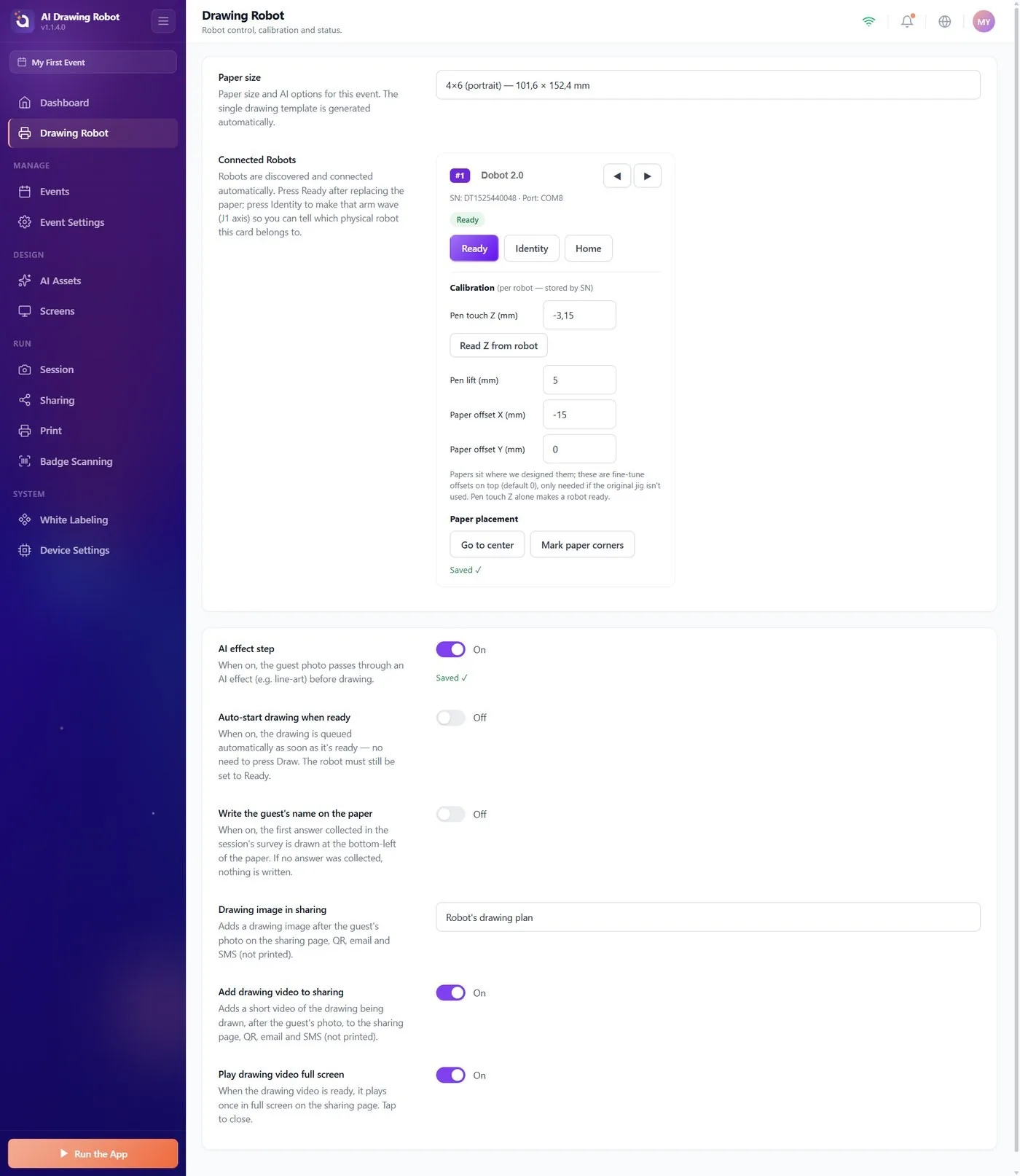
Çizim Robotu → Bağlı Robotlar
Robotu düz ve sağlam bir masaya koy, aç ve USB kablosunu bilgisayara tak. Port seçmezsin: uygulama her 3 saniyede bir robot arar ve her robotu Bağlı Robotlar altında bir kart olarak gösterir. Hiç kalibre etmediğin bir robot Yapılandırılmadı — kalem/kâğıt kalibrasyonu eksik gösterir. Ayrıntılar, desteklenen modeller ve kart görünmezse yapılacaklar: Robot Nasıl Bağlanır? makalesi.
Adım 6 · Kâğıdı seç ve kalibre et
Çizim Robotu → Kâğıt boyutu · robot kartı → Kalibrasyon
Kalibrasyon robota kâğıdın ne kadar yüksekte olduğunu ve nerede durduğunu öğretir. Kısa hali:
- Sayfanın üstünde Kâğıt boyutu seç. Bu sayfadaki değişiklikler hemen kaydedilir; Kaydedildi ✓ yazısını görürsün.
- Tutucuya bir kalem tak ve robot kartında Home düğmesine bas.
- Koldaki kilit açma tuşunu basılı tut, kalem ucunu kâğıda hafifçe değene kadar indir ve tuşu bırak.
- Robottan Z oku düğmesine bas. Yükseklik Kalem temas Z (mm) alanına yazılır ve kaydedilir.
- Orta noktaya git düğmesine bas. Kalem, kâğıt alanının merkezinin 5 mm üstünde durur; kâğıdı, merkezi kalem ucunun altına gelecek şekilde kaydır.
- Hazır düğmesine bas. Kart artık Hazır gösterir.
Robot Orta noktaya git hareketini reddederse kâğıt bu yükseklikte sığmıyordur: kâğıdı yükselt ya da alçalt, veya daha küçük bir boyut seç ve yüksekliği yeniden oku. Ayrıntılar: Robot Nasıl Kalibre Edilir? ve Hangi Kâğıt Boyutlarını Kullanabilirim ve Kâğıdı Nasıl Yerleştiririm? makaleleri.
Kalibrasyon etkinliğe değil, bu bilgisayarda robota kaydedilir.

Adım 7 · PIN belirle
Etkinlik Ayarları → Kiosk → Kontrol paneli PIN kodu
Kontrol paneli PIN kodu alanına tam 4 karakterli bir PIN yaz. PIN yoksa misafir ekranında kilit simgesine dokunan herkes doğrudan ayarlara girer. PIN etkinliğe kaydedilir.
Adım 8 · Misafir ekranını aç
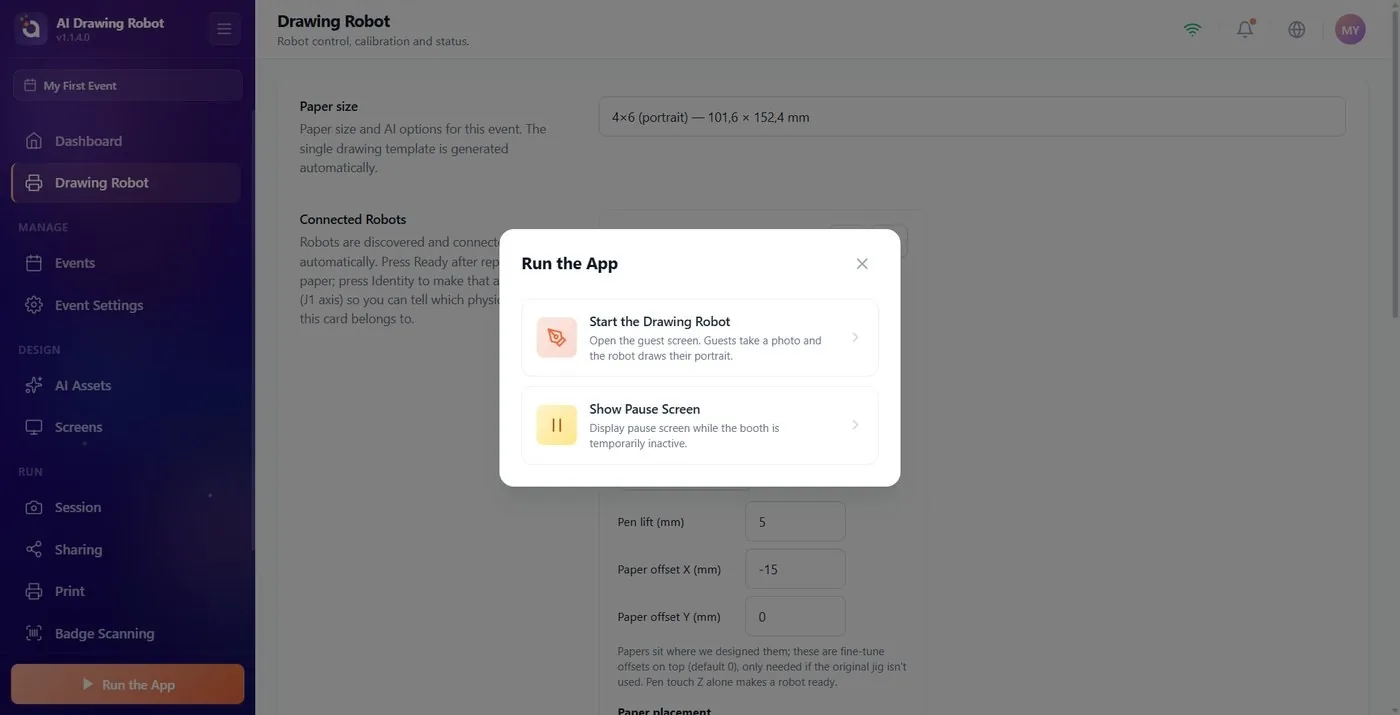
Uygulamayı Çalıştır
Uygulamayı Çalıştır düğmesine bas. Etkinlik seçili değilse Uygulamayı çalıştırmak için önce bir etkinlik seçin. uyarısını görürsün. Pencerede iki seçenek vardır:
- Çizim Robotunu Başlat: misafir ekranını tam ekran açar ve karşılama ekranından başlar. Kamera seçili değilse Uygulamayi baslatmadan once bir kamera secin. Kamera olmadan misafirin fotografi cekilemez. uyarısını görürsün.
- Bekleme Ekranını Göster: mola sırasında ekranı kapatır; misafirler hiçbir şeye dokunamaz. Tasarımını Ekranlar → Duraklatma altında yaparsın.
Misafir ekranı, hiçbir robot bağlı ya da hazır olmasa da açılır; bu yüzden açmadan önce robot kartına bak. Her çizimden sonra robot, sen yeni bir kâğıt koyup kartta ya da misafir ekranındaki Robotlar şeridinde Hazır düğmesine basana kadar Kağıt bekliyor durumunda bekler. Ayrıntılar: Etkinlik Sırasında Robotlar Paneli Nasıl Kullanılır? ve Misafirler Fotoğraftan Çizime Kadar Ne Görür? makaleleri.
Adım 9 · Ayarlara geri dön
Misafir ekranı → kilit simgesi
Misafir ekranında kilit simgesine dokun ve PIN belirlediysen Operator Erişimi penceresine gir; yanlış PIN Yanlış PIN kodu uyarısını gösterir. Klavye varsa F11 ya da F12 aynı işi görür. Ayarlar açılır ve açık misafir oturumu sonlandırılır; robotun başlamış olduğu çizim devam eder.
Simgenin yerini ve görünürlüğünü Ekranlar → Genel → Gösterge Paneli Simgesi altında değiştirirsin. Tamamen saydam yaparsan yeri yine çalışır: 3 saniye içinde 5 kez dokun.
Robot Hazır göstermeden misafir ekranını açmak: misafirler fotoğraf çekebilir ama sen Hazır düğmesine basana kadar hiçbir çizim başlamaz.
PIN belirlemeden yayına geçmek: kilit simgesine dokunan misafir ayarlara girer.
Etkinliğe az AI kredisiyle başlamak: her çizim kredi kullanır, AI efekt adımı kapalıyken de.
Kalibrasyondan sonra robotu ya da masayı oynatmak: kalem yüksekliği ve kâğıt konumu artık tutmaz. Yüksekliği yeniden oku ve Orta noktaya git ile kontrol et.
İlgili konular
Robot Nasıl Bağlanır? Robot Nasıl Kalibre Edilir? Hangi Kâğıt Boyutlarını Kullanabilirim ve Kâğıdı Nasıl Yerleştiririm? Çizim Seçenekleri Nasıl Ayarlanır? Misafirler Fotoğraftan Çizime Kadar Ne Görür? Etkinlik Sırasında Robotlar Paneli Nasıl Kullanılır? Sık Görülen Robot ve Çizim Sorunları Nasıl Çözülür?
