













Bu makale operatörlerin robot, kâğıt, kalem ve çizimle en sık karşılaştığı sorunları, her birinin sebebini ve ne yapılacağını sıralar.
- Önce robotun durumuna bak: Çizim Robotu ayarlarındaki kartında ya da misafir ekranındaki Robotlar panelinde. Yalnız Hazır gösteren bir robot çizer.
- Her kâğıt değişiminden sonra Hazır düğmesine bas. Bir çizimin başlamamasının en sık sebebi budur.
- Kâğıt ve kalem sorunlarının çoğu Kalem temas Z (mm) ile çözülür: kâğıt yüksekliği her değiştiğinde Robottan Z oku ile yeniden oku.
- Kâğıdın sığdığının gerçek testi Orta noktaya git hareketidir.
- AI efekt adımı için Kütüphaneye Göz At içindeki efektleri ya da kendi oluşturduğun efektleri kullan.
Robot
Çizim Robotu → Bağlı Robotlar
| Ne görürsün | Sebep | Ne yapılır |
|---|---|---|
| Henüz bağlı robot yok. USB ile bir robot takın — otomatik olarak burada görünecek. | Robot kapalı, kablo gevşek ya da model desteklenmiyor. | Robotu aç ve USB kablosunu doğrudan bilgisayara tak; kart birkaç saniye içinde görünür. Ayrıntılar: Robot Nasıl Bağlanır? makalesi. |
| Yapılandırılmadı — kalem/kâğıt kalibrasyonu eksik | Bu robot için Kalem temas Z (mm) kaydedilmemiş. | Kalemi kâğıda değdir ve Robottan Z oku düğmesine bas. Ayrıntılar: Robot Nasıl Kalibre Edilir? makalesi. |
| Arıza — sorunu giderip Hazır'a basın | Son çizim ya da hareket başarısız oldu. Sebebi kartta durumun altında yazar. | Sebebi gider, Home düğmesine, sonra Hazır düğmesine bas. |
Kâğıt sığmıyor
Seçili kâğıt boyutu aşağıdaki robot(lar)a sığmıyor:
Kâğıt boyutu altındaki bu mesaj, kayıtlı Kalem temas Z (mm) değerinde kolun seçili kâğıdın her köşesine erişemediği anlamına gelir. Her kâğıt boyutunun kendi geçerli yükseklik aralığı vardır. Kâğıt varsayılan konumundayken bir Magician Lite için:
| Kâğıt boyutu | Geçerli Kalem temas Z (mm) |
|---|---|
| 4×6 (dikey) | −8 ile +2 arası (en iyisi −2 civarı) |
| 6×4 (yatay) | −22 ve üstü |
| A6 (dikey) | −9 ve üstü |
| A6 (yatay) | −21 ve üstü |
| A5 (yatay) | −4 ile +1 arası, Kağıt offset X (mm) yaklaşık −11 iken (kâğıt robota doğru 11 mm kaydırılmış) |
| A5 (dikey) | Magician Lite'a sığmaz. |
| Sebep | Ne yapılır |
|---|---|
| Z aralığın altında: kâğıt fazla alçakta duruyor. | Kâğıdı yükselt, örneğin altına bir tahta koy. Kalemi kâğıda yeniden değdir ve Robottan Z oku düğmesine bas. |
| Z aralığın üstünde (4×6 (dikey) için +2'nin üstü): kâğıt fazla yüksekte duruyor. | Kâğıdı alçalt, sonra Z'yi yeniden oku. |
| Başka bir kâğıt boyutundan kalmış bir offset var. Offset'ler kâğıt boyutuna değil robota kaydedilir. | Yukarıdaki tablo başka bir şey söylemiyorsa Kağıt offset X (mm) ve Kağıt offset Y (mm) değerlerini 0'a geri al. |
| Kâğıt kol için fazla büyük. | Daha küçük bir Kâğıt boyutu seç. |
Sonra Orta noktaya git düğmesine bas. Kalem kâğıdın ortasının 5 mm üstünde durursa kâğıt sığıyordur ve Hazır düğmesine basabilirsin.
Kilidi açılmış kolu elle bir kâğıt köşesine itmek robotun orada çizebileceğini kanıtlamaz.
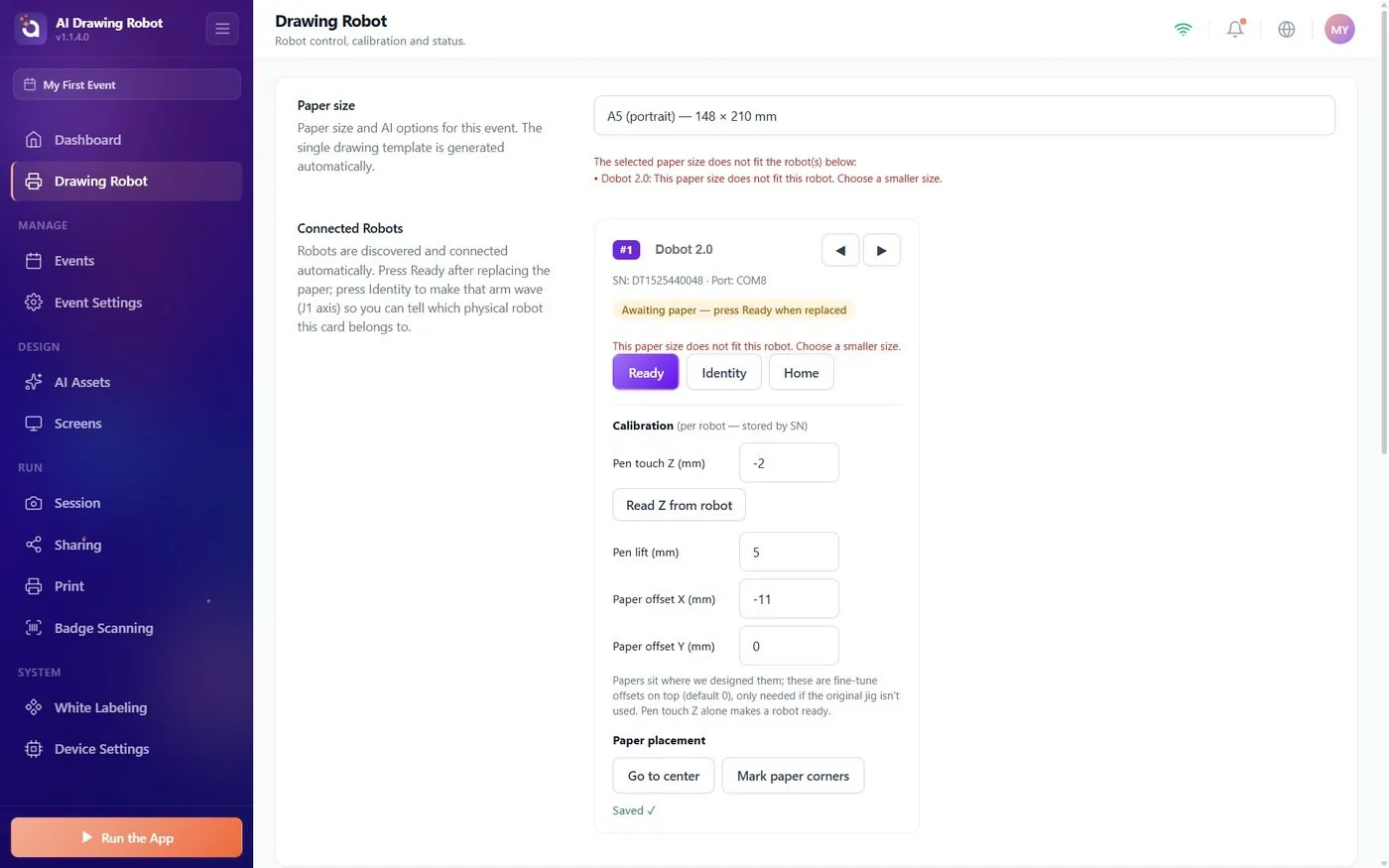
Kalem ve çizimin konumu
Çizim Robotu → robot kartı → Kalibrasyon
| Ne görürsün | Sebep | Ne yapılır |
|---|---|---|
| Kalem kâğıda hiçbir yerde değmiyor | Kalem temas Z (mm) fazla yüksek ya da kalibrasyondan sonra kâğıt yüksekliği veya kalem değişti. | Koldaki kilit açma tuşunu basılı tut, kalem ucunu kâğıda hafifçe değdir, bırak, Robottan Z oku düğmesine bas. |
| Kalem yalnız bir bölgede değmiyor | Zemin orada düz değil. | Kâğıdı düzelt ya da bantla. Boşluk kalırsa Kalem temas Z (mm) değerini 0.5–1 mm düşür. |
| Kalem kâğıdı sürüklüyor ya da yırtıyor | Kalem temas Z (mm) fazla düşük. | Z'yi daha hafif bir dokunuşla yeniden oku. |
| Çizimin tamamı kaymış ya da bir kısmı kâğıdın dışında | Kâğıt robotun beklediği yerde değil. | Orta noktaya git düğmesine bas ve kâğıdın ortasını kalemin altına getir. Tekrarlanabilir bir konum için kâğıt yokken bir altlık kâğıt üzerinde Kâğıt köşelerini çiz düğmesine bas, sonra her kâğıdı dört L işaretine oturt. |
| Kâğıt oynatılamıyor (sabit tepsi) | Onun yerine çizim kaymalı. | Kağıt offset X (mm): artı çizimi robottan uzaklaştırır, eksi yaklaştırır. Kağıt offset Y (mm): robotun önünde dururken artı çizimi sağına, eksi soluna kaydırır. |
Offset'ler kâğıdı değil çizimi kaydırır; normalde ikisi de 0 kalır. Z'yi ya da bir offset'i değiştirdikten sonra Orta noktaya git ile kontrol et ve yeniden Hazır düğmesine bas.
AI efekti
Efekt uygulanmıyor ya da misafir uzun süre bekleyip özgün fotoğrafı alıyor
Misafir bir efekt seçti, ama uzun bir beklemeden sonra paylaşım ekranı düz fotoğrafı gösteriyor. Seçilen efekt üretilemedi.
- AI Varlıkları → Yapay Zekâ Efektleri sayfasını aç ve Aktif AI Efektleri listesine bak.
- Başarısız olan efektleri kaldır. {0}× engellendi rozeti, AI sağlayıcısının içerik filtresinin o efekti reddettiği anlamına gelir.
- Kütüphaneye Göz At ile efekt ekle ya da Yeni Oluştur ile kendin oluştur ve her birini etkinlikten önce gerçek bir fotoğrafla dene.
Misafir ekranındaki mesajlar
| Mesaj | Ne yapılır |
|---|---|
| Fotoğraf yüklenemedi | Fotoğraf yüklenemedi, bu yüzden çizim hazırlanmadı. İnterneti kontrol et ve fotoğrafı yeniden çek. |
| Çizim oluşturulamadı | Bu fotoğraf AI tarafından reddedildi. Yeni bir fotoğraf çek. |
| Çizim hazırlanamadı | Çizgi resim üretilemedi. İnterneti ve Gösterge paneli sayfasındaki AI Kredisi kartını kontrol et, sonra yeniden dene. |
Her çizim, AI efekt adımı Kapalı iken de çizgi resim için AI kredisi kullanır.
Çizim başlamıyor
| Ne görürsün | Sebep | Ne yapılır |
|---|---|---|
| Çizdir düğmesine basıldı, robot hareket etmiyor | Hiçbir robot Hazır göstermiyor. Her çizimden ve her kâğıt değişiminden sonra robot Kağıt bekliyor durumunda bekler. | Robotlar panelini aç ve Hazır düğmesine bas. Bekleyen çizim hemen başlar. |
| Hazır olunca otomatik çizime başla Açık, hiçbir şey olmuyor | Otomatik başlatma çizimi yalnız sıraya koyar; robot yine de Hazır olmalıdır. | Hazır düğmesine bas. |
| Hazırlanıyor… paylaşım ekranında kalıyor | Çizgi resim üretiliyor; en uzun adım budur. | Bekle. 5 dakika sonra uygulama vazgeçer ve bir mesaj gösterir. |
| Robot önceki bir misafirin portresini çiziyor | Hiçbir robot Hazır değilken başlatılan çizimler sırada bekler; en eskisi önce. | Bitirmesini bekle ya da Robotlar panelinde İptal düğmesine bas, kâğıdı değiştir ve Hazır düğmesine bas. |
Deneme planında her çizimin üzerine TRIAL yazısı çizilir; ücretli bir plan bunu kaldırır. Ayrıntılar: Etkinlik Sırasında Robotlar Paneli Nasıl Kullanılır? makalesi.

Kâğıdı değiştirip Hazır düğmesine basmamak: sıradaki çizim bekler.
Z'yi yeniden okumadan kâğıt yüksekliğini değiştirmek: kalem kâğıdın üzerinde havada kalır ya da kâğıda gömülür.
4×6'ya dönerken A5 yataydan kalan Kağıt offset X (mm) değerini bırakmak: çizim kayar ya da kâğıt artık sığmaz.
Etkinlikten hemen önce denenmemiş efektler eklemek: misafirler bekler ve özgün fotoğraflarını alır.
İlgili konular
Robot Nasıl Kalibre Edilir? Hangi Kâğıt Boyutlarını Kullanabilirim ve Kâğıdı Nasıl Yerleştiririm? Etkinlik Sırasında Robotlar Paneli Nasıl Kullanılır? Robot Nasıl Bağlanır? Çizim Seçenekleri Nasıl Ayarlanır? Misafirler Fotoğraftan Çizime Kadar Ne Görür? AI Drawing Robot Etkinliğe Nasıl Hazırlanır?
