













- Uygulamaya giriş yapmış (oturum açmış) olmalısın — etkinlik oluşturma hesap/lisans bilgisine bağlıdır.
- Önceki Etkinliği Kopyala ile başlayacaksan, kopyalayabileceğin en az bir mevcut etkinliğin bulunmalı.
Adım 1 · Etkinlik Yönetimi sayfasını aç
Ayarlar → Etkinlik Yönetimi
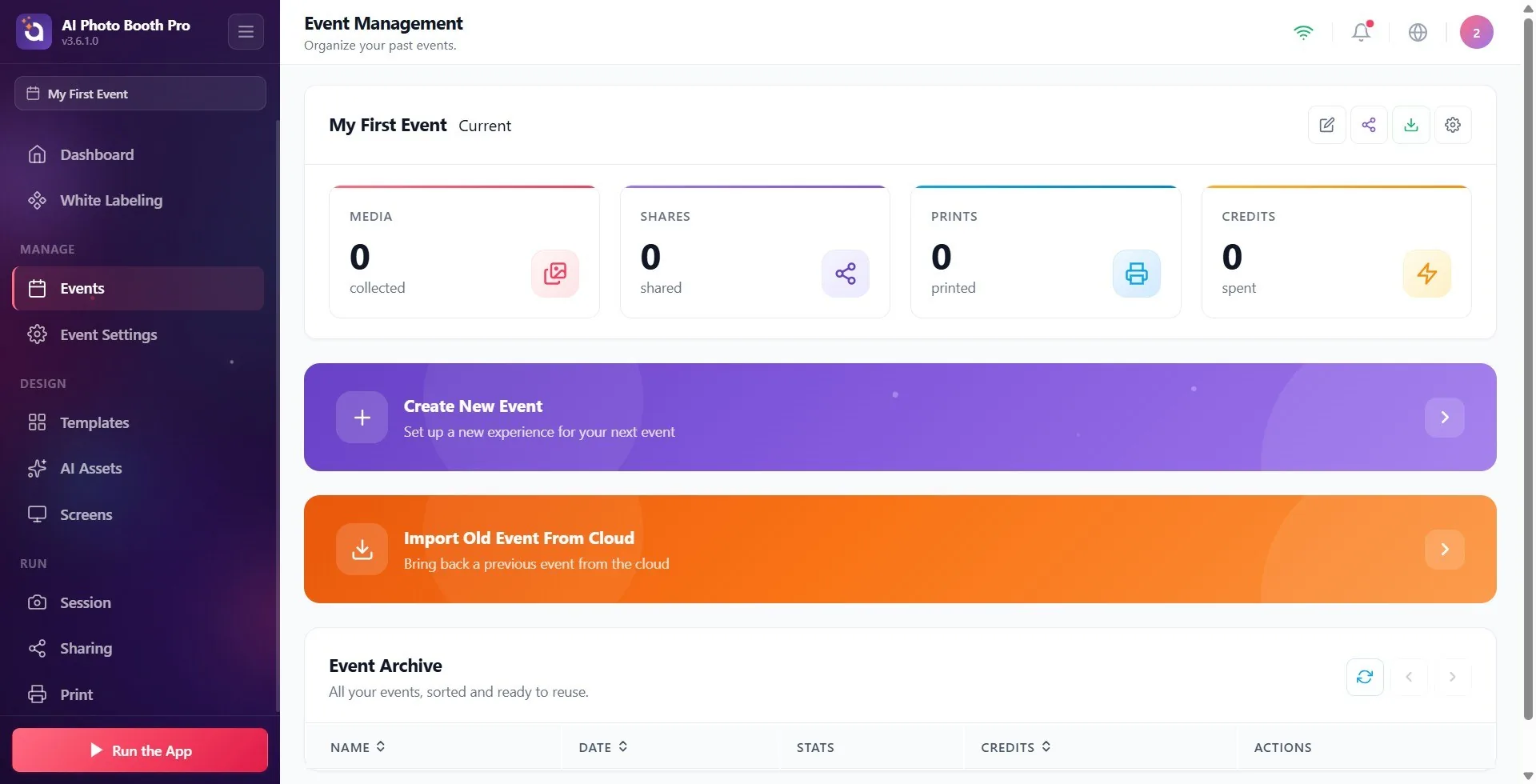
Sol menüden Etkinliklere dokun; Etkinlik Yönetimi sayfası açılır. (Alternatif: Kontrol Paneli'ndeki Etkinlik düğmesiyle de bu sayfaya gelebilirsin.) Sayfada -varsa- üstte mevcut/aktif etkinlik kartı, ortada mor Yeni Etkinlik Oluştur şeridi ile turuncu Eski Etkinliği Buluttan İçe Aktar şeridi ve altta Etkinlik Arşivi bulunur. Hiç etkinliğin yoksa bunların yerine Henüz etkinlik yok boş durum ekranı görünür.
🔎 Ekrandaki öğeler: Sol menü Etkinlikler (sayfa başlığı Etkinlik Yönetimi); sayfada Yeni Etkinlik Oluştur şeridi, turuncu Eski Etkinliği Buluttan İçe Aktar şeridi, Etkinlik Arşivi tablosu; boş durumda Henüz etkinlik yok başlığı ve İlk Etkinliği Oluştur düğmesi.
Adım 2 · Oluşturma sihirbazını başlat
Etkinlik Yönetimi → Yeni Etkinlik Oluştur
Mor Yeni Etkinlik Oluştur şeridine tıkla. Hiç etkinliğin yoksa bunun yerine boş durum ekranındaki İlk Etkinliği Oluştur düğmesine bas. (Kontrol Paneli'ndeki Etkinlik Oluştur düğmesi de bu sayfayı açıp sihirbazı doğrudan başlatır.) Başlığı Yeni Etkinlik Oluştur olan sihirbaz penceresi açılır; başlığın altında bulunduğun adımın adı ve yanında Adım {0} / {1} biçiminde bir sayaç yazar (ör. 'Adım 1 / 4'). Hesabında en az bir etkinlik varsa sihirbaz 4 adımdır; Önceki Etkinliği Kopyalayı seçersen araya bir ek adım girer (5 adım). Hesabında hiç etkinlik yoksa sihirbaz tek adımdır — aşağıdaki "İlk etkinlik" bölümüne bak.
🔎 Ekrandaki öğeler: Yeni Etkinlik Oluştur şeridi / boş durumda İlk Etkinliği Oluştur düğmesi; Kontrol Paneli'nde Etkinlik Oluştur; açılan pencere başlığı Yeni Etkinlik Oluştur + adım alt başlığı + 'Adım X / Y' sayacı.
İlk etkinlik · Tek ekranlık kısa yol (hesapta hiç etkinlik yoksa)
Hiç etkinliğin yokken Kontrol Paneli'nde açılan karşılama penceresindeki Hemen dene kartı (3.9.0 ve sonrası) ilk etkinliği sihirbaz göstermeden aynı varsayılanlarla oluşturur ve kabini hemen açar. Adım adım kurmak istersen Yeni etkinlik oluşturu seç; aşağıdaki ekran açılır.
Adım 3 · Etkinlik bilgilerini gir (sihirbazın 1. adımı)
Yeni Etkinlik Oluştur → Etkinlik Bilgileri
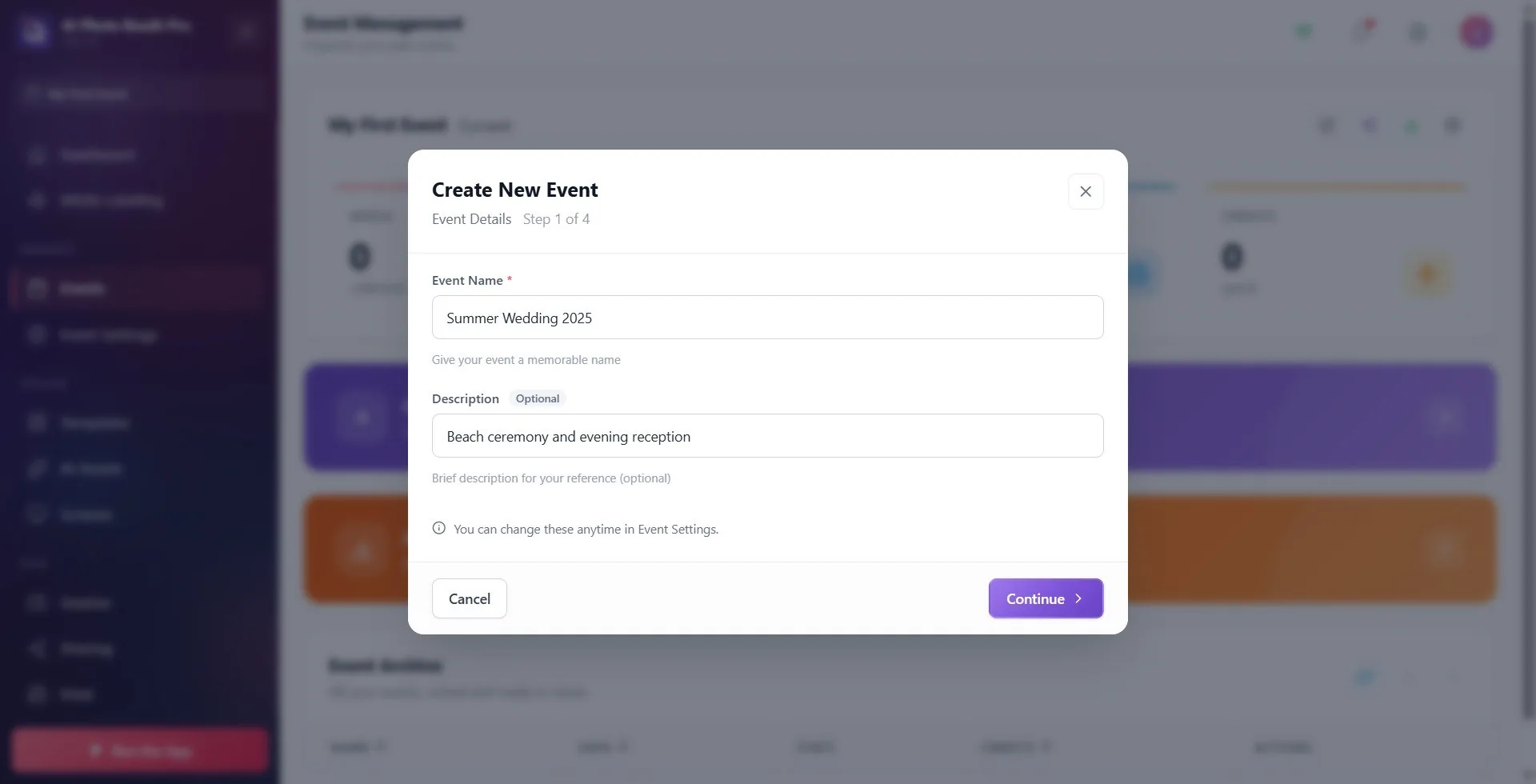
Bu adımdan Adım 6'ya kadarki ekranlar yalnız hesabında en az bir etkinlik varken görünür (Adım 7 her iki akışta da vardır). Etkinlik Adı alanına bir isim yaz — bu zorunludur (yanında kırmızı yıldız * vardır; yer tutucu örn. Yaz Düğünü 2025). İstersen Açıklama alanına kısa bir not/motto gir (yanında İsteğe bağlı etiketi vardır; yer tutucu İsteğe bağlı etkinlik mottosu veya notu). Alanların altında Bunları istediğiniz zaman Etkinlik Ayarları'ndan değiştirebilirsiniz. notu yer alır. Sağ alttaki Devam et düğmesine bas. Ad boşken Devam ete basarsan sihirbaz ilerlemez: alan kırmızıyla işaretlenip titrer ve altında Etkinlik adı gereklidir. uyarısı çıkar.
🔎 Ekrandaki öğeler: Etkinlik Adı (zorunlu) girişi + yardım metni Etkinliğinize akılda kalıcı bir isim verin (ad boşken ilerlemeye çalışınca yerini Etkinlik adı gereklidir. alır); Açıklama girişi + İsteğe bağlı etiketi + yardım metni Referansınız için kısa açıklama (isteğe bağlı); alt çubuk: solda İptal, sağda Devam et.
Adım 4 · Nasıl başlamak istediğini seç (sihirbazın 2. adımı)
Yeni Etkinlik Oluştur → Nasıl başlamak istersiniz?
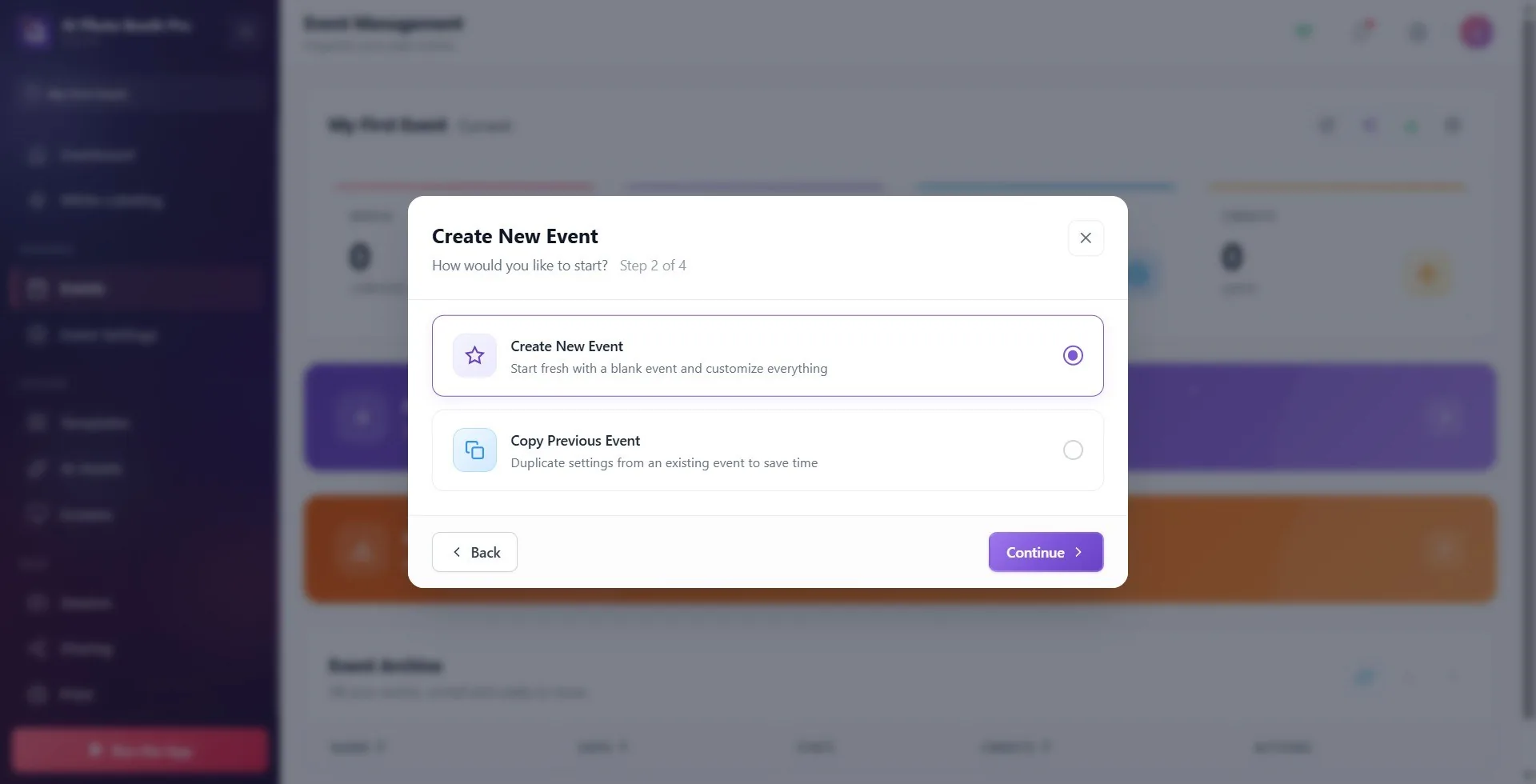
İki karttan birini seç: Yeni Etkinlik Oluştur (boş bir etkinlikle sıfırdan başla, Boş bir etkinlik ile başlayın ve her şeyi özelleştirin) ya da Önceki Etkinliği Kopyala (mevcut bir etkinliğin ayarlarını kopyala). Varsayılan olarak Yeni Etkinlik Oluştur seçilidir. Devam ete bas. Not: Önceki Etkinliği Kopyala seçersen bir sonraki ekranda kopyalanacak etkinliği seçmen istenir (sayaç 5 adıma çıkar); Yeni Etkinlik Oluşturda bu ara adım atlanıp doğrudan yönlendirme adımına geçilir.
🔎 Ekrandaki öğeler: İki radyo kartı: Yeni Etkinlik Oluştur ve Önceki Etkinliği Kopyala; alt çubukta Geri / Devam et.
Adım 5 · Kopyalanacak etkinliği seç (yalnızca kopyalamada; araya giren 3. adım)
Yeni Etkinlik Oluştur → Kopyalanacak etkinliği seçin
Bu adım YALNIZCA önceki adımda Önceki Etkinliği Kopyala seçtiysen görünür. Üstteki bilgi kutusu, seçtiğin etkinliğin tüm ayarlarının, şablonlarının ve yapılandırmalarının yeni etkinliğe kopyalanacağını (sonradan değiştirilebileceğini) belirtir. Bir Etkinlik Seçin açılır listesinden (Etkinliklerinizden seçin yazan menü) kopyalamak istediğin etkinliği seç, sonra Devam ete bas. Bir etkinlik seçmeden Devam ete basarsan liste titrer ve Lütfen kopyalanacak bir etkinlik seçin. uyarısı çıkar.
🔎 Ekrandaki öğeler: Bilgi kutusu ('Seçilen etkinliğin tüm ayarları, şablonları ve yapılandırmaları yeni etkinliğinize kopyalanacaktır...'); 'Bir Etkinlik Seçin' etiketi + açılır liste (yer tutucu 'Etkinliklerinizden seçin'); yardım metni 'Mevcut etkinliklerinizden birini seçin'.
Adım 6 · Yönlendirmeyi seç (sihirbazın 3. adımı; kopyalamada 4.)
Yeni Etkinlik Oluştur → Yönlendirmeyi seçin
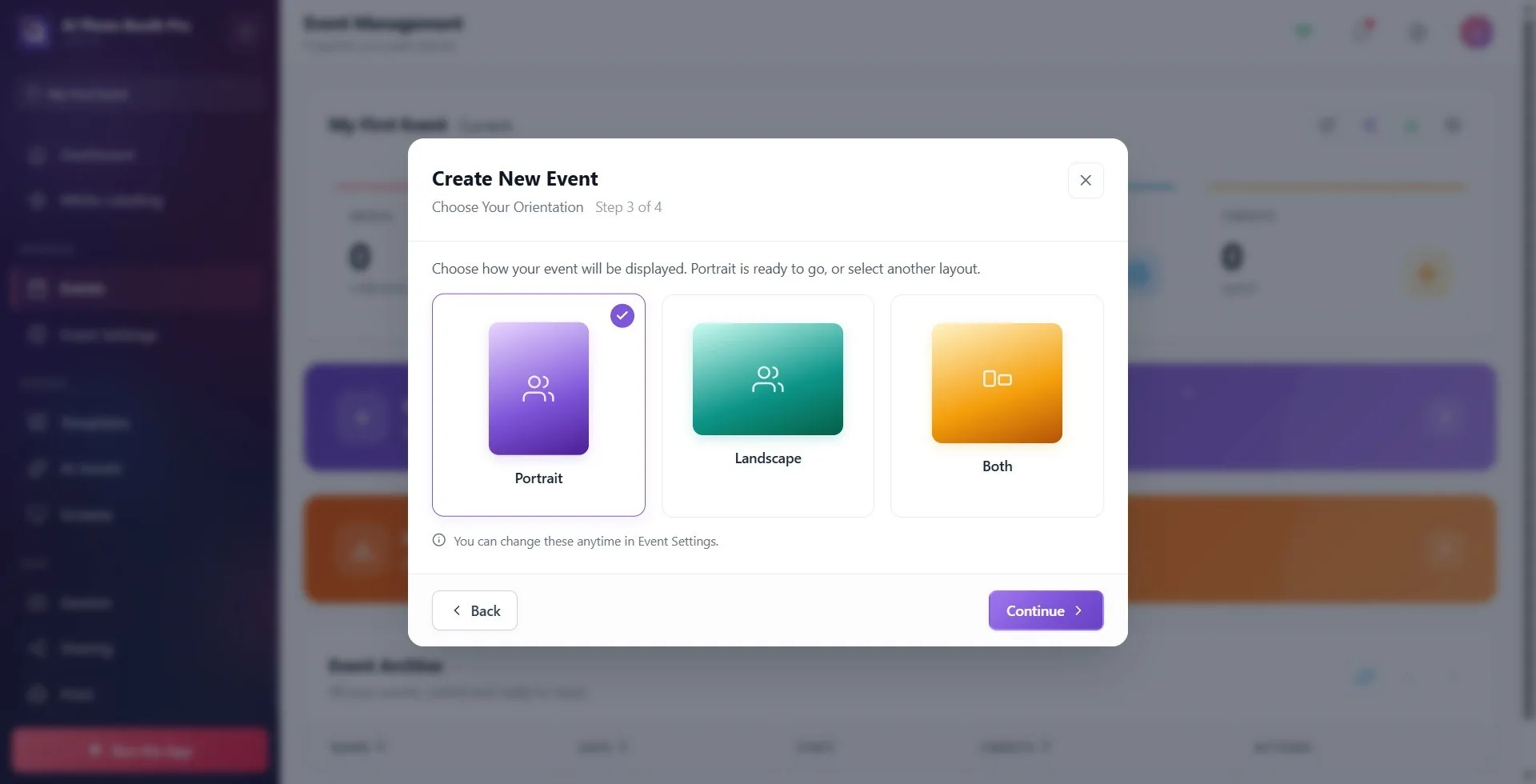
Çıktı yönünü belirle: Dikey, Yatay veya Her ikisi. Varsayılan Dikeydir. Kartların üstünde Etkinliğinizin nasıl görüneceğini seçin. Portre hazır, dilerseniz başka bir düzen seçin. yazar. İstediğin kartın üzerine tıkla (seçilene tik işareti gelir) ve Devam ete bas. Kartların altında yine Bunları istediğiniz zaman Etkinlik Ayarları'ndan değiştirebilirsiniz. notu vardır.
🔎 Ekrandaki öğeler: Üç yön kartı: Dikey / Yatay / Her ikisi (her kartta seçim tiki alanı); altta "sonra değiştirebilirsiniz" notu.
Adım 7 · Etkinliği oluştur ve bekle
Yeni Etkinlik Oluştur → oluşturma
Etkinlik Oluştura bastığında pencerede Etkinliğiniz Oluşturuluyor... yükleme animasyonu döner ve altında Kurulumdan sonra her detayı özelleştirebilirsiniz yazar. Bunların altında artık mor bir noktayla birlikte anlık aşama metni de belirir — önce 'Etkinliğiniz ve şablonlarınız oluşturuluyor…', ardından 'Varsayılan ayarlar ve medya uygulanıyor…'. İşlem bitene kadar bekle; bu sırada pencereyi kapatma.
🔎 Ekrandaki öğeler: Yükleme ekranı: dönen halka (spinner) + Etkinliğiniz Oluşturuluyor... başlığı + Kurulumdan sonra her detayı özelleştirebilirsiniz alt metni + altında mor nokta ile değişen aşama satırı.
Adım 8 · (Sonradan) Aktif etkinliği değiştir / arşivden yeniden kullan
Etkinlik Yönetimi → Etkinlik Arşivi
Daha önce oluşturduğun bir etkinliği yeniden aktif yapmak için Etkinlik Arşivi tablosunda ilgili satıra tıkla ya da satırdaki Yeniden Kullan düğmesine bas — o etkinlik anında Mevcut etkinlik olur. Aynı satırda Çoğalt (birebir kopyasını oluştur), Düzenle (ad/açıklama güncelle) ve Sil işlemleri de vardır. Sil yalnız bu cihazdan siler; buluttaki kopya korunur.
🔎 Ekrandaki öğeler: Etkinlik Arşivi tablosu (sütunlar: Ad, Tarih, İstatistikler, Kredi, Eylemler); satır düğmeleri Yeniden Kullan / Çoğalt / Düzenle / Sil; üstte sayfalama okları Önceki / Sonraki.
Adım 9 · (Alternatif) Buluttan hazır etkinlik içe aktar
Etkinlik Yönetimi → Bulut Etkinliklerini Senkronize Et
Başka bir cihazda oluşturulmuş bir etkinliği bu cihaza getirmek için turuncu Eski Etkinliği Buluttan İçe Aktar şeridine ya da Etkinlik Arşivi başlığındaki senkronizasyon (döngü) simgesine basıp Bulut Etkinliklerini Senkronize Et penceresini aç. (Hiç etkinliğin yoksa boş durum ekranındaki Buluttan İçe Aktar düğmesi ve Kontrol Paneli'ndeki karşılama penceresinin Buluttan içe aktar kartı da aynı pencereyi açar.) Listeden getirmek istediğin etkinliğin satırındaki İçe Aktar düğmesine bas; indirme sürerken İçe aktarılıyor... gösterilir, bitince İçe Aktarıldı olarak işaretlenir ve etkinlik arşive eklenir.
🔎 Ekrandaki öğeler: turuncu Eski Etkinliği Buluttan İçe Aktar şeridi (açıklaması Önceki bir etkinliği buluttan geri getirin); Bulut Etkinliklerini Senkronize Et penceresi (sütunlar Ad/Tarih/Eylemler); satır düğmesi İçe Aktar → İçe aktarılıyor... → İçe Aktarıldı; boş durumda Buluttan İçe Aktar düğmesi.
Zorunlu tek alan etkinlik adıdır; ad boşken Devam ete basınca Etkinlik adı gereklidir. uyarısı çıkar. Varsayılanlar: başlangıç Yeni Etkinlik Oluştur, yön Dikey.
Yeni etkinlik oluşur oluşmaz sol menüdeki Uygulamayı Çalıştır düğmesi etkinleşir; kiosk yalnızca seçili (mevcut) bir etkinlik varken çalıştırılabilir.
Bir etkinliği Sil dersen yalnız bu cihazdan silinir; buluttaki kopya durur ve Bulut Etkinliklerini Senkronize Et ile geri getirilebilir.
Aktif etkinlik, arşiv tablosunda ayrıca listelenmez; üstteki mevcut etkinlik kartında gösterilir. Farklı bir etkinliğe geçmek için arşivden Yeniden Kullan yeterlidir.
Etkinlik adını girmeden Devam ete basmak: sihirbaz ilerlemez, alan titrer ve Etkinlik adı gereklidir. uyarısı çıkar; önce isim yazılmalı.
İlk etkinlikte ad ve yön ekranlarının çıkmamasını ya da AI Effectin (AI'sız planda Classic Photonun) kendiliğinden seçili gelmesini hata sanmak: hesapta hiç etkinlik yokken bu kasıtlıdır; modları değiştirebilir, ad ve yönü sonradan Etkinlik Ayarları'ndan düzeltebilirsin.
Oluşturma sırasında Etkinliğiniz Oluşturuluyor... animasyonu dönerken pencereyi kapatmaya çalışmak: işlem bitene kadar beklenmelidir.
Başka cihazda oluşturulan bir etkinliği bu cihazda arşivde göremeyip yeniden oluşturmak: önce Bulut Etkinliklerini Senkronize Et ile içe aktarılmalıdır.
