













Kontrol Paneli, giriş yaptıktan sonra açılan ana ekrandır; buradan abonelik/kredi/etkinlik özetinizi görür, sol menüyle uygulamanın tüm bölümlerine geçer, kabini çalıştırır ve çıkış yaparsınız.
- Uygulamaya giriş yapmış (login) olmalısınız — Kontrol Paneli yalnızca oturum açıkken görünür
- Metriklerin (AI Kredisi, abonelik) güncel gelmesi için internet bağlantısı önerilir — bağlantı yoksa değerler '—' veya eski değerde kalabilir
Adım 1 · Kontrol Paneli'ne genel bakış
Kontrol Paneli
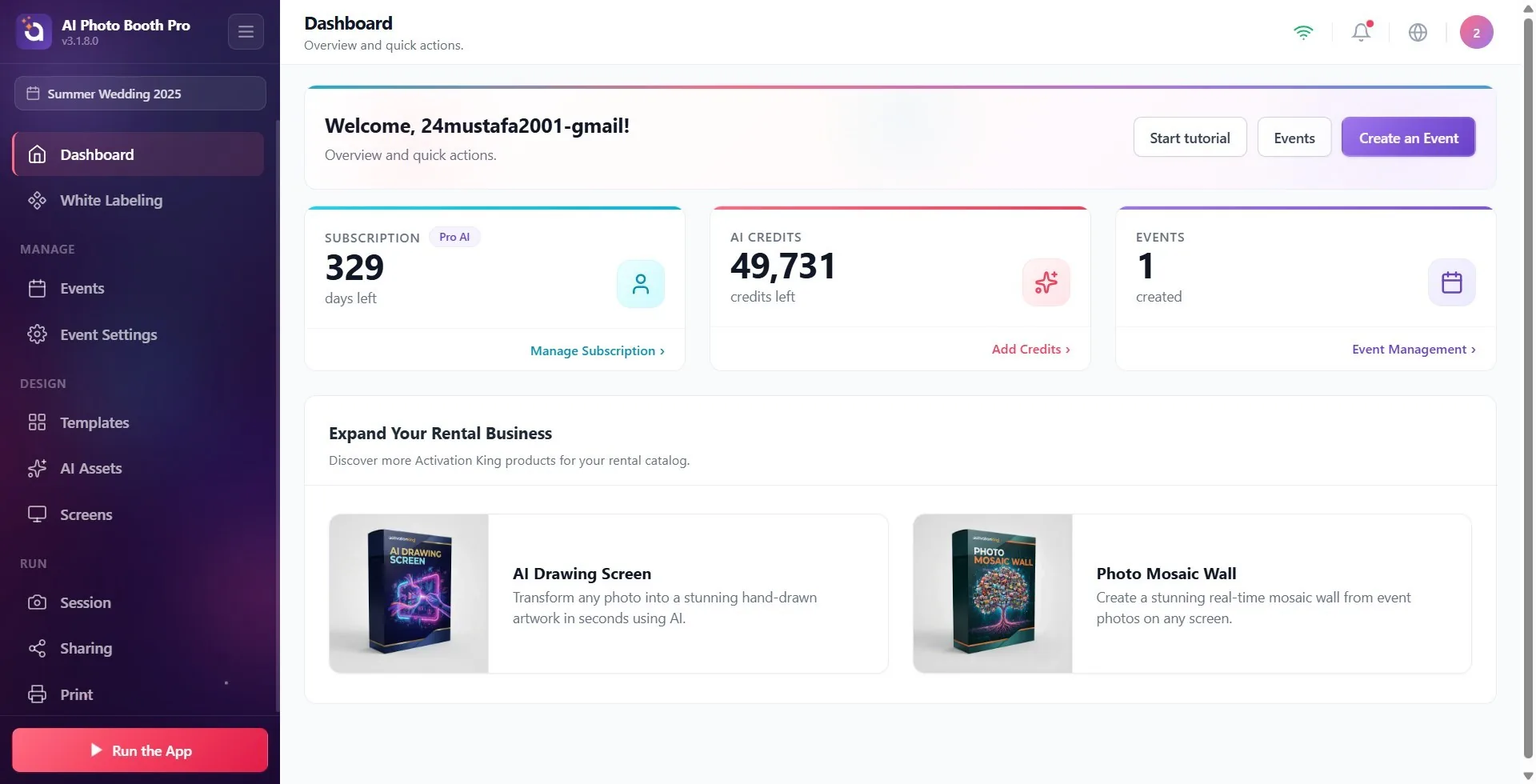
Giriş yaptıktan sonra doğrudan Kontrol Paneli açılır (ana ekran). En üstte karşılama afişi, altında bilgi afişleri (deneme/güncelleme), sonra üç metrik kartı (Abonelik, AI Kredisi, Etkinlik), altında King ile Öğren eğitim videoları ve en altta Kiralama İşinizi Büyütün ürün bölümü yer alır. Sol tarafta kenar çubuğu (menü), üstte ise bir üst çubuk (WiFi durumu, bildirimler, dil, kullanıcı menüsü) bulunur.
🔎 Ekrandaki öğeler: Karşılama afişi + 3 metrik kartı + eğitim videoları + ürün bölümü; solda kenar çubuğu, üstte üst çubuk

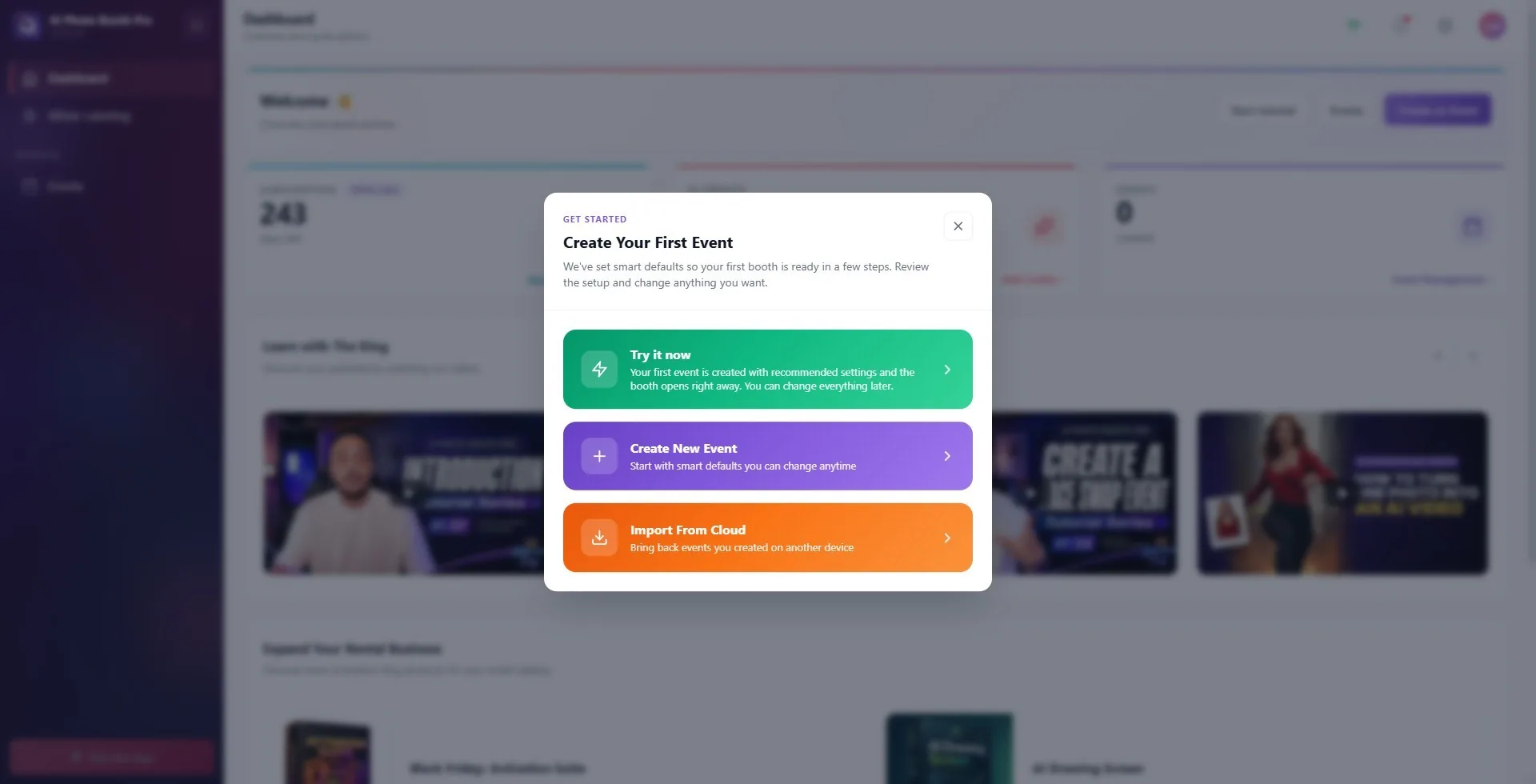
Adım 2 · İlk giriş: "İlk etkinliğinizi oluşturun" karşılama penceresi
Kontrol Paneli → Karşılama Penceresi
3.9.0 ve sonrası: en üstte Hemen dene kartı da vardır (üç kart). 3.4.0–3.8.x'te iki kart vardı (Yeni etkinlik oluştur / Buluttan içe aktar). Daha eski sürümlerde başlık Hoş geldiniz! Hadi başlayalım idi ve üç kart vardı: Yeni Etkinlik Başlat, Eski Bulut Etkinliklerini İçe Aktar, Tutorial'ı başlat.
🔎 Ekrandaki öğeler: BAŞLAYIN etiketi + modal başlık İlk etkinliğinizi oluşturun + alt yazı; üç kart: Hemen dene (yeşil) / Yeni etkinlik oluştur (mor) / Buluttan içe aktar (turuncu); sağ üstte kapat (X)
Adım 3 · Karşılama afişi ve hızlı eylem butonları
Kontrol Paneli
En üstteki afiş sizi Hoş Geldiniz başlığıyla (adınız kayıtlıysa 'Hoş Geldiniz, {ad}!' şeklinde) karşılar; altında Genel bakış ve hızlı eylemler. yazar. Sağ tarafta üç buton vardır: 'Tutorial'ı başlat' (rehberli tanıtım turunu başlatır), 'Etkinlik' (Etkinlik Yönetimi ekranını açar) ve mor 'Etkinlik Oluştur' butonu (doğrudan yeni etkinlik oluşturma akışını açar).
🔎 Ekrandaki öğeler: Hoş Geldiniz başlığı + 'Tutorial'ı başlat' | 'Etkinlik' | 'Etkinlik Oluştur' butonları
Adım 4 · Bilgi afişleri: Deneme ve Güncelleme
Kontrol Paneli
Karşılama afişinin altında koşullu iki afiş çıkabilir. Deneme (trial) süreniz varsa 'Ücretsiz Deneme — {gün} kalan günler' afişi görünür; Tam Erişim Al butonu abonelik satın alma ekranını açar. Uygulamanın yeni sürümü varsa 'Güncelleme Mevcut — {sürüm}' afişi çıkar (test hesabında denemedeki bir sürümse yanında (Test sürümü) yazar); afişe veya Güncellemeyi Gör butonuna dokunmak Değişiklik günlüğü penceresini açar, oradaki Şimdi Güncelle mağaza ya da indirme sayfasını açar. Yeni sürüm varken kenar çubuğunun altında da Güncelleme Mevcut kartı görünür. Ayrıntılar: Doküman 69 (Uygulama güncelleme). Bu afişler yalnızca ilgili koşul oluştuğunda görünür (deneme günü kalmadıysa veya güncelleme yoksa gösterilmez).
🔎 Ekrandaki öğeler: 'Ücretsiz Deneme … kalan günler' afişi + Tam Erişim Al; Güncelleme Mevcut afişi + Güncellemeyi Gör
Adım 5 · Metrik kartları: Abonelik, AI Kredisi, Etkinlik
Kontrol Paneli
Üç özet kartı durumunuzu gösterir. Abonelik kartı: plan rozeti (ör. Trial/Pro/Ultimate) + kalan gün sayısı ile kalan günler, altında Aboneliği Yönet bağlantısı (abonelik/satın alma ekranını açar). AI Kredisi kartı: kalan kredi + kredi kaldı, altında Krediler Ekle bağlantısı (kredi satın alma ekranını açar). Etkinlik kartı: oluşturduğunuz etkinlik sayısı + oluşturuldu, altında Etkinlik Yönetimi bağlantısı (Etkinlikler ekranını açar). Kartların tamamı tıklanabilir: kartın herhangi bir yerine dokunmak, alttaki bağlantıyla aynı ekranı açar. AI Kredisi değeri sunucudan gelene kadar '—' olarak görünür.
🔎 Ekrandaki öğeler: Abonelik + Aboneliği Yönet | AI Kredisi + Krediler Ekle | Etkinlik + Etkinlik Yönetimi

Adım 6 · King ile Öğren eğitim videoları ve Kiralama İşinizi Büyütün ürün bölümü
Kontrol Paneli

Sayfanın en alt kısmındaki Kiralama İşinizi Büyütün bölümü ('Kiralama kataloğunuz için daha fazla Activation King ürünü keşfedin.' açıklamasıyla) ek Activation King ürünlerini tanıtır (ör. 'AI Drawing Screen', 'Photo Mosaic Wall'). Bir ürün kartına dokunmak, uygulama içinde bir özellik açmaz; cihazın tarayıcısında ilgili ürün tanıtım sayfasını (activationking.com) açar. Ürün listesi de siteden gelir; kullandığın uygulama listede yer almaz.
İki bölümü de gizleyebilirsin: Beyaz Etiketleme → Uygulama sekmesindeki Tanıtım Bölümlerini Gizle anahtarını aç. Bu ayar yalnız planında beyaz etiketleme varken etkilidir; plan düşerse bölümler yeniden görünür.
🔎 Ekrandaki öğeler: King ile Öğren başlığı + ‹ › okları + video kartları; Kiralama İşinizi Büyütün başlığı + ürün kartları ('AI Drawing Screen', 'Photo Mosaic Wall')
Adım 7 · Kenar çubuğu (sol menü) ile gezinme
Kontrol Paneli
🔎 Ekrandaki öğeler: Kenar çubuğu grupları: Yönet | Tasarım | Çalıştır; üstte aktif etkinlik adı etiketi; üstte, logonun sağında menüyü daraltma düğmesi
Adım 8 · Üst çubuk: bağlantı durumu, bildirimler, dil ve kullanıcı menüsü
Kontrol Paneli
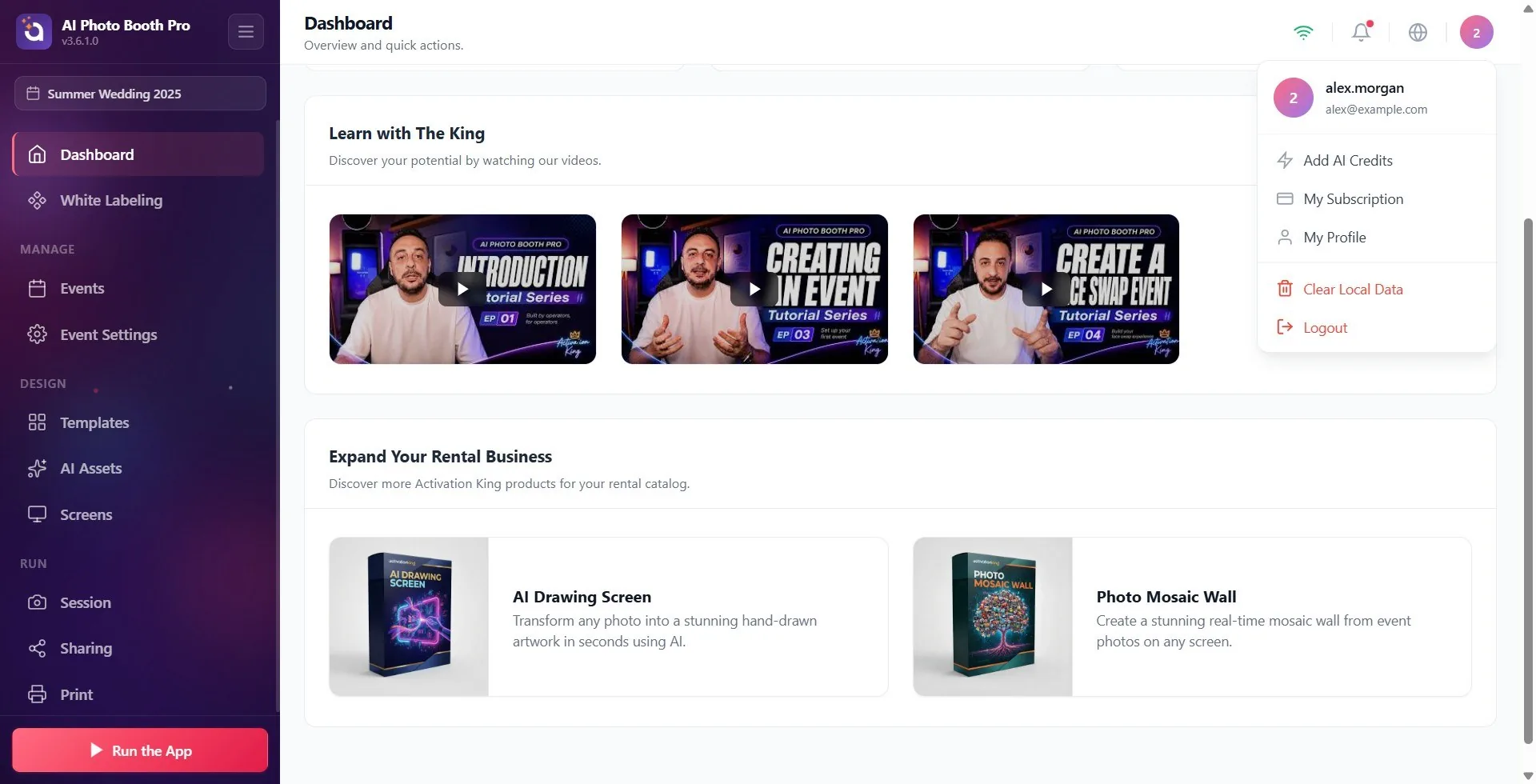
Sağ üstteki üst çubukta: WiFi simgesi çevrimiçi/çevrimdışı durumu gösterir (Bağlandı / İnternet Yok); çan simgesi Bildirimler listesini açar (okunmamış varsa kırmızı nokta belirir); küre simgesi dil seçiciyi açar (Türkçe dahil 11 dil); en sağdaki rozet (avatar) kullanıcı menüsünü açar; Google gibi profil fotoğrafı olan bir hesapla girdiysen rozette fotoğrafın, yoksa adının baş harfleri görünür. Kullanıcı menüsünde AI Kredisi Ekle, Aboneliğim, Profilim ve altta kırmızı Lokal Datayı Temizle (yalnız Windows), Hesabı Sil (yalnız Mac; Doküman 70) ile Çıkış Yap bulunur. iPad ve Mac'te Profilim menüde yer almaz (3.5.2 ve sonrası). Lokal Datayı Temizle (3.5.4 ve sonrası) bu cihazdaki tüm fotoğraf, video ve etkinlik verilerini onay sorduktan sonra kalıcı olarak siler ve uygulamayı yeniden başlatır; buluta henüz yüklenmemiş içerik kaybolur.
🔎 Ekrandaki öğeler: WiFi durumu | Bildirimler | dil seçici | avatar → kullanıcı menüsü (AI Kredisi Ekle, Aboneliğim, Profilim — Mac'te yok, Lokal Datayı Temizle — yalnız Windows, Hesabı Sil — Windows'ta yok, Çıkış Yap)
Adım 9 · Çıkış yapma (Logout)
Kontrol Paneli
Çıkış yapmak için sağ üstteki avatar rozetine dokunup açılan kullanıcı menüsünün en altındaki kırmızı Çıkış Yap seçeneğine dokunun. Çıkış yapmak istediğinizden emin misiniz? onay penceresi çıkar; Evet ile çıkış tamamlanır (giriş ekranına dönersiniz), Hayır ile vazgeçilir.
🔎 Ekrandaki öğeler: Kullanıcı menüsü → Çıkış Yap → onay penceresi Çıkış yapmak istediğinizden emin misiniz? (Evet / Hayır)
Uygulamayı Çalıştır butonu etkinlik seçilmeden pasiftir (soluk görünür) — önce bir etkinlik oluşturun veya seçin.
AI Kredisi kartında '—' görüyorsanız değer henüz sunucudan yüklenmemiştir (internet gerekir); yüklendiğinde gerçek sayı gelir.
Abonelik ve kredi bilgileri Kontrol Paneli her açıldığında arka planda sunucuyla eşitlenir — satın alma sonrası değerler kısa süre içinde güncellenir.
Kenar çubuğunun üstündeki etkinlik adı etiketi, o an hangi etkinliği yapılandırdığınızı gösterir; yanlış sekmede işlem yapmamak için buraya bakın.
Deneme ve güncelleme afişleri koşulludur: deneme günü kalmadıysa veya yeni sürüm yoksa hiç görünmezler.
"İlk etkinliğinizi oluşturun" karşılama modalı yalnızca cihazda gerçekten sıfır etkinlik varken (tipik olarak ilk kurulum) çıkar; sonradan tekrar görmek istersen böyle bir yolu yoktur — aynı eylemler (yeni etkinlik, buluttan içe aktar) ve tanıtım turu her zaman karşılama afişi düğmeleri ve sol menüden de erişilebilir. Modaldaki metinler Türkçedir.
Eksik sekmeleri hata sanmak — Etkinlik Ayarları/Şablonlar/Ekranlar/AI Varlıkları/Oturum/Paylaşım/Yazdır etkinlik seçilmeden bilinçli olarak gizlidir.
Uygulamayı Çalıştır butonuna basıp tepki alamamak — buton yalnızca etkinlik seçiliyken çalışır; pasifken pencere açılmaz.
AI Kredisi '—' iken krediyi sıfır sanmak — bu yalnızca 'henüz yüklenmedi' göstergesidir.
Ürün kartlarını (AI Drawing Screen, Photo Mosaic Wall) uygulama içi bir özellik sanmak — bunlar harici tanıtım sitesine (activationking.com) yönlendirir.
Metrik kartlarındaki Aboneliği Yönet / Krediler Ekle bağlantılarının bilgi ekranı sanmak — bunlar satın alma / abonelik ekranını açar.
Çıkış yaparken onay penceresini atladığını düşünmek — Çıkış Yap önce Çıkış yapmak istediğinizden emin misiniz? onayını sorar; Evet demeden çıkış tamamlanmaz.
İlgili konular
Etkinlik Oluşturma Etkinlik Yönetimi (Etkinlikler) Event Settings → Main Uygulamayı Çalıştır (Oturum / Session)
