













Çizim Robotu sayfasında etkinliğe ait seçeneklerin durduğu bir kart vardır: misafirler AI efekti seçsin mi, robot kendiliğinden başlasın mı, misafirin adı kâğıda yazılsın mı ve misafirler paylaşım ekranında hangi ekleri alsın. Bu makale her birinin misafir için neyi değiştirdiğini açıklar. Karttaki ilk seçenek olan Kâğıt boyutu için ayrı bir makale vardır: Hangi Kâğıt Boyutlarını Kullanabilirim ve Kâğıdı Nasıl Yerleştiririm?
- Etkinliğini seç, sonra kenar çubuğunda Çizim Robotu sayfasını aç (Gösterge paneli öğesinin hemen altında).
- Misafirler fotoğraftan önce bir stil seçecekse AI efekt adımı ayarını Açık bırak; stilleri AI Varlıkları sayfasında ekle.
- Robot kimse Çizdir düğmesine basmadan başlasın istiyorsan Hazır olunca otomatik çizime başla ayarını aç.
- Baştaki ankette adı soruyorsan Misafirin adını kâğıda yaz ayarını aç.
- Misafirlerin fotoğraflarının yanında ne alacağını seç: Paylaşımda çizim görseli ve Paylaşıma çizim videosu ekle.
Seçenekler nerede
Çizim Robotu → Çizim Ayarları
Çizim Ayarları kartı sayfadaki ikinci karttır; Kâğıt boyutu ve robot kartlarının altındadır. Kaydet düğmesi yoktur: her değişiklik yaptığın anda kaydedilir ve Kaydedildi ✓ görünür. Seçenekler seçili etkinliğe kaydedilir; yani her etkinlik farklı ayarlanabilir. Önce Etkinlik sayfasında etkinliği seç; etkinlik seçili değilken yapılan değişiklik saklanmaz.
| Seçenek | Misafir için neyi değiştirir | Varsayılan |
|---|---|---|
| Kâğıt boyutu | Çizimin kâğıttaki biçimi ve boyutu. | 4×6 (dikey) |
| AI efekt adımı | Fotoğraftan önce efekt seçim ekranını ekler. | Açık |
| Hazır olunca otomatik çizime başla | Çizim, Çizdir düğmesine basılmadan robota gider. | Kapalı |
| Misafirin adını kâğıda yaz | Robot ilk anket yanıtını kâğıdın sol altına yazar. | Kapalı |
| Paylaşımda çizim görseli | Misafirin fotoğrafından sonra çizimin bir resmini ekler. | Robotun çizim planı |
| Paylaşıma çizim videosu ekle | Çizimin çizilişini gösteren kısa bir video ekler. | Açık |
| Çizim videosunu tam ekran oynat | O videoyu paylaşım ekranında bir kez, tam ekran oynatır. | Açık |

AI efekt adımı
Çizim Robotu → Çizim Ayarları → AI efekt adımı
Her çizim AI'dan geçer, en fazla iki aşamada:
- Misafirin efekti (isteğe bağlı). AI efekt adımı Açık iken ve etkinlikte en az bir efekt varsa, misafir fotoğraf çekilmeden önce bir stil seçer. Fotoğraf sonra o efektle yeniden biçimlendirilir.
- Çizgi resim (her zaman). 1. aşamadan gelen resim ya da düz fotoğraf, robotun kalemle izleyebileceği bir çizgi çizime çevrilir. Bu aşama yerleşiktir. Kapatılamaz ve her çizimde AI kredisi kullanır.
Yani AI efekt adımı yalnız 1. aşamayı denetler. Açık iken bir çizim iki AI üretimi kullanır; Kapalı iken bir tane kullanır ve bekleme kısalır. Bakiyeni Gösterge paneli sayfasındaki AI Kredisi kartında görürsün.
AI Varlıkları → Yapay Zekâ Efektleri → Aktif AI Efektleri
Misafirin seçebileceği efektler Aktif AI Efektleri listesindekilerdir. Onları Kütüphaneye Göz At ile ekle ya da Yeni Oluştur ile kendin yap. Kütüphaneye Göz At içinde görünen ya da kendi oluşturduğun efektleri kullan. Liste boşsa misafir seçim ekranı görmez ve düz fotoğraf doğrudan çizgi resme gider; AI efekt adımı Açık olsa bile.
Aynı sekmedeki iki anahtar seçim ekranını değiştirir:
- Sürpriz Etkisi (varsayılan Kapalı): misafirler seçimi atlar ve listeden rastgele bir efekt uygulanır.
- "Orijinal" seçeneği (varsayılan Kapalı): bir Orijinal kartı ekler. Bunu seçen misafir düz fotoğrafla devam eder ve 1. aşama için kredi kullanılmaz.
Planında AI özellikleri yoksa anahtarın yerinde Yalnızca Ultimate plan notu ve bir Ultimate AI'a yükselt düğmesi görünür.
Hazır olunca otomatik çizime başla
Çizim Robotu → Çizim Ayarları → Hazır olunca otomatik çizime başla
Kapalı iken (varsayılan) çizim, biri Çizdir düğmesine basana kadar paylaşım ekranında bekler.
Açık iken çizim hazırlanır hazırlanmaz robota gönderilir. Robot yine de Hazır olmalıdır: Kağıt bekliyor gösteriyorsa çizim sırada bekler ve sen Hazır düğmesine bastığın anda başlar. Her çizimden sonra robot Kağıt bekliyor durumuna döner; yani her seferinde kâğıdı değiştirip Hazır düğmesine basarsın. Ayrıntılar: Etkinlik Sırasında Robotlar Paneli Nasıl Kullanılır? makalesi.
Çizdir iki durumda da paylaşım ekranında kalır. Her basış aynı çizimi robota bir kez daha gönderir.
Misafirin adını kâğıda yaz
Çizim Robotu → Çizim Ayarları → Misafirin adını kâğıda yaz
Açık iken robot, çizimin bir parçası olarak misafirin adını kâğıdın sol alt köşesine küçük büyük harflerle yazar. Ad anketten gelir: uygulama misafirin doldurduğu ilk yanıtı alır.
Bunun çalışması için anket fotoğraftan önce gösterilmelidir:
Oturum → Anket
- Anketi Etkinleştir açık olmalı. Yeni bir etkinlik anket açık ve tek alanla, Name ile başlar.
- Anketi Ne Zaman Göster Başlangıç Ekranında olmalı. Ekran Paylaşımı iken yanıt çizim hazırlandıktan sonra gelir ve hiçbir şey yazılmaz.
- Ad alanını Form Öğeleri içinde ilk sıraya koy. Başka bir alan önce gelir ve misafir onu doldurursa onun yerine o yanıt yazılır.
Misafir anketi boş bırakırsa hiçbir şey yazılmaz. En fazla 24 karakter yazılır. Robot Latin harflerini (Türkçe olanlar dahil) ve rakamları yazar; başka her karakter, örneğin Kiril ya da Arap harfi, soru işareti olarak çizilir.
Paylaşımda çizim görseli
Çizim Robotu → Çizim Ayarları → Paylaşımda çizim görseli
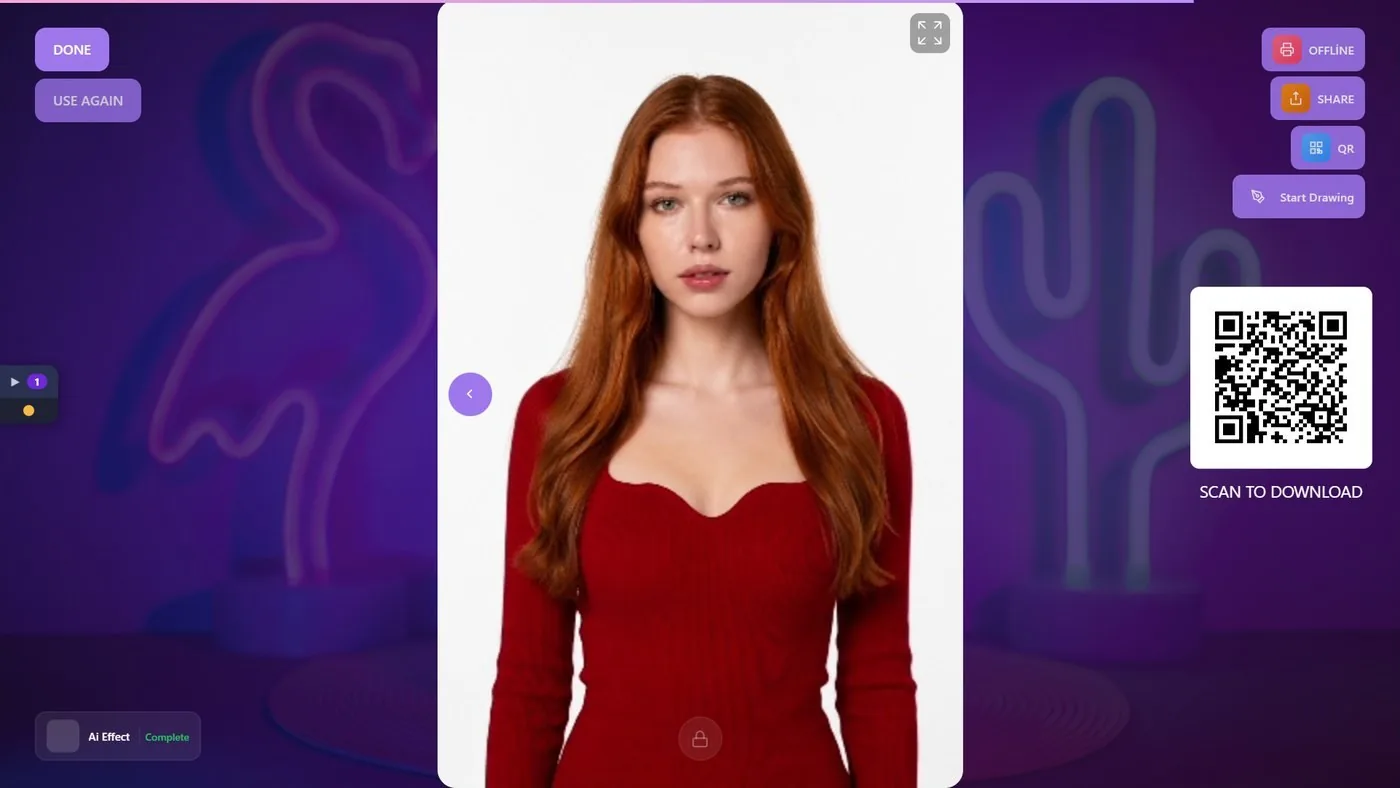
Bu, paylaşım ekranında misafirin fotoğrafından sonra bir ek resim ekler. QR kodu okutan misafirler onu indirme sayfalarında da alır. Fotoğraf yazıcısına hiç gönderilmez.
| Seçim | Misafir ne alır |
|---|---|
| Robotun çizim planı | Robotun kâğıda çizeceği çizgilerin birebir önizlemesi (varsayılan). |
| AI çizgi görseli | AI'ın ürettiği haliyle, kalem darbelerine çevrilmeden önceki çizgi çizim. |
| Kapalı | Ek resim yok; yalnız fotoğraf. |
Çizim videosu
Çizim Robotu → Çizim Ayarları → Paylaşıma çizim videosu ekle
Açık iken (varsayılan) uygulama, çizgilerin birbiri ardına belirdiğini gösteren yaklaşık 8 saniyelik bir animasyon üretir. Paylaşım ekranında ve QR indirme sayfasında misafirin fotoğrafından sonra eklenir, basılmaz. Bu bir animasyondur, robotun kamera kaydı değildir.
Çizim Robotu → Çizim Ayarları → Çizim videosunu tam ekran oynat
Bu seçenek yalnız Paylaşıma çizim videosu ekle Açık iken görünür. Açık iken (varsayılan) video, çizim hazırlanır hazırlanmaz, genellikle robot başlamadan önce, bir kez ve sessiz olarak tüm paylaşım ekranının üzerinde oynar. Bir dokunuş onu kapatır. Kapalı iken video yine eklenir ama kendiliğinden açılmaz.
Deneme planında robot ayrıca her çizimin üzerine tekrarlanan bir TRIAL damgası çizer. Misafirlerin adım adım ne gördüğü: Misafirler Fotoğraftan Çizime Kadar Ne Görür? makalesi.
Kredi kullanımını durdurmak için AI efekt adımı ayarını Kapalı yapmak: çizgi resim yine her çizim için üretilir ve yine kredi kullanır.
Anket Ekran Paylaşımı olarak ayarlıyken Misafirin adını kâğıda yaz ayarını açmak: ad yazılmaz.
Hazır olunca otomatik çizime başla ayarını açıp kâğıdı değiştirdikten sonra Hazır düğmesine basmayı unutmak: çizim bekler ve hiçbir şey hareket etmez.
Etkinlik seçmeden seçenekleri değiştirmek: değişiklik sonradan oluşturduğun etkinlik için saklanmaz.
İlgili konular
AI Drawing Robot Etkinliğe Nasıl Hazırlanır? Hangi Kâğıt Boyutlarını Kullanabilirim ve Kâğıdı Nasıl Yerleştiririm? Misafirler Fotoğraftan Çizime Kadar Ne Görür? Etkinlik Sırasında Robotlar Paneli Nasıl Kullanılır? Robot Nasıl Kalibre Edilir? Sık Görülen Robot ve Çizim Sorunları Nasıl Çözülür?
