













Bir robot çizebilmek için kalemin kâğıda hangi yükseklikte değdiğini bilmelidir. Bunu ona elle öğretirsin, sonra kâğıdın doğru yerde durduğunu kontrol edersin. Bu makale Çizim Robotu sayfasındaki kalibrasyonu adım adım anlatır ve her kâğıt boyutu için işe yarayan yükseklik aralığını verir. Değerler bir Dobot Magician Lite üzerinde ölçüldü.
- Kâğıt boyutu seç ve robotun kartında Home düğmesine bas.
- Koldaki kilit açma tuşunu basılı tut, kalem ucunu kâğıda hafifçe değdir ve tuşu bırak.
- Robottan Z oku düğmesine bas. Kalem temas Z (mm) doldurulur ve kaydedilir.
- Değeri aşağıdaki tabloyla karşılaştır. Aralığın dışındaysa kâğıdı yükselt ya da alçalt ve Z'yi yeniden oku.
- Orta noktaya git düğmesine bas ve kâğıdın merkezini kalemin altına getir.
- Hazır düğmesine bas. Her kâğıt değişiminden sonra yeniden bas.
Başlamadan önce
Çizim Robotu
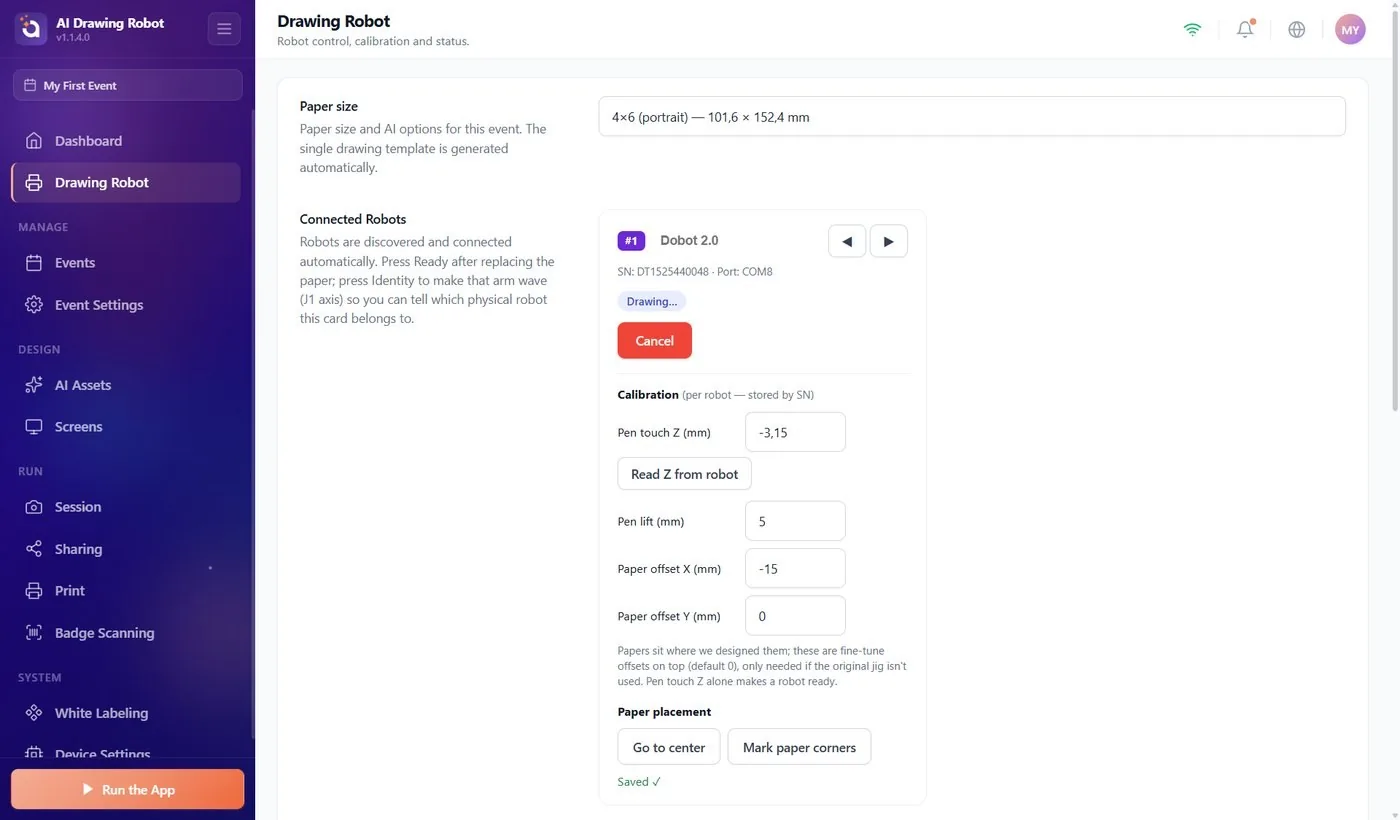
Çizim Robotu, kenar çubuğunda Gösterge paneli öğesinin hemen altındaki ikinci öğedir. Kâğıt boyutu en üsttedir; Bağlı Robotlar altında takılı her robot için bir kart vardır. Kart görünmüyorsa Robot Nasıl Bağlanır? makalesine bak.
Her kartta (robot başına — SN ile saklanır) notunu taşıyan bir Kalibrasyon bölümü vardır. Kalibrasyon etkinliğe değil robota aittir: etkinlik değiştirdiğinde yerinde kalır. Hiç kalibre edilmemiş bir robot Yapılandırılmadı — kalem/kâğıt kalibrasyonu eksik gösterir ve çizim almaz.
Kaydet düğmesi yoktur. Her alan değiştirdiğin anda kaydedilir ve Kaydedildi ✓ görünür.
Şunları hazır tut: tutucusuna sabitlenmiş kalem, robotun önünde düz ve sert bir zemin üzerinde kâğıt ve seçili bir etkinlik; çünkü Kâğıt boyutu etkinliğe kaydedilir.
Adım adım kalibrasyon
Adım 1 · Kâğıdı seç ve kolu başlangıç konumuna gönder
Çizim Robotu → Kâğıt boyutu
Kullanacağın kâğıdı Kâğıt boyutu listesinden seç. Sonra robotun kartında Home düğmesine bas ve kol başlangıç konumunda durana kadar bekle.
Adım 2 · Kalemi kâğıda değdir
Koldaki kilit açma tuşunu basılı tut. Tuttuğun sürece kol elinde serbestçe hareket eder. Kalemi, ucu kâğıda ancak değecek kadar indir, sonra tuşu bırak. Kol bıraktığın yerde kalır.
Hafifçe değdir. Kalemi kâğıda bastırırsan robot fazla alçak bir yükseklik öğrenir ve çizgiler kalın çıkar.
Adım 3 · Yüksekliği oku
Çizim Robotu → Bağlı Robotlar → Kalibrasyon
Robottan Z oku düğmesine bas. Uygulama kolun o anki yüksekliğini okur, Kalem temas Z (mm) alanına yazar ve kaydeder. Kartın durumu Yapılandırılmadı — kalem/kâğıt kalibrasyonu eksik yerine Kâğıt bekleniyor — değiştirince Hazır'a basın olur.
Baskıyı ince ayarlamak için değeri kendin de yazabilirsin: daha büyük bir sayı kalemi kaldırır, daha küçük bir sayı aşağı iter.

Adım 4 · Değeri tabloyla karşılaştır
Kolun erişimi yüksekliğe göre değişir. Her kâğıt boyutu için Kalem temas Z (mm) bir aralığın içinde olmalıdır; yoksa kâğıdın bir kısmı erişim dışında kalır ve robot çizmeyi reddeder. Bu aralıklar, kâğıt varsayılan konumundayken (iki Kağıt offset alanı da 0) bir Magician Lite içindir.
| Kâğıt boyutu | Uygun Kalem temas Z (mm) | Not |
|---|---|---|
| 4×6 (dikey) | −8 ile +2 arası | İdeali yaklaşık −2. |
| 6×4 (yatay) | −22 ve üstü | |
| A6 (dikey) | −9 ve üstü | |
| A6 (yatay) | −21 ve üstü | |
| A5 (yatay) | −4 ile +1 arası | Yalnız Kağıt offset X (mm) yaklaşık −11 iken; kâğıt robota doğru 11 mm kaydırılmış olur. |
| A5 (dikey) | yok | Magician Lite'a sığmaz. |
Değerin aralığın dışındaysa yapılacaklar:
- Aralığın altında (örneğin 4×6 (dikey) için −12): kâğıt fazla alçakta. Yükselt; örneğin altına bir tahta ya da bir deste kâğıt koy.
- Aralığın üstünde (4×6 (dikey) için +2'nin, A5 (yatay) için +1'in üstü): kâğıt fazla yüksekte. Alçalt.
Yüksekliği değiştirdikten sonra kalemi kâğıda değdir ve yeniden Robottan Z oku düğmesine bas. Sırf aralığa girmek için tablodan bir değer yazma; sayı gerçek kâğıt yüksekliğiyle tutmalıdır.
Adım 5 · Kalem kaldırmayı ayarla
Kalem kaldırma (mm), kalemin iki çizgi arasında ne kadar yükseldiğidir. Varsayılan 5 mm'dir. Kâğıt düz olmadığı için kalem çizgiler arasında ince izler bırakıyorsa değeri biraz artır.
Adım 6 · Kâğıdı doğru yere koy
Çizim Robotu → Bağlı Robotlar → Kâğıt yerleşimi
Orta noktaya git düğmesine bas. Kalem kâğıdın merkezinin üzerine gider ve havada, 5 mm yukarıda durur. Kâğıdı, merkezi tam kalem ucunun altına gelecek ve kenarları robota göre düz duracak şekilde kaydır.
Bu hareket aynı zamanda kalibrasyonunun gerçek testidir. Kâğıt bu yükseklikte robotun erişimine sığmıyorsa robot hareketi reddeder ve kart Arıza — sorunu giderip Hazır'a basın gösterir. Kolu elle bir köşeye çekebilmen robotun orada çizebileceğini kanıtlamaz; Orta noktaya git kanıtlar. Reddedilirse Adım 4'e dön.
Etkinlik sırasında daha hızlı kâğıt değiştirmek için Kâğıt köşelerini çiz düğmesini kullan:
- Kâğıdı kaldır ve masada daha büyük bir altlık kâğıt bırak.
- Kâğıt köşelerini çiz düğmesine bas. Robot, seçili kâğıt boyutunun dört dış köşesinin her birine kısa bir L çizer.
- Her yeni kâğıdı dört L işaretinin içine oturt.
Kol hareket ederken kart Çiziyor… ve kırmızı bir İptal düğmesi gösterir. Robotun bir Kalem temas Z (mm) değeri olana kadar iki düğme de Önce Kalem temas Z'si girilmeli. notuyla soluk kalır.
Adım 7 · Hazır düğmesine bas
Kâğıt yerindeyken Hazır düğmesine bas. Durum Hazır olur ve robot sıradaki çizimi alır.
Bir robot asla kendiliğinden hazır olmaz. Her çizimden sonra Kâğıt bekleniyor — değiştirince Hazır'a basın durumuna döner, çünkü uygulama kâğıdı göremez. Yeni bir kâğıt koy ve burada ya da misafir ekranındaki Robotlar panelinde yeniden Hazır düğmesine bas. Ayrıntılar: Etkinlik Sırasında Robotlar Paneli Nasıl Kullanılır? makalesi.
Ne zaman yeniden kalibre edilir
- Kalemi değiştirdin ya da tutucusunda daha derine ittin veya dışarı çektin.
- Robotu başka bir masaya taşıdın ya da kâğıdın altındakini değiştirdin.
- Tabloda farklı aralığı olan bir kâğıt boyutuna ya da çok daha kalın bir kâğıda geçtin.
- Çizgiler silik ya da eksik (kalem fazla yüksekte) veya kalın (kalem fazla alçakta).
İki robot varsa her birini kendi kartında kalibre et. Tanıt kartın kolunu iki kez sallar; böylece onları ayırt edebilirsin.
Robottan Z oku öncesinde kalemi sertçe bastırmak: robot fazla alçak bir yükseklik öğrenir ve çizgiler kalın çıkar.
Değeri okumak yerine tablodan yazmak: kalem havada çizer ya da kâğıda gömülür.
Kâğıt yerindeyken Kâğıt köşelerini çiz çalıştırmak: L işaretleri kâğıdının köşelerine gelir. Kâğıdı kaldır ve bir altlık kâğıt kullan.
Kâğıt değişiminden sonra Hazır düğmesini unutmak: sıradaki misafirin çizimi bekler ve sen basana kadar hiçbir şey olmaz.
Kâğıt boyutunu değiştirdikten sonra Orta noktaya git adımını atlamak: kâğıdın sığmadığını ancak bir misafirin çizimi reddedildiğinde öğrenirsin.
