













Entradas de câmera padrão funcionam bem para eventos básicos, mas ativações de marca complexas geralmente exigem alternância multicâmera personalizada, capturas de tela ao vivo, terços inferiores dinâmicos ou feeds de vídeo especializados. Direcionar sua produção através de um fluxo de trabalho de cabine de fotos com câmera virtual OBS permite que você componha cenas de vídeo complexas no OBS Studio e envie esse feed composto diretamente para o aplicativo da sua cabine como uma webcam selecionável.
Ao final deste guia, você terá uma cena de produção do OBS Studio funcionando perfeitamente em sua estação de captura no Windows, permitindo que você capture visuais de alto impacto sem que placas de captura de hardware bloqueiem seu pipeline de software.
Pré-requisitos e Configuração do Sistema no Windows
Antes de iniciar sua configuração no local, verifique se seu computador atende às demandas de desempenho da execução de composição de vídeo em tempo real junto com seu sistema de captura. O processamento de vídeo requer margem de manobra adequada para evitar a perda de quadros durante sessões ativas.
- Sistema Operacional: Windows 10 ou Windows 11 (64 bits). O roteamento de Câmera Virtual nesta configuração é dedicado a configurações de cabine Windows.
- Software: Versão mais recente do OBS Studio instalada, juntamente com o AI Photo Booth Pro.
- Hardware de Captura de Vídeo: Sua DSLR conectada, câmera mirrorless via captura HDMI, webcam para cabine de fotos ou switcher de vídeo externo conectado via USB.
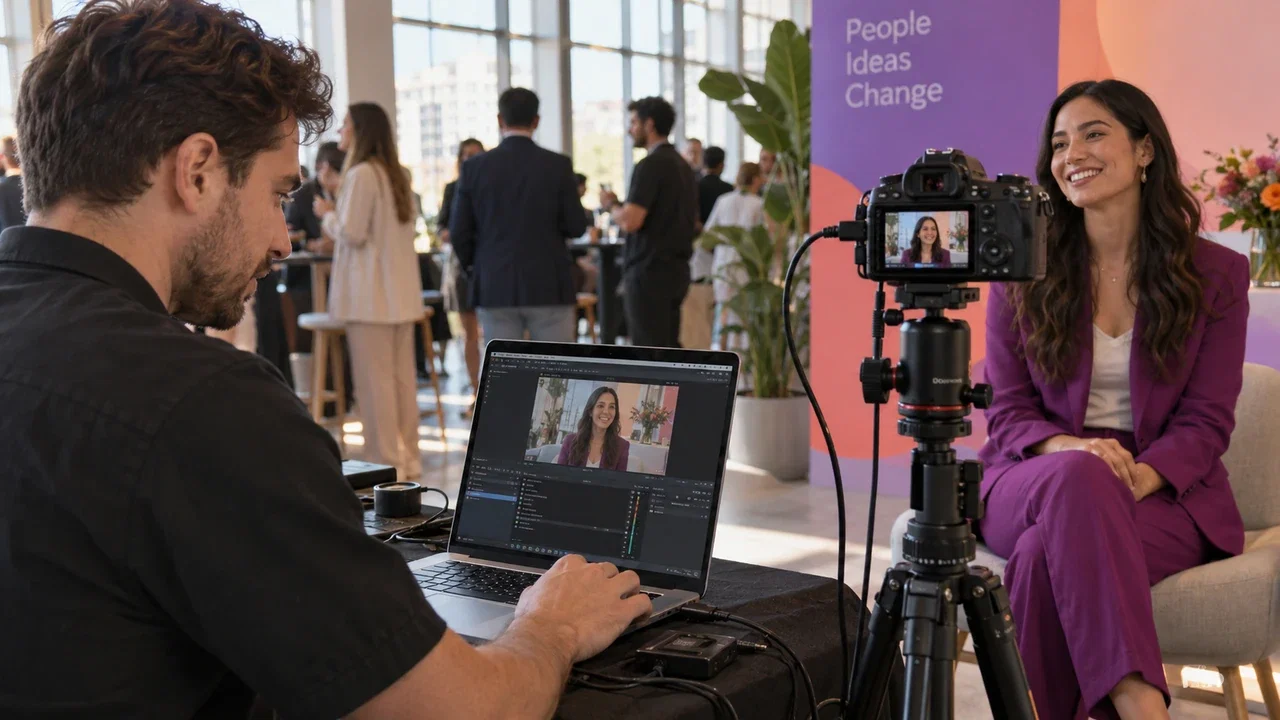
Passo a passo: Configurando sua Cena e Câmera Virtual no OBS Studio
Para usar o OBS como fonte de câmera virtual, você deve primeiro construir sua tela visual dentro do OBS Studio antes de enviar o feed para o seu aplicativo de cabine de fotos.
1. Crie sua Tela de Vídeo
Abra o OBS Studio e vá para Configurações > Vídeo. Ajuste sua Resolução de Base (Tela) e Resolução de Saída (Escalonada) para a proporção da sua cabine de fotos (como 1920x1080 para paisagem ou 1080x1920 para displays de quiosque verticais). Defina o valor comum de FPS para 30 ou 60 fps para visualizações fluidas.
2. Adicione Fontes de Vídeo
No painel Fontes, clique no botão + para adicionar seu dispositivo de entrada de vídeo (como sua placa de captura ou webcam USB). Coloque seus quadros PNG transparentes, sobreposições de mídia animada ou alertas de fonte de navegador acima da camada de vídeo na hierarquia de fontes.
3. Inicie a Câmera Virtual
Navegue até o painel Controles no canto inferior direito da interface do OBS. Clique em Iniciar Câmera Virtual. O OBS agora transmitirá sua saída de programa ativa como um dispositivo de vídeo DirectShow em todo o seu sistema Windows.
Conectando a Câmera Virtual do OBS dentro do AI Photo Booth Pro
Assim que o OBS estiver emitindo o sinal virtual, você pode selecioná-lo diretamente dentro do seu software de cabine de fotos, exatamente como faria com qualquer câmera física conectada.
Siga estas etapas dentro do AI Photo Booth Pro:
- Abra seu evento ativo no Gerenciamento de Eventos ou inicie o editor de configurações de evento.
- Navegue até a guia Câmera dentro das Configurações do Evento.
- Na seção Adicionar Câmera, abra o menu suspenso de seleção de fonte de câmera.
- Selecione OBS Virtual Camera na lista de dispositivos disponíveis.
- Verifique sua janela de visualização ao vivo. Ajuste a rotação, o espelhamento ou o escalonamento da exibição dentro do painel de configurações da câmera para garantir que seu enquadramento corresponda à tela de saída.
Inicie uma avaliação de 14 dias do AI Photo Booth Pro
O catálogo ativo lista uma avaliação de 14 dias. Consulte a página do software para detalhes atualizados.
Começar Grátis
Solução de problemas de latência, resolução e detecção de câmera
Executar dois programas de vídeo em tempo real simultaneamente requer uma configuração adequada para evitar erros operacionais comuns:
- A Câmera Virtual não aparece: Se o aplicativo da cabine não listar a Câmera Virtual do OBS, feche o AI Photo Booth Pro, certifique-se de que a Câmera Virtual esteja iniciada dentro do OBS Studio e reinicie o software da cabine. Sempre inicie a saída do OBS antes de iniciar o software de captura.
- Distorção da proporção de saída: Certifique-se de que a resolução definida nas Configurações de Vídeo do OBS corresponda à orientação configurada em seus modelos de cabine. Se você estiver usando uma configuração vertical, gire sua tela base (canvas) dentro do OBS em vez de confiar apenas no alongamento pelo lado do software.
- Atraso na visualização de vídeo: Verifique a utilização da GPU do Windows. Nas Opções de Energia do Windows, certifique-se de que o modo de alto desempenho esteja ativo. No OBS, desative a renderização de visualização no monitor principal se você estiver executando arquivos de origem animados pesados em PCs de cabine com especificações mais baixas.
Pronto para ver os planos atuais?
Os planos mensais do AI Photo Booth Pro começam em $79/mês no catálogo ativo.
Ver Planos e Preços


