













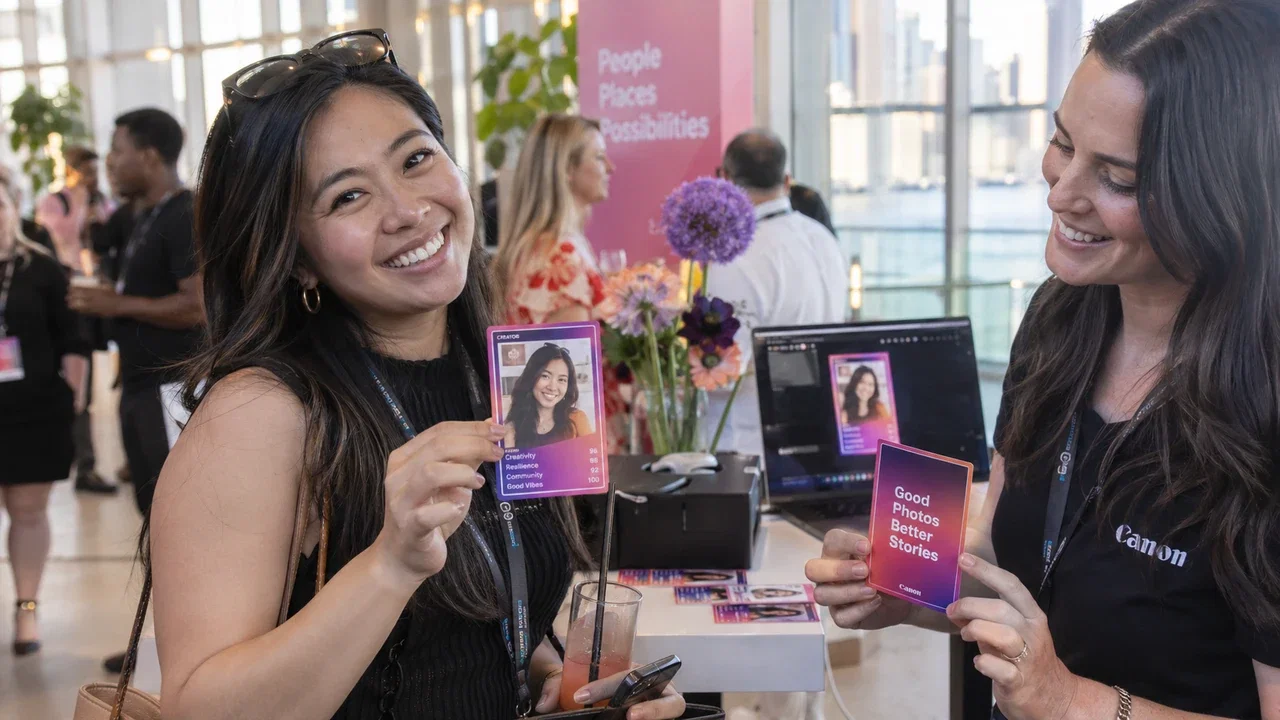
Twój gość nie musi wychodzić z kolejnym zwykłym portretem. Może stać się obiektem holograficznej karty kolekcjonerskiej: jedna twarz, charakterystyczny świat wizualny i karta, którą warto zachować.
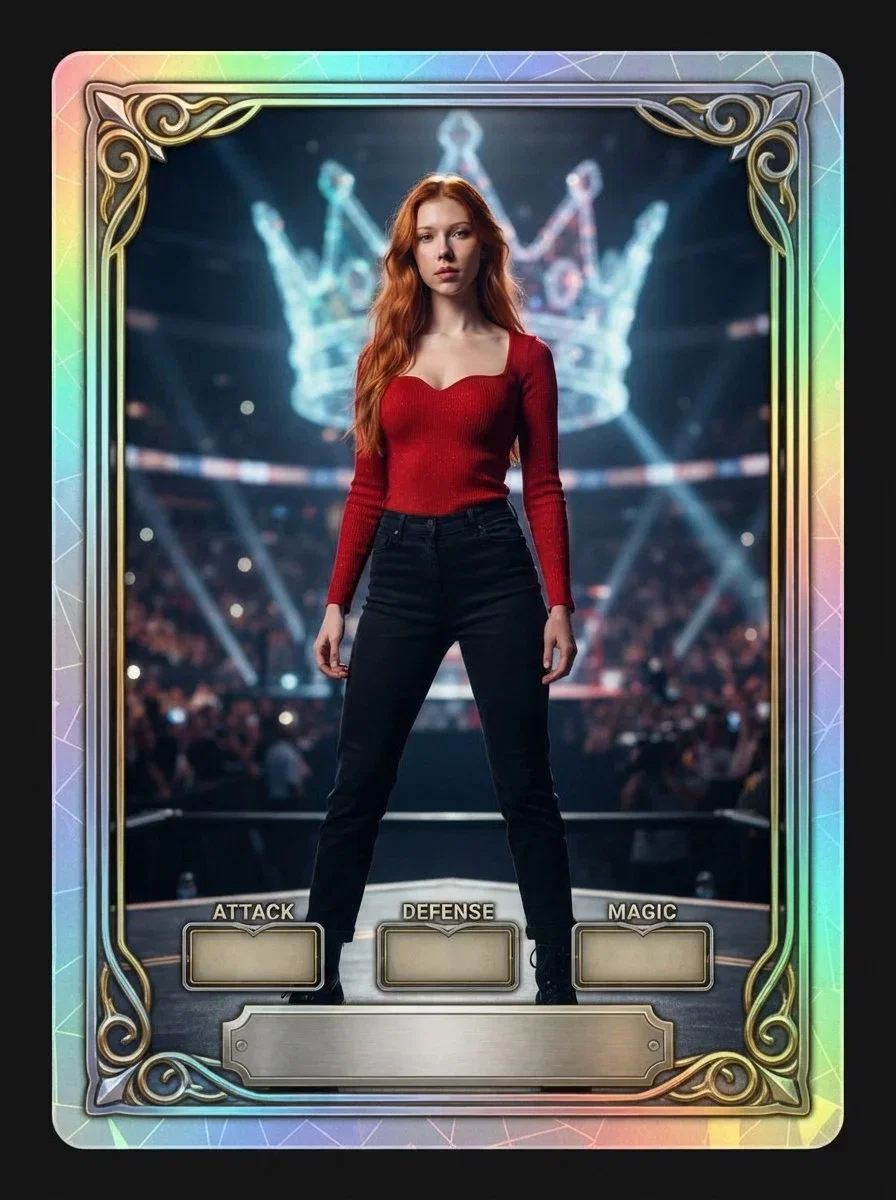
Ten przewodnik pokazuje, jak skonfigurować ten pomysł jako efekt AI oparty na zdjęciu w AI Photo Booth Pro V3. Korzystamy z udokumentowanych kontrolek aplikacji oraz istniejącego testowego wyniku produktu Activation King. Okładka jest oddzielną ilustracją redakcyjną wygenerowaną przez AI; nie jest to zrzut ekranu ani obietnica identycznych rezultatów.
Zanim zaczniesz
- Zaloguj się do AI Photo Booth Pro V3, mając dostęp do funkcji AI i wystarczającą liczbę kredytów. Sprawdź bieżące uprawnienia i koszt kredytów pokazany w aplikacji; ten przewodnik nie podaje stałej ceny za wygenerowanie.
- Użyj obsługiwanej, podłączonej kamery z działającym podglądem i stabilnym połączeniem internetowym. Przetwarzanie AI wymaga trybu online (Online Mode).
- Przygotuj dobrze oświetlony portret, którego użycie do testów masz prawo. Unikaj zasłoniętej twarzy lub niepotrzebnie chaotycznego tła.
- Wybierz oryginalny motyw karty. Używaj tylko brandingu i grafik referencyjnych, do których masz prawo.
1. Utwórz wydarzenie z efektem portretowym AI
Otwórz Event Management → Create New Event (Zarządzanie wydarzeniami → Utwórz nowe wydarzenie). Wpisz nazwę wydarzenia, np. Collectible Card Test, a następnie wybierz nowe, puste wydarzenie. Wybierz Portrait (Portret) jako format szablonu oraz AI Effect (Efekt AI) jako typ wydarzenia. Zakończ pracę kreatora, klikając Create an Event (Utwórz wydarzenie).
Nowe wydarzenie staje się bieżącym wydarzeniem i otwiera się kreator Guided Setup (Konfiguracja z przewodnikiem). Upewnij się, że konfigurujesz to wydarzenie przed zmianą ustawień kamery, efektów lub wyjścia. Jeśli Twój interfejs się różni, postępuj zgodnie z aktualnym przewodnikiem tworzenia wydarzeń w wersji V3.
2. Sprawdź tryb przechwytywania i kamerę
W Ustawieniach wydarzenia (Event Settings) → Tryb wydarzenia (Event Mode) wybierz Tryb online (Online Mode) oraz Klasyczna fotobudka i wideo (Classic Photo & Video Booth). Pozostaw opcję Zdjęcie (Photo) włączoną w sekcji trybów przechwytywania (Capture modes). Karta kolekcjonerska ze zdjęciem nieruchomym nie wymaga platformy obrotowej ani ramienia robotycznego.
Otwórz Ustawienia wydarzenia → Kamera → Wybierz kamerę (Select Camera), wybierz podłączoną kamerę i upewnij się, że podgląd na żywo działa poprawnie. Skorzystaj z przewodnika konfiguracji kamery, aby uzyskać instrukcje dla konkretnego urządzenia. Nie zakładaj, że sama obecność nazwy kamery na liście oznacza, że klatki są poprawnie przesyłane.
3. Stwórz efekt karty
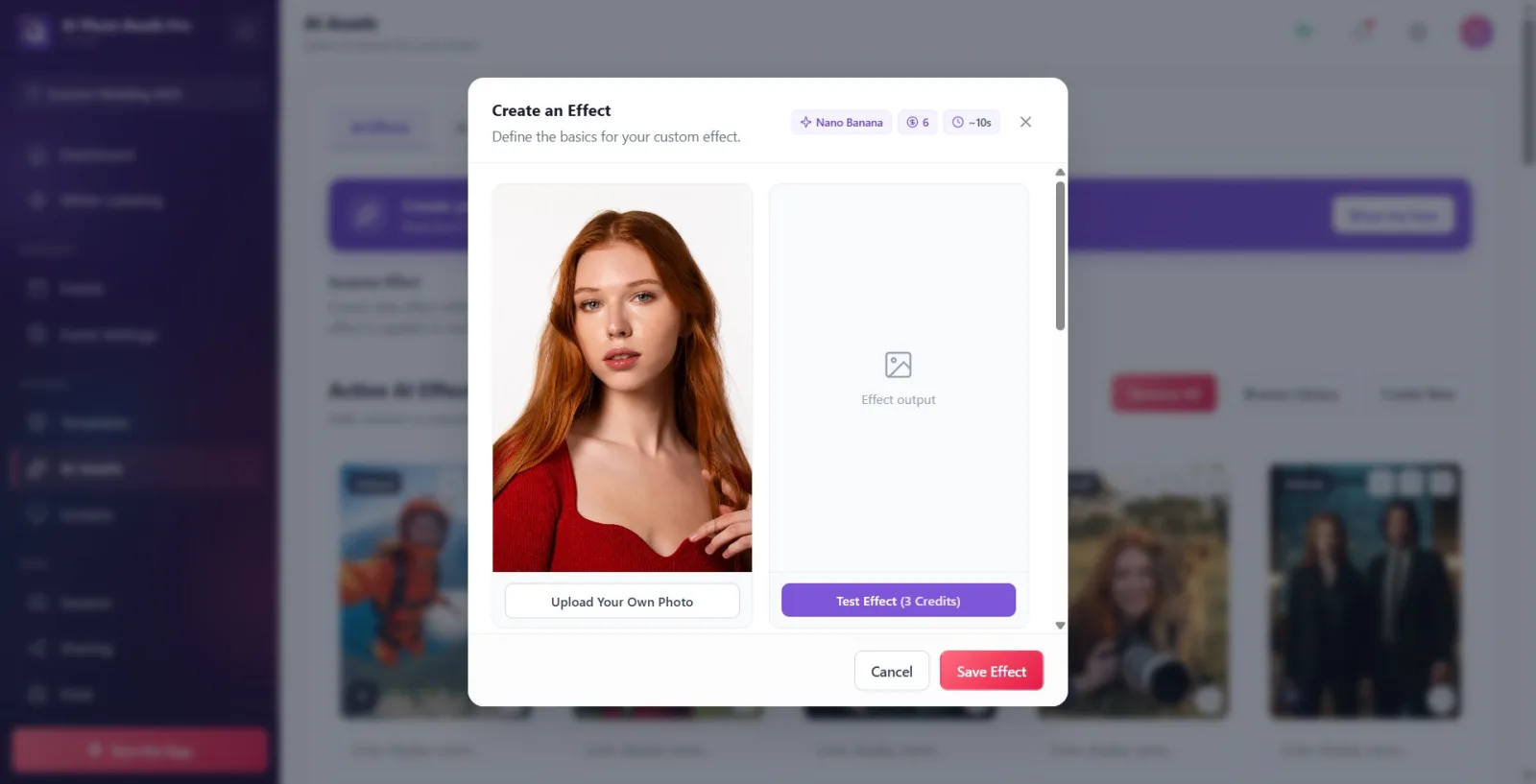
Przejdź do Zasoby AI (AI Assets) → Efekty AI (AI Effects) → Utwórz nowy (Create New). W oknie Tworzenie efektu (Create an Effect) wprowadź nazwę efektu i wybierz model AI. Nano Banana Pro to przydatna opcja stawiająca na jakość, którą warto przetestować pod kątem szczegółowej ramki i kontrolowanej kierunku artystycznego. Traktuj to jako wybór początkowy, a nie gwarancję: oceń rzeczywisty wynik i czas generowania na swoim sprzęcie.
W przypadku Nano Banana Pro udokumentowane ustawienia rozdzielczości (Resolution) obejmują 1K, 2K oraz 4K. Zacznij od 1K w celu przeprowadzenia pierwszego testu kompozycji, a następnie porównaj wynik w wyższej rozdzielczości, jeśli Twój format docelowy tego wymaga. Przed każdym testem sprawdzaj zmieniające się oznaczenia kredytów.
4. Przygotuj dla modelu jasne wytyczne wizualne
Użyj pola Prompt, aby opisać obiekt, kompozycję karty, materiał oraz elementy wykluczone. Zacznij bez generowania nazw czy statystyk, aby najpierw ocenić warstwę wizualną. Oto przykładowy prompt do dostosowania – nie jest to gwarancja dokładnego odwzorowania powyższego przykładu:
Przekształć osobę z przesłanego portretu w główny obiekt oryginalnej kolekcjonerskiej karty holograficznej. Zachowaj rozpoznawalne rysy twarzy oraz naturalną teksturę skóry. Użyj jednej osoby, kompozycji portretowej, eleganckiej metalicznej ramki oraz stonowanych tęczowych refleksów foliowych. Umieść postać w filmowym otoczeniu inspirowanym areną, z miękkimi detalami w tle. Twarz powinna być niezasłonięta, a dłonie naturalne. Pozostaw odpowiednią ilość wolnego miejsca między postacią a krawędzią karty. Użyj pełnej ozdobnej ramki bez pustych tabliczek na imię czy paneli z atrybutami. Nie dodawaj żadnych napisów, liczb, logotypów, licencjonowanego brandingu zespołów, podpisów, znaków wodnych ani dodatkowych osób.
Instrukcja dotycząca braku pustych paneli adresuje słabość widoczną w naszych wcześniejszych testach. Test powinien służyć udoskonaleniu wytycznych, a nie tylko potwierdzeniu, że obraz został wygenerowany.
Opcjonalne obrazy referencyjne mogą pomóc w określeniu stylu i kompozycji. Dostarcz własną zatwierdzoną referencję wizualną; portret testowy oraz referencja stylu służą innym celom. Zobacz przewodnik po niestandardowych efektach AI, aby zapoznać się z aktualnymi ustawieniami referencyjnymi i zmiennymi personalizacji.
5. Testuj, sprawdzaj i zapisuj
Użyj opcji Prześlij własne zdjęcie w podglądzie wejściowym, a następnie naciśnij Testuj efekt. Przycisk wyświetla koszt testu w kredytach. Gdy pojawi się wynik, sprawdź twarz, dłonie, ramkę, kadrowanie oraz ewentualne niepożądane napisy. Użyj ikony pobierania, aby zachować wynik testu; użyj opcji Użyj jako okładki tylko wtedy, gdy chcesz, aby reprezentowała ona efekt w galerii wyboru.
Jeśli wynik wymaga poprawek, zmieniaj tylko jeden element promptu na raz. Gdy będziesz zadowolony, wybierz Zapisz efekt. Zapisanie konfiguracji samo w sobie nie generuje nowego zdjęcia. Upewnij się, że karta pojawia się w sekcji Aktywne efekty AI dla bieżącego wydarzenia.
6. Przetestuj ścieżkę gościa przed użyciem jej na wydarzeniu
Wyłącz Efekt niespodzianki (Surprise Effect), jeśli goście mają samodzielnie wybrać kartę kolekcjonerską. Następnie otwórz Uruchom aplikację (Run the App) i przeprowadź proces rejestracji gościa z wybranym efektem. Sprawdź wygenerowany rezultat oraz faktyczną metodę dostarczania, którą zamierzasz oferować. Test w edytorze efektów sam w sobie nie gwarantuje, że przechwytywanie z kamery, kiosk i dostarczanie działają poprawnie razem.
Powtórz proces z różnymi testowymi użytkownikami i przy różnych kadrach. Zanotuj zaobserwowany czas przetwarzania i wszelkie ponowne próby. W przypadku drukowania zweryfikuj wybrany układ, proporcje obrazu i bezpieczny margines na fizycznej drukarce, zanim zaczniesz reklamować drukowane przedmioty kolekcjonerskie.
Częste błędy, które warto wyłapać wcześnie
- Brak efektu: zweryfikuj bieżące wydarzenie i jego galerię Aktywnych efektów AI. Podczas korzystania z Przeglądaj bibliotekę (Browse Library), samo wybranie karty nie wystarczy: naciśnij Dodaj zaznaczone (Add Selected) (N). Oznaczenie jako ulubione nie dodaje efektu do wydarzenia.
- Uruchamia się inny efekt: sprawdź ustawienie Efekt niespodzianki oraz wybór dokonany przez gościa.
- AI nie działa: przed zmianą grafiki sprawdź Tryb online, łączność, dostęp do AI oraz kredyty.
- Ramka wygląda dobrze, ale osoba nie: popraw portret źródłowy i uprość polecenie (brief), zanim zwiększysz rozdzielczość.
- Tekst jest brakujący lub błędny: zweryfikuj personalizację oddzielnie. Nie obiecuj dokładnych imion, numerów ani logo na podstawie nieprzejrzanej próbki.
Gotowy, aby zbudować swoje pierwsze doświadczenie kolekcjonerskie? Poznaj AI Photo Booth Pro i Zacznij za darmo.



