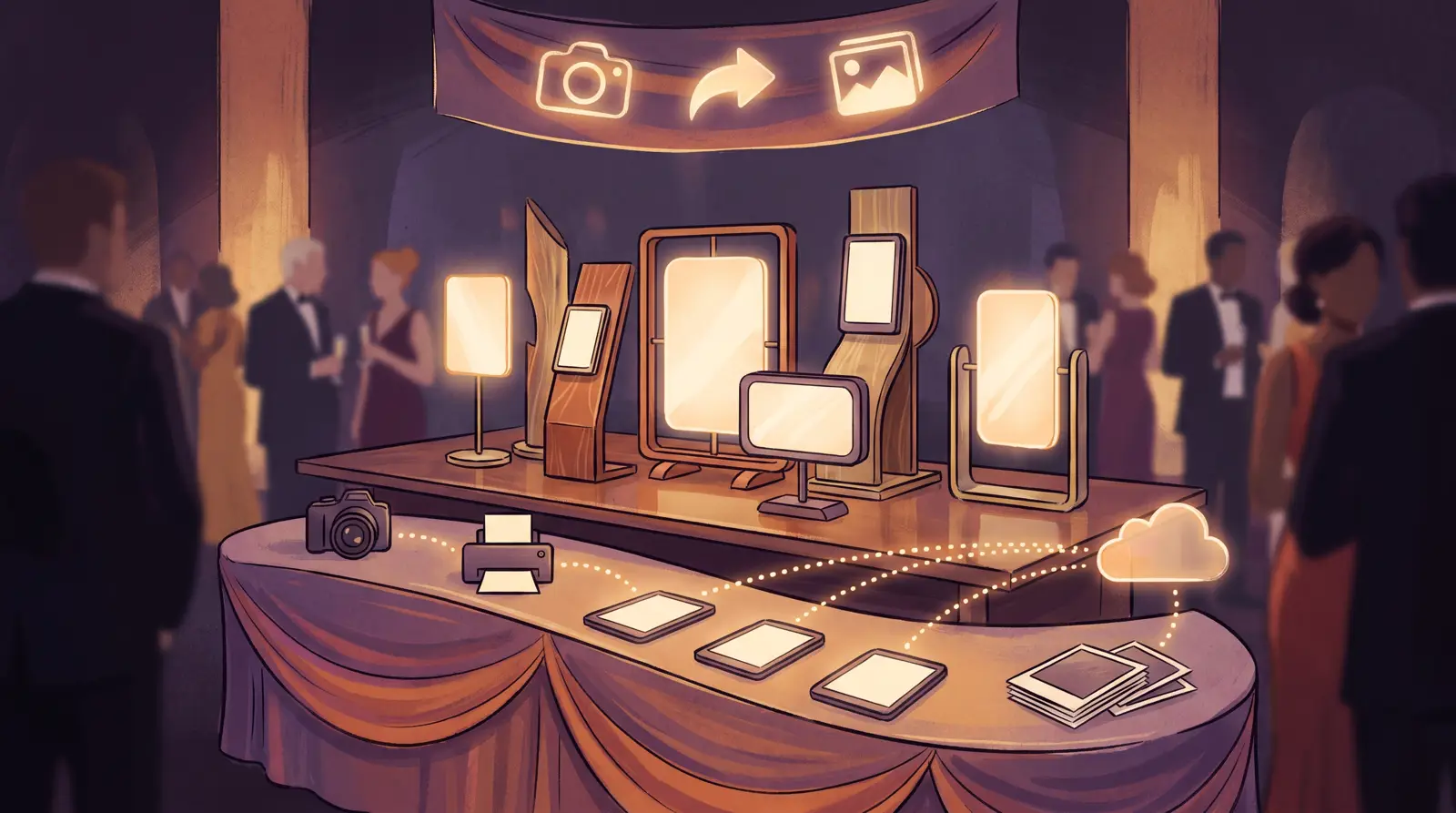
Możesz zmienić oprogramowanie do fotobudki bez ryzyka dla żadnej rezerwacji, jeśli zachowasz sprzęt, odtworzysz szablony z grafik, które już masz, i przeprowadzisz nową konfigurację przez jeden pełny test przed kolejnym eventem. Aparat, drukarka, tablet czy komputer zwykle pozostają te same; zmienia się oprogramowanie, jego szablony i ustawienia udostępniania.
Ten poradnik jest dla operatorów, którzy korzystają z dslrBooth, Snappic, LumaBooth lub podobnej aplikacji i chcą przejść na AI Photo Booth Pro, na przykład aby dodać efekty AI, AI face swap lub wideo AI albo obsługiwać urządzenia z Windows, Mac, iPad i Android z jednego konta. Jeśli wciąż porównujesz opcje, zacznij od naszego przeglądu alternatyw dla oprogramowania do fotobudki lub porównania alternatywy dla dslrBooth.
Co przenosisz, a co odtwarzasz
| Element | Co się dzieje przy zmianie |
|---|---|
| Komputer lub tablet | Zostaje. AI Photo Booth Pro działa na Windows, Mac, iPad, iPhone i Android. |
| Aparat DSLR lub bezlusterkowiec | Zostaje, jeśli to obsługiwany model Canon lub Nikon podłączony przez USB. Działają też kamery internetowe, GoPro i wbudowany aparat tabletu. |
| Drukarka fotograficzna | Zostaje. Popularnym wyborem są drukarki termosublimacyjne DNP i Citizen, a cięte paski 2 cale działają na DNP i Citizen. |
| Grafiki nakładek i ramek | Wykorzystujesz ponownie pliki PNG i obrazy. Szablony nie przenoszą się między aplikacjami, więc układ odtwarzasz w edytorze szablonów. |
| Ekrany fotobudki | Odtwarzasz ekran powitalny, ekran robienia zdjęć i ekran udostępniania z własnymi kolorami, tekstami i logo. |
| Udostępnianie | Ponownie konfigurujesz udostępnianie przez kod QR, e-mail i SMS. Goście dostają stronę galerii ze swoimi zdjęciami. |
| Zdjęcia z dawnych eventów | Zostają tam, gdzie są. Przed anulowaniem starej aplikacji pobierz z niej wszystko, czego jeszcze potrzebujesz. |
Krok 1: Zainstaluj aplikację i zaloguj się
Zainstaluj AI Photo Booth Pro na urządzeniu, którego używasz na eventach, i zaloguj się kontem Activation King. 14-dniowy okres próbny nie wymaga karty kredytowej i obejmuje 100 darmowych kredytów AI; wyniki z okresu próbnego mają znak wodny. Jedna subskrypcja obejmuje 2 urządzenia, więc możesz jednocześnie prowadzić fotobudkę do robienia zdjęć i stanowisko do udostępniania lub drukowania.
Krok 2: Utwórz pierwsze wydarzenie
Wydarzenie zawiera wszystko, co dotyczy jednej rezerwacji: tryby fotobudki, szablony, ekrany, udostępnianie i ustawienia drukowania. Utwórz nowe wydarzenie, wybierz orientację (pionową, poziomą lub obie) i tryby fotobudki, które sprzedajesz. Poradnik jak utworzyć wydarzenie pokazuje każdy krok. Gdy jedno wydarzenie jest gotowe, możesz je skopiować na kolejną rezerwację zamiast zaczynać od zera.
Krok 3: Podłącz aparat
Podłącz obsługiwany aparat Canon lub Nikon kablem USB, wybierz go w ustawieniach aparatu i sprawdź podgląd na żywo. Poradnik dla aparatów Canon i Nikon omawia ustawienia zaawansowane. Jeśli przechodzisz z aplikacji na iPad, takiej jak Snappic, możesz dalej używać aparatu iPada i zablokować tablet w fotobudce za pomocą trybu kiosku.
Krok 4: Odtwórz szablony
Otwórz Templates, kliknij Create New i wybierz rozmiar wydruku oraz układ. Dodaj posiadane grafiki nakładek lub ramek, swoje logo i liczbę ujęć. Szablonów z innych aplikacji nie da się zaimportować, więc za pierwszym razem zaplanuj około 15 do 30 minut na każdy szablon. Poradnik o szablonach zdjęć prowadzi krok po kroku przez edytor. Jeśli potrzebujesz punktu wyjścia, w bibliotece znajdziesz też gotowe szablony.
Krok 5: Skonfiguruj drukowanie i udostępnianie
Dodaj drukarkę w ustawieniach drukowania, wykonaj wydruk testowy i ustaw automatyczne drukowanie oraz liczbę kopii. Następnie włącz oferowane opcje udostępniania: kod QR, e-mail i SMS. W przypadku tabletów drukuj przez drukarkę z modułem bezprzewodowym lub przez komputer działający jako stanowisko do drukowania.
Krok 6: Dodaj tryby AI, których nie miała stara aplikacja
Zwykle to jest powód zmiany. Dodaj do wydarzenia efekty AI, AI face swap lub wideo AI, wybierz kilka stylów pasujących do klienta i przetestuj je na zdjęciach prawdziwych osób. Każdy wynik AI zużywa kredyty, a koszt dla każdego trybu podano na stronie z cennikiem.
Krok 7: Przeprowadź pełny test przed eventem na żywo
- Wykonaj co najmniej 20 sesji w każdym trybie fotobudki, który będziesz sprzedawać.
- Wydrukuj kilka zdjęć i sprawdź kolory oraz wyrównanie.
- Wyślij udostępnienie przez QR, e-mail i SMS na własny telefon.
- Testuj na tym samym połączeniu internetowym, które będziesz mieć na miejscu, i trzymaj mobilny hotspot jako zapas.
- Nie odinstalowuj starej aplikacji, dopóki nie zakończy się Twój pierwszy event na nowym oprogramowaniu.
Bezpieczny harmonogram zmiany
- Tydzień 1: zainstaluj aplikację, zaloguj się, utwórz jedno wydarzenie i podłącz aparat oraz drukarkę.
- Tydzień 2: odtwórz najczęściej używane szablony i ekrany, a następnie przeprowadź pełny test.
- Pierwsza rezerwacja: użyj nowego oprogramowania najpierw na mniejszym evencie, ze starą konfiguracją gotową jako zapas.
- Później: kopiuj gotowe wydarzenie jako punkt wyjścia dla nowych rezerwacji i anuluj starą subskrypcję, gdy nie będzie już potrzebna.