Dodanie robota rysującego AI do swojej oferty wypożyczalni zmienia zwykłe zdjęcie w fizyczny spektakl, który zatrzymuje uczestników targów w miejscu. Goście wykonują portret i obserwują, jak ramię robotyczne szkicuje ich twarz pociągnięcie po pociągnięciu przy użyciu prawdziwego długopisu na fizycznym papierze.
Aby zapewnić płynną realizację tej atrakcji pod presją czasu podczas wydarzenia, potrzebujesz niezawodnej kalibracji, stabilnego parowania sprzętu i sprawnego zarządzania kolejką. Ten przewodnik opisuje konfigurację techniczną dla operatorów łączących oprogramowanie do rysowania robotycznego z desktopowym sprzętem robotycznym.
Wymagania sprzętowe i dotyczące stanowiska pracy dla fotobudki z robotem rysującym AI
Prowadzenie mechanicznej aktywacji szkicującej wymaga większej dyscypliny w organizacji stanowiska niż w przypadku standardowego kiosku cyfrowego. Twoja fizyczna podstawa determinuje precyzję rysunku; nawet niewielkie wibracje stołu wprowadzają drgania do delikatnych linii rysunku.
Podstawowe wymagania sprzętowe:
- Ramię robotyczne: Dobot Magician Lite (zasięg 340 mm, udźwig 250 g) lub standardowy Dobot Magician (który rysuje portrety około 2,5 raza szybciej). Ramiona o dużej dynamice, takie jak Dobot Nova 5, są zaprojektowane do aktywacji typu glambot software i nie są obsługiwane w przypadku szkicowania długopisem.
- Platforma/Powierzchnia: Użyj sztywnego, wypoziomowanego stołu. Zarówno jednostki Magician, jak i Magician Lite zawierają plastikową platformę na papier, która utrzymuje arkusze w płaskiej pozycji.
- Kiosk do wykonywania zdjęć i komputer: Komputer z systemem Windows (Windows 10 64-bit w wersji 1809 lub wyższej) lub Mac z oprogramowaniem AI Drawing Robot, połączony z obsługiwaną lustrzanką cyfrową Canon lub Nikon albo kamerą internetową przez USB.
- Zasilanie i łączność: Dedykowane zasilanie sieciowe dla zasilacza Dobot i komputera oraz połączenie internetowe do przetwarzania AI w chmurze.
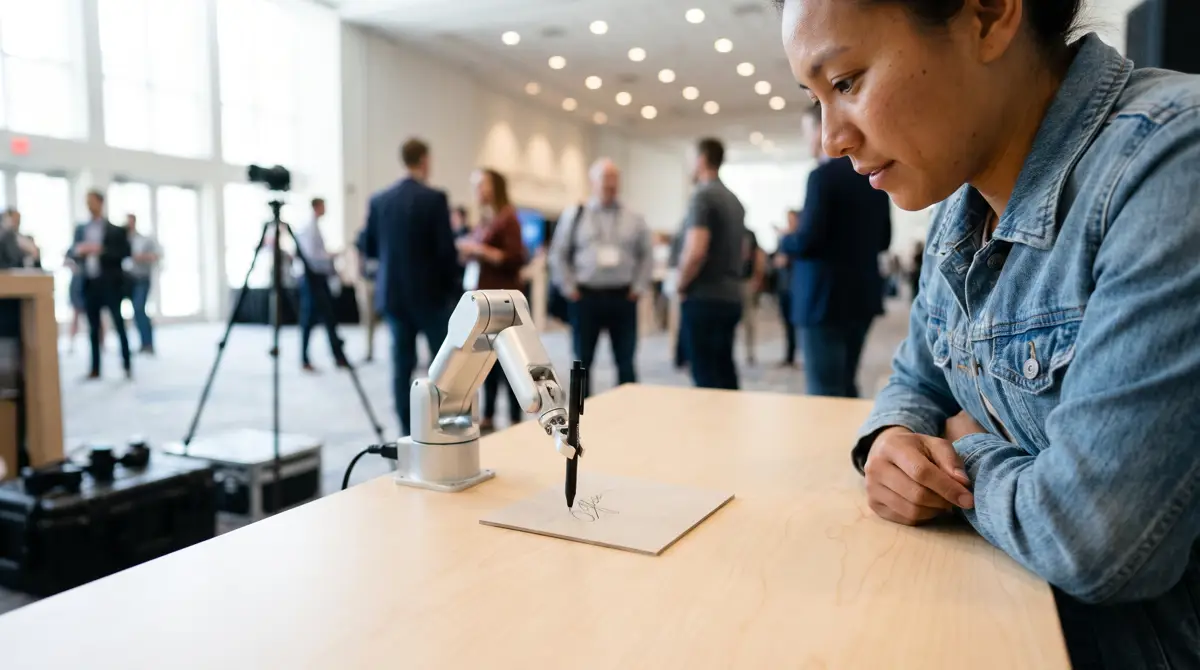
Łączenie i kalibracja ramion Dobot Magician oraz Magician Lite
Przed uruchomieniem aktywacji naucz ramię robotyczne, w którym miejscu końcówka długopisu styka się z powierzchnią papieru. Precyzyjna kalibracja osi Z zapewnia, że długopis nie rozerwie kartki ani nie będzie unosił się w powietrzu.
Podłącz urządzenie Dobot do komputera za pomocą kabla USB, włóż zasilacz do gniazdka i uruchom aplikację AI Drawing Robot. Aplikacja automatycznie wykryje obsługiwane ramiona i wyświetli kartę robota na stronie Drawing Robot.
- Ustawienie pozycji bazowej (Home): Na karcie robota wybierz docelowy rozmiar papieru i kliknij Home. Ramię sprawdzi limity przegubów i ustawi się w początkowej pozycji spoczynkowej.
- Ustawienie wysokości dotyku długopisu: Umieść długopis w uchwycie. Naciśnij i przytrzymaj fizyczny przycisk odblokowania na ramieniu Dobot, delikatnie poprowadź końcówkę, aż lekko dotknie papieru, a następnie zwolnij przycisk.
- Odczyt wartości Z: W aplikacji zarejestruj współrzędne, używając funkcji Read Z from robot, aby zapisać dokładną wartość Pen touch Z (mm).
- Weryfikacja prześwitów: Przetestuj wysokość podnoszenia, aby upewnić się, że długopis wyraźnie odrywa się od kartki między pociągnięciami, nie rozmazując tuszu.
Rozpocznij 14-dniowy okres próbny AI Photo Booth Pro
Aktywny katalog zawiera ofertę 14-dniowego okresu próbnego. Sprawdź szczegóły na stronie oprogramowania.
Rozpocznij za darmoKonfiguracja stylizacji AI, kredytów w chmurze i przesunięć papieru
Po zakończeniu kalibracji skonfiguruj konwersję portretów na wektory. Gdy uczestnik wykonuje portret, oprogramowanie przesyła obraz do usług w chmurze w celu wygenerowania grafiki liniowej.
Każde wygenerowanie portretu zużywa 6 kredytów AI z Twojego wspólnego salda. Ponieważ konwersje odbywają się w chmurze, utrzymanie aktywnego połączenia z Internetem jest obowiązkowe.
Rysunki centrują się wokół punktu znajdującego się 28 cm wzdłuż osi X robota. AI Drawing Robot zapewnia wbudowane narzędzia pomocnicze do wyrównywania:
- Go to center (Idź do środka): Ustawia uniesiony pisak bezpośrednio nad środkiem papieru.
- Mark paper corners (Oznacz rogi papieru): Rysuje mały znak „L” w każdym rogu wybranego formatu papieru, pomagając w dokładnym ustawieniu platformy.
- Paper Offsets (Przesunięcia papieru): Utrzymuj wartości Paper offset X (Przesunięcie papieru X) oraz Paper offset Y (Przesunięcie papieru Y) na poziomie 0. Dostosowuj je w małych krokach tylko wtedy, gdy fizyczny montaż uniemożliwia naturalne wycentrowanie.
W przypadku szerszych instalacji eventowych rozważ połączenie tego stanowiska z oprogramowaniem do ekranu rysowania AI lub instalacją oprogramowania do fotomozaiki.
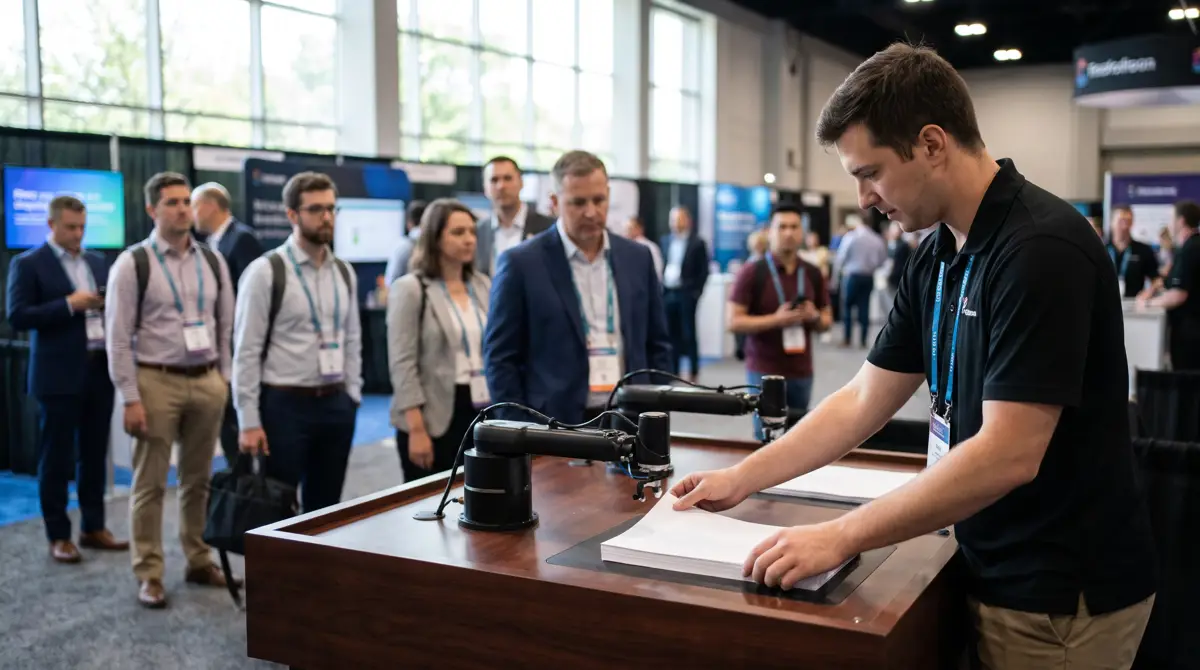
Zarządzanie kolejką na żywo za pomocą panelu robotów
Fizyczne szkice zajmują minuty, podczas gdy robienie zdjęć trwa sekundy. AI Drawing Robot rozwiązuje tę różnicę w przepustowości poprzez oddzielenie procesu wykonywania zdjęć od procesu rysowania.
Goście kończą swoją sesję na stanowisku fotografowania – przechodząc przez powitanie, opcjonalne wyłączenie odpowiedzialności, ankietę, odliczanie i zatwierdzenie zdjęcia. Zadanie rysowania trafia do kolejki robota w tle.
Operatorzy sterują sprzętem za pomocą panelu Robots (Roboty) znajdującego się na lewej krawędzi ekranów gości:
- Wskaźniki stanu: Kolorowe kropki pokazują, czy ramię jest w stanie Ready (Gotowe), Drawing (Rysuje) czy Faulted (Błąd).
- Cykl wymiany papieru: Po usunięciu gotowego portretu i położeniu nowego arkusza, naciśnij Ready (Gotowe) na panelu Robots. Robot nie rozpocznie kolejnego rysunku, dopóki nie potwierdzisz, że świeży papier został umieszczony.
- Sterowanie: Zatrzymanie rysowania, powrót ramienia do pozycji początkowej (home) lub użycie funkcji Identity (Identyfikacja) w celu zlokalizowania konkretnych jednostek w konfiguracjach z wieloma ramionami.
Rozwiązywanie typowych problemów ze sprzętem i piórem
Gdy na miejscu pojawią się problemy, sprawdź te standardowe punkty konfiguracji:
- Robot zgłasza błąd: Jeśli ramię się zatrzymuje i informuje, że rogi papieru nie pasują do obszaru roboczego, zresetuj wartości Przesunięcie papieru X (Paper offset X) i Przesunięcie papieru Y (Paper offset Y) do 0.
- Pominięte pociągnięcia lub rozdarcie papieru: Jeśli linie są słabo widoczne lub pióro rozdziera papier, skalibruj ponownie wartość Dotyk pióra Z (mm) (Pen touch Z (mm)), używając przycisku odblokowania na płaskim arkuszu.
- Robot niewykryty: Upewnij się, że używasz Dobot Magician lub Magician Lite. Sprawdź połączenia USB i zasilania oraz wyłącz selektywne wstrzymywanie USB w ustawieniach zasilania systemu Windows.
- Kolejka zatrzymuje się: Najczęstszym powodem, dla którego rysowanie się nie rozpoczyna, jest zapomnienie o naciśnięciu przycisku Gotowe (Ready) po wymianie papieru.
Chcesz zobaczyć aktualne plany?
Miesięczne plany AI Photo Booth Pro zaczynają się od 49 USD/mies. w aktywnym katalogu.
Zobacz plany i cennik