













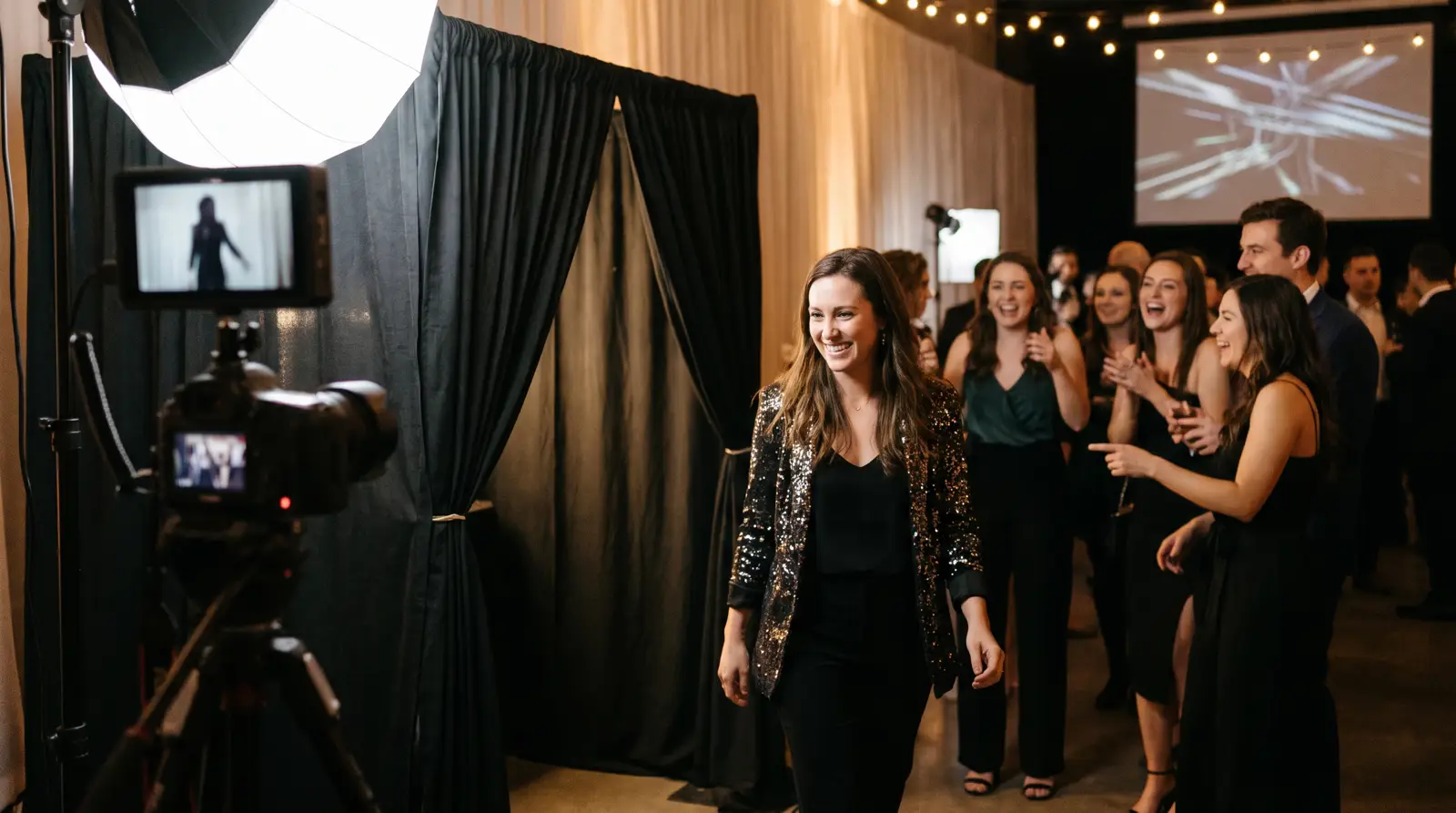
Prowadzenie udanej fotobudki slow motion nie wymaga przetwarzania w chmurze, skomplikowanych narzędzi do postprodukcji ani ciągłego zużywania kredytów AI. Kiedy klienci zamawiają dynamiczne aktywacje lub aranżacje na czerwony dywan, oczekują natychmiastowych rezultatów, efektownych zmian prędkości (speed ramps) i płynnej integracji muzyki bezpośrednio przy urządzeniu.
Dzięki AI Photo Booth Pro możesz renderować dramatyczne zmiany prędkości, sekwencje slow-mo i odtwarzanie od tyłu natywnie na swoim lokalnym komputerze. Ten przewodnik przeprowadzi Cię przez dokładną konfigurację wewnątrz aplikacji, dzięki czemu stworzysz bezbłędne materiały wideo lokalnie i zachowasz pełną marżę operacyjną.
Konfiguracja nagrywania wideo: Tryb fotobudki i konfiguracja kodeków
Zanim przejdziesz do osi czasu efektów, ustal mechanikę nagrywania. Tworzenie wydarzenia zaczyna się na ekranie zarządzania wydarzeniami (Event Management). Po wejściu w ustawienia wydarzenia przejdź bezpośrednio do zakładki trybu wydarzenia (Event Mode), aby wybrać styl nagrywania.
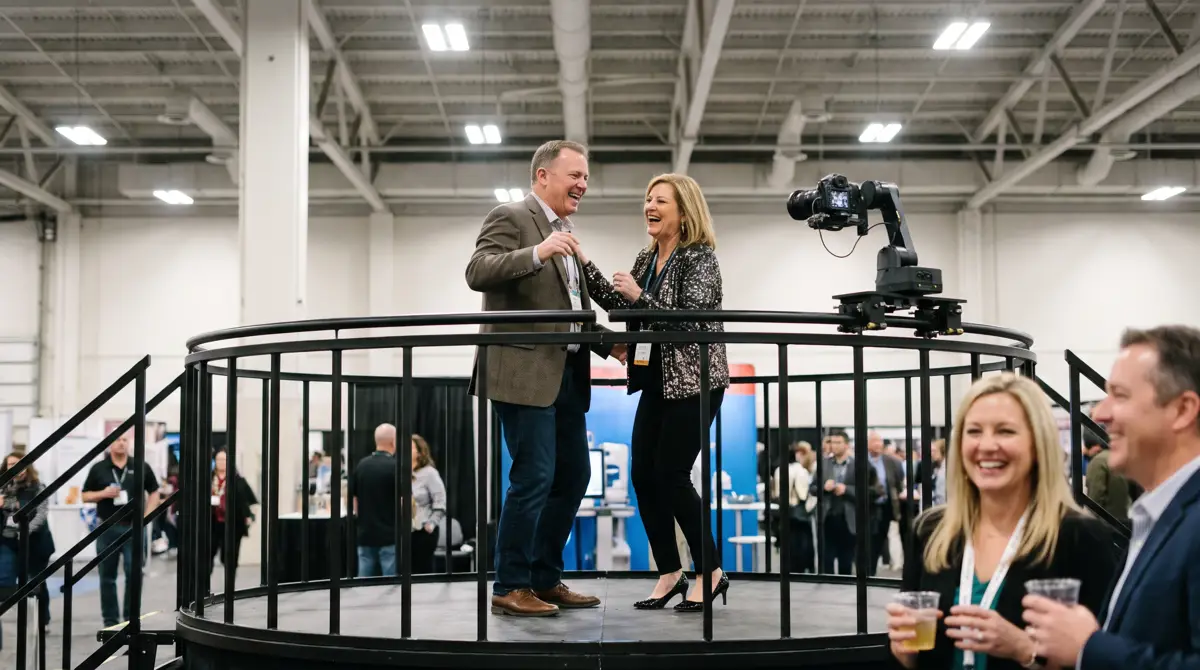
W sekcji Event Mode wybierz tryb 360° Video Booth lub GlamBot w zależności od używanego sprzętu. Wybór dowolnego z tych trybów automatycznie dostosuje dostępne formaty nagrywania do pracy z wideo oraz zaadaptuje ustawienia automatycznego zatwierdzania.
Następnie skonfiguruj silnik kodowania, przechodząc do Session → 360 / Video. Podczas gdy zakładka Output w ustawieniach wydarzenia pokazuje orientację szablonu, właściwy silnik kompresji znajduje się w ustawieniach sesji. Wybierz swój Output Codec (taki jak H.264 lub HEVC) i określ Output Quality, aby zrównoważyć szybkość renderowania z rozmiarem pliku.
Wysoki klatkaż jest kluczowy dla płynnych zmian prędkości. Połącz oprogramowanie z urządzeniem rejestrującym o wysokiej liczbie klatek na sekundę, korzystając z obsługiwanego aparatu Canon przez USB lub podłączając zewnętrzny przepływ pracy za pośrednictwem OBS Virtual Camera. Odpowiednie oświetlenie i krótki czas naświetlania eliminują rozmycie ruchu, zanim silnik renderujący w ogóle dotknie klipu.
Opanowanie osi czasu efektów wideo: zwolnione tempo, przyspieszone tempo i przewijanie
Narzędzie osi czasu w sekcji Sesja → 360 / Wideo → Efekty wideo to miejsce, w którym powstaje Twój profil prędkości. Ten wbudowany edytor osi czasu lokalnie manipuluje czasem trwania nagranego materiału, przekształcając zwykły ruch w kinowe ujęcia bez konieczności korzystania z zewnętrznych serwerów.
Aby stworzyć angażujący profil prędkości, układaj poszczególne bloki segmentów wzdłuż zarejestrowanego materiału:
- Szybkie intro: Ustaw pierwsze 1–2 sekundy na prędkość 2x lub 3x. Tworzy to energiczne rozpoczęcie wideo w momencie, gdy ramię platformy lub ruch kamery nabierają tempa.
- Kluczowe zwolnione tempo: Wyizoluj środkowy segment akcji – rzut konfetti, skok lub obrót – i obniż prędkość odtwarzania do wyraźnego zwolnienia. Ponieważ efekt jest przetwarzany lokalnie, odtwarzanie pozostaje wyraźne i płynne.
- Przejścia typu przewijanie i bumerang: Wstaw blok odtwarzania wstecznego, aby cofnąć akcję do kulminacyjnego momentu, a następnie wróć do odtwarzania w czasie rzeczywistym.
Ustaw docelowy czas trwania wideo w tej samej karcie, aby końcowy wyeksportowany plik MP4 mieścił się w krótkim, 10–15-sekundowym oknie udostępniania, idealnym dla rolek w mediach społecznościowych.
Rozpocznij 14-dniowy okres próbny AI Photo Booth Pro
Aktywny katalog zawiera informacje o 14-dniowym okresie próbnym. Sprawdź szczegóły na stronie oprogramowania.
Rozpocznij za darmoDodawanie muzyki do renderowania i kontrolek audio do finalnych plików wideo
Cichy klip w zwolnionym tempie traci połowę swojej atrakcyjności. W sekcji Sesja → 360 / Wideo operatorzy mogą zarządzać dwoma oddzielnymi ustawieniami dźwięku: Muzyka do renderowania oraz Audio wideo.
Audio wideo decyduje o tym, czy dźwięk z mikrofonu zarejestrowany podczas nagrywania na żywo ma zostać zmiksowany z plikiem. W przypadku imprez o szybkim tempie, echo w pomieszczeniu i szum silników sprawiają, że dźwięk otoczenia brzmi niechlujnie. Większość operatorów wybiera całkowite wyciszenie wejścia mikrofonowego i polega na dynamicznym podkładzie muzycznym.
Prześlij swoją ścieżkę dźwiękową za pomocą narzędzia Muzyka do renderowania. Oprogramowanie automatycznie miksuje ten utwór z wyrenderowaną linią czasową, przycinając go precyzyjnie do długości końcowego wideo. Nie myl Muzyki do renderowania z zakładką Lista odtwarzania znajdującą się w ustawieniach ogólnych sesji; Lista odtwarzania odtwarza utwory w tle w sposób ciągły na sprzęcie kiosku, podczas gdy Muzyka do renderowania na stałe łączy dźwięk z eksportowanym wideo gościa.
Testy na żywo na miejscu i natychmiastowe udostępnianie gościom za pomocą kodu QR
Gdy segmenty prędkości i dźwięk renderowania zostaną skonfigurowane, zawsze przeprowadź pełną próbę na miejscu przed otwarciem drzwi. Jeśli korzystasz z urządzenia z systemem Windows, sprawdź, czy wyrenderowane pliki zapisują się lokalnie w wyznaczonym folderze w C:\MyPhotoBooth\Photos.
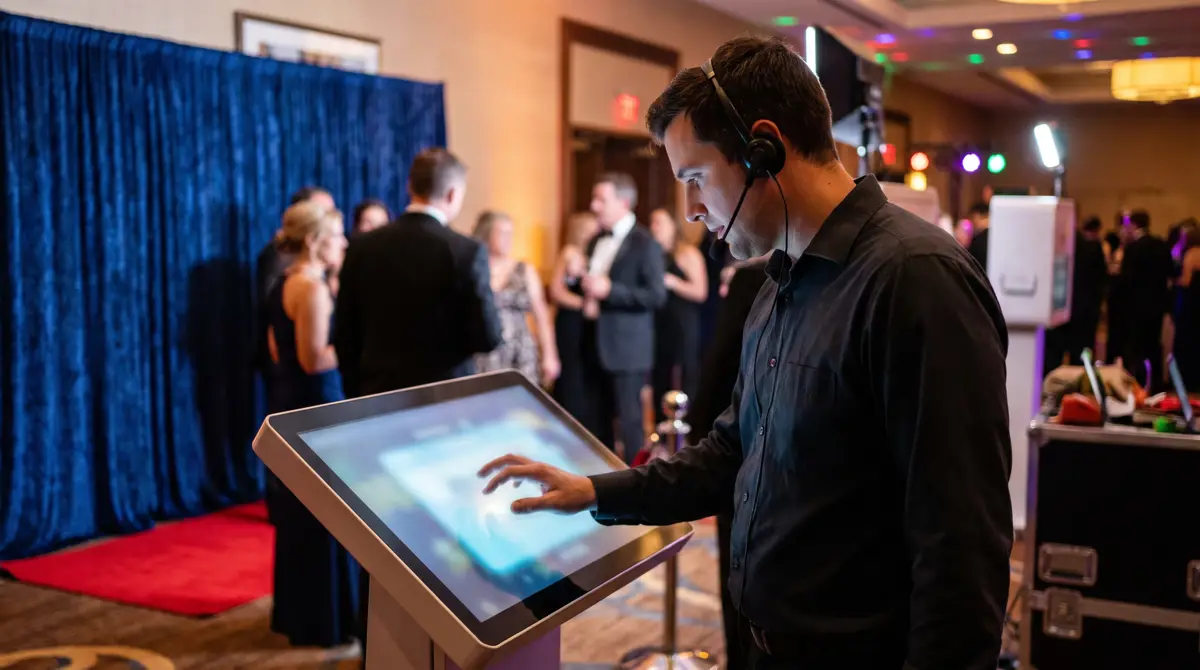
Przeprowadź sesję testową z poziomu ekranu kiosku. Sprawdź przejścia: czy zwolnione tempo zmienia się płynnie, bez zacięć? Czy ścieżka dźwiękowa uderza w odpowiedni moment, gdy akcja zwalnia? Po zakończeniu testów zweryfikuj swój kanał dostarczania w sekcji Udostępnianie → Udostępnianie aktywacji.
Udostępnianie aktywacji generuje natychmiastowe kody QR na ekranie udostępniania zaraz po zakończeniu renderowania. Goście skanują kod aparatami w swoich telefonach i w ciągu kilku sekund uzyskują dostęp do swojego klipu na dedykowanej stronie internetowej. Jeśli prowadzisz duże instalacje zespołowe lub potrzebujesz scentralizowanego zarządzania flotą na tabletach i komputerach PC, zapoznaj się z naszymi przewodnikami operacyjnymi, aby zoptymalizować przepustowość udostępniania we wszystkich swoich aktywacjach.
Gotowy, aby zobaczyć aktualne plany?
Miesięczne plany AI Photo Booth Pro zaczynają się od 49 USD/mies. w aktywnym katalogu.
Zobacz plany i cennik


