













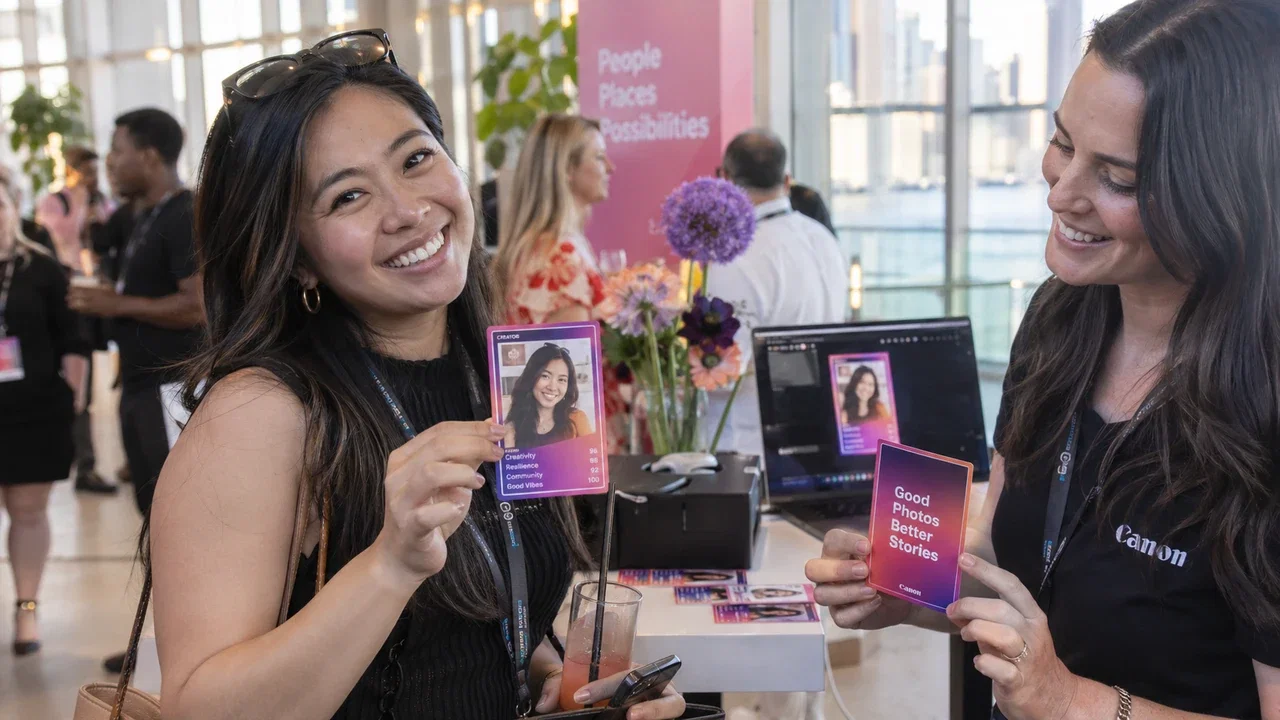
Sus invitados no tienen por qué irse con otro retrato común. Pueden convertirse en el sujeto de un objeto coleccionable holográfico: un rostro, un mundo visual distintivo y una tarjeta que vale la pena conservar.
Esta guía muestra cómo configurar esa idea como un efecto de IA basado en fotografías en AI Photo Booth Pro V3. Utilizamos los controles de la aplicación documentados y una prueba de producto existente de Activation King. La portada es una ilustración editorial generada por IA independiente; no es una captura de pantalla ni una promesa de resultados idénticos.
Antes de comenzar
- Inicie sesión en AI Photo Booth Pro V3 con acceso a funciones de IA y créditos suficientes. Verifique el derecho actual y el costo de crédito que se muestra en su aplicación; esta guía no cotiza un precio de generación fijo.
- Utilice una cámara conectada compatible con una vista previa funcional y una conexión a Internet estable. El procesamiento de IA requiere el modo en línea (Online Mode).
- Prepare un retrato bien iluminado que tenga permiso para usar en las pruebas. Evite un rostro obstruido o un fondo innecesariamente cargado.
- Elija un tema de tarjeta original. Utilice solo la marca y las ilustraciones de referencia que tiene derecho a usar.
1. Crear un evento de efecto de IA para retratos
Abra Gestión de eventos → Crear nuevo evento. Ingrese un nombre de evento, como Prueba de tarjeta coleccionable, y luego elija un nuevo evento en blanco. Seleccione Retrato para el formato de plantilla y Efecto de IA para el tipo de evento. Complete el asistente con Crear evento.
El nuevo evento se convierte en el evento actual y abre la Configuración guiada. Asegúrese de estar configurando este evento antes de cambiar su cámara, efectos o ajustes de salida. Si su interfaz es diferente, siga la guía de creación de eventos V3 actual.
2. Comprobar el modo de captura y la cámara
En Configuración del evento (Event Settings) → Modo del evento (Event Mode), elige Modo en línea (Online Mode) y Cabina de fotos y vídeos clásica (Classic Photo & Video Booth). Mantén activada la opción Foto (Photo) en los modos de captura. Una tarjeta coleccionable de imagen fija no requiere una plataforma giratoria ni un brazo robótico.
Abre Configuración del evento (Event Settings) → Cámara (Camera) → Seleccionar cámara (Select Camera), elige tu cámara conectada y confirma que la vista previa en directo funciona. Utiliza la guía de configuración de la cámara para los controles específicos del dispositivo. No asumas que el hecho de que un nombre de cámara aparezca en la lista significa que las imágenes están llegando correctamente.
3. Crear tu efecto de tarjeta
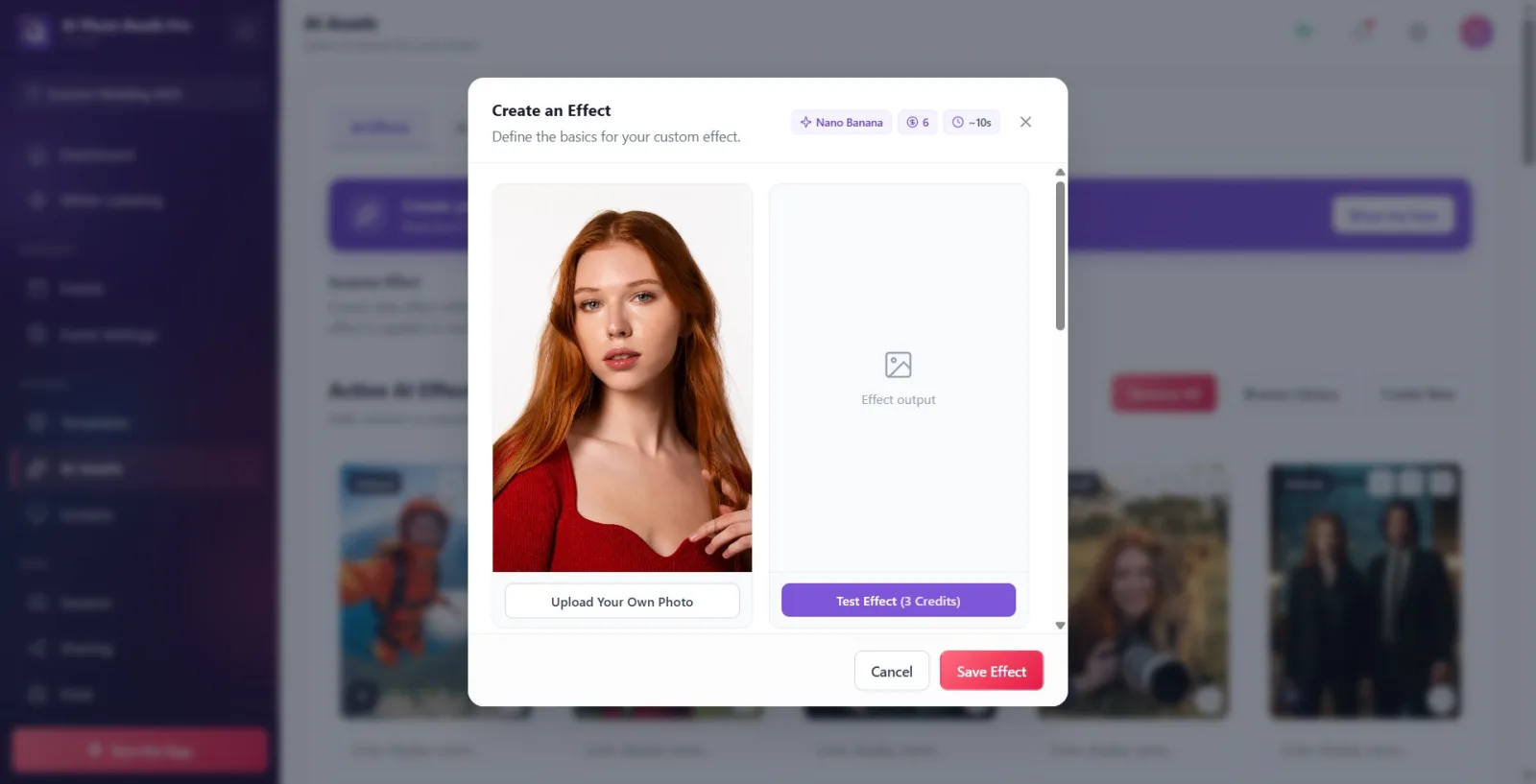
Ve a Activos de IA (AI Assets) → Efectos de IA (AI Effects) → Crear nuevo (Create New). En la ventana Crear un efecto (Create an Effect), introduce un nombre para el efecto y selecciona el modelo de IA. Nano Banana Pro es una opción útil enfocada en la calidad para realizar pruebas con un borde detallado y una dirección artística controlada. Considéralo como una opción inicial, no como una garantía: evalúa el resultado real y el tiempo de generación en tu configuración.
Para Nano Banana Pro, los controles de resolución documentados incluyen 1K, 2K y 4K. Comienza en 1K para la primera prueba de composición y, a continuación, compara un resultado de mayor resolución si tu formato de entrega se beneficia de ello. Comprueba las insignias de crédito que cambian antes de cada prueba.
4. Proporcione al modelo una guía visual clara
Utilice el campo Prompt (indicación) para describir al sujeto, la composición de la tarjeta, el material y las exclusiones. Comience sin nombres generados ni estadísticas para que pueda evaluar primero el tratamiento visual. Aquí tiene un prompt original para adaptar, no es una afirmación de que reproduzca el ejemplo anterior exactamente:
Transforma a la persona del retrato de entrada en el sujeto central de una tarjeta coleccionable holográfica original. Conserva los rasgos faciales reconocibles y la textura natural de la piel. Utiliza una sola persona, una composición de retrato, un borde metálico elegante y reflejos de lámina arcoíris moderados. Coloca al sujeto en un entorno cinematográfico inspirado en una arena con detalles suaves de fondo. Mantén el rostro sin obstrucciones y las manos naturales. Deja un espacio cómodo entre el sujeto y el borde de la tarjeta. Utiliza un borde decorativo completo sin placas de nombre ni paneles de atributos vacíos. No añadas escritura, números, logotipos, marcas de equipos con licencia, firmas, marcas de agua ni personas adicionales.
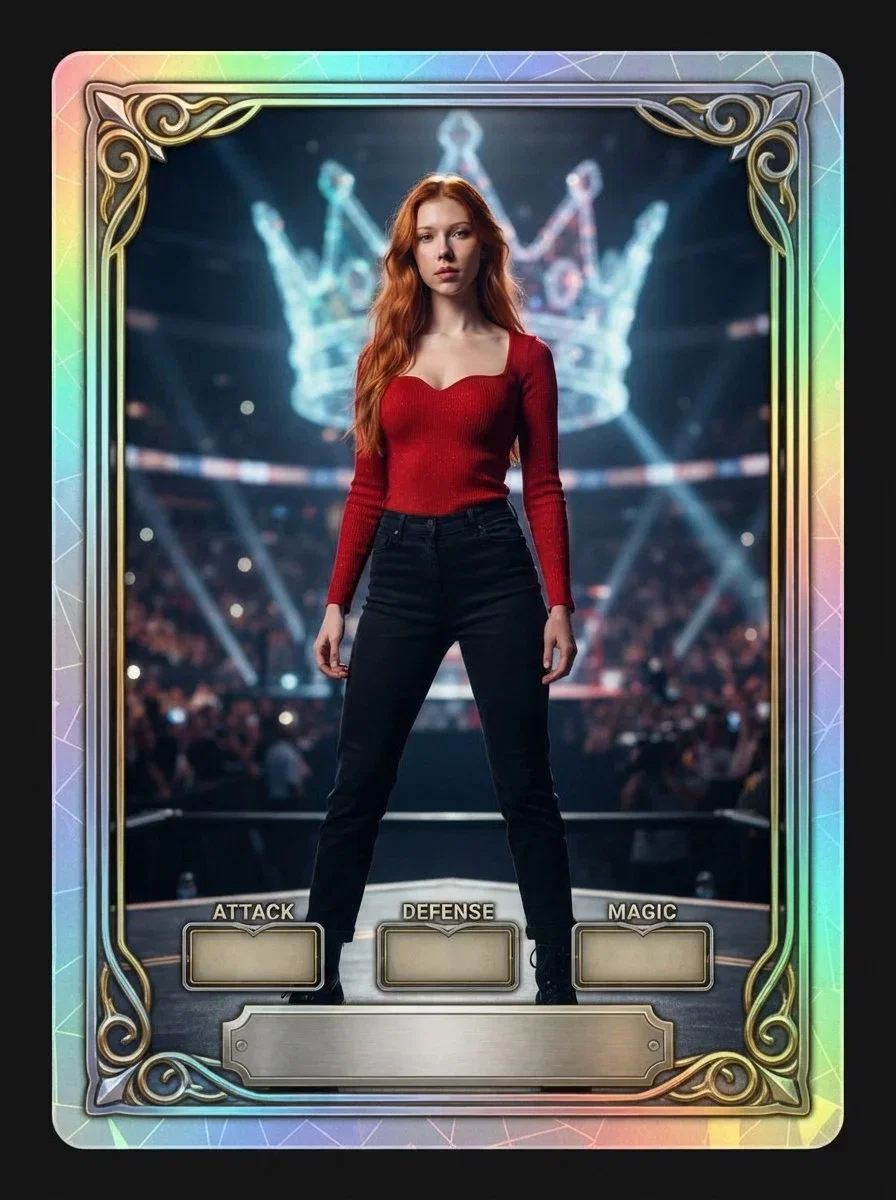
La instrucción de no incluir paneles vacíos aborda una debilidad visible en nuestro resultado de prueba anterior. Una prueba debe mejorar la guía, no simplemente confirmar que se generó una imagen.
Las imágenes de referencia opcionales pueden guiar el estilo y la composición. Proporcione su propia referencia visual aprobada; el retrato de entrada de la prueba y la referencia de estilo sirven para propósitos diferentes. Consulte la guía de efectos de IA personalizados para conocer los controles de referencia y las variables de personalización actuales.
5. Probar, inspeccionar y guardar
Utilice Cargar su propia foto en la vista previa de entrada y, a continuación, pulse Probar efecto. El botón muestra el costo de crédito de la prueba. Cuando aparezca el resultado, inspeccione el rostro, las manos, el borde, el recorte y cualquier texto no deseado. Utilice el icono de descarga para conservar el resultado de la prueba; use Usar como portada solo si desea que represente el efecto en la galería de selección.
Cambie una parte del prompt a la vez si el resultado necesita ajustes. Una vez que esté satisfecho, elija Guardar efecto. Guardar la configuración no genera por sí solo una nueva foto. Confirme que la tarjeta aparezca en Efectos de IA activos para el evento actual.
6. Ejecute el recorrido del invitado antes de utilizarlo en un evento
Mantenga Efecto sorpresa desactivado si desea que los invitados seleccionen deliberadamente la tarjeta coleccionable. Luego, abra Ejecutar la aplicación y complete el flujo de captura del invitado con el efecto elegido. Compruebe el resultado generado y el método de entrega real que pretende ofrecer. Una prueba en el editor de efectos no garantiza, por sí sola, que la captura de la cámara, el quiosco y la entrega funcionen correctamente en conjunto.
Repita el proceso con diferentes sujetos de prueba que den su consentimiento y pruebe distintos encuadres. Registre el tiempo de procesamiento observado y cualquier reintento. Para la impresión, valide el diseño seleccionado, la relación de aspecto y el margen de seguridad con la impresora real antes de promocionar un artículo coleccionable impreso.
Errores comunes que detectar a tiempo
- El efecto no aparece: verifique el evento actual y su galería de Efectos de IA activos. Al usar Explorar biblioteca, seleccionar una tarjeta no es suficiente: pulse Añadir seleccionados (N). Marcar un elemento como favorito no lo añade a un evento.
- Se ejecuta un efecto diferente: compruebe el Efecto sorpresa y la selección del invitado.
- La IA no se ejecuta: verifique el Modo en línea, la conectividad, el acceso a la IA y los créditos antes de cambiar la ilustración.
- El borde se ve bien pero la persona no: mejore el retrato original y simplifique la instrucción (brief) antes de aumentar la resolución.
- Falta texto o es incorrecto: valide cualquier personalización por separado. No prometa nombres, números o logotipos exactos basados en una muestra no revisada.
¿Listo para crear su primera experiencia coleccionable? Explore AI Photo Booth Pro y Comience gratis.



