Agregar un robot de dibujo con IA a su inventario de alquiler transforma una instantánea común en una actuación física que detiene en seco a los visitantes de una feria comercial. Los invitados capturan un retrato y observan cómo un brazo robótico dibuja su rostro trazo a trazo utilizando un bolígrafo real sobre papel físico.
Para ofrecer esta experiencia sin problemas bajo la presión de un evento, necesita una calibración confiable, un emparejamiento de hardware estable y un flujo de cola fluido. Esta guía cubre la configuración técnica para los operadores que emparejan el software de robot de dibujo con hardware robótico de escritorio.
Requisitos de hardware y espacio de trabajo para un stand de robot de dibujo con IA
Ejecutar una activación de dibujo mecánico exige más disciplina en la mesa que un quiosco digital estándar. Su base física dicta la precisión del dibujo; incluso una vibración menor de la mesa introduce fluctuaciones en el arte de líneas finas.
Huella de hardware central:
- Brazo robótico: Ya sea un Dobot Magician Lite (alcance de 340 mm, carga útil de 250 g) o un Dobot Magician estándar (que dibuja retratos aproximadamente 2.5 veces más rápido). Los brazos de movimiento pesado como el Dobot Nova 5 están diseñados para activaciones de software de glambot y no son compatibles con el dibujo con bolígrafo.
- Platina/Superficie: Utilice una mesa rígida y nivelada. Tanto las unidades Magician como Magician Lite incluyen una plataforma de plástico para mantener las hojas planas.
- Quiosco de captura y computación: Una PC con Windows (Windows 10 de 64 bits, versión 1809 o superior) o una Mac que ejecute el Robot de dibujo con IA, emparejado con una cámara DSLR Canon o Nikon compatible o una cámara web a través de USB.
- Energía y conectividad: Alimentación de CA dedicada para la fuente de alimentación del Dobot y su PC, junto con una conexión a Internet para el procesamiento de IA en la nube.
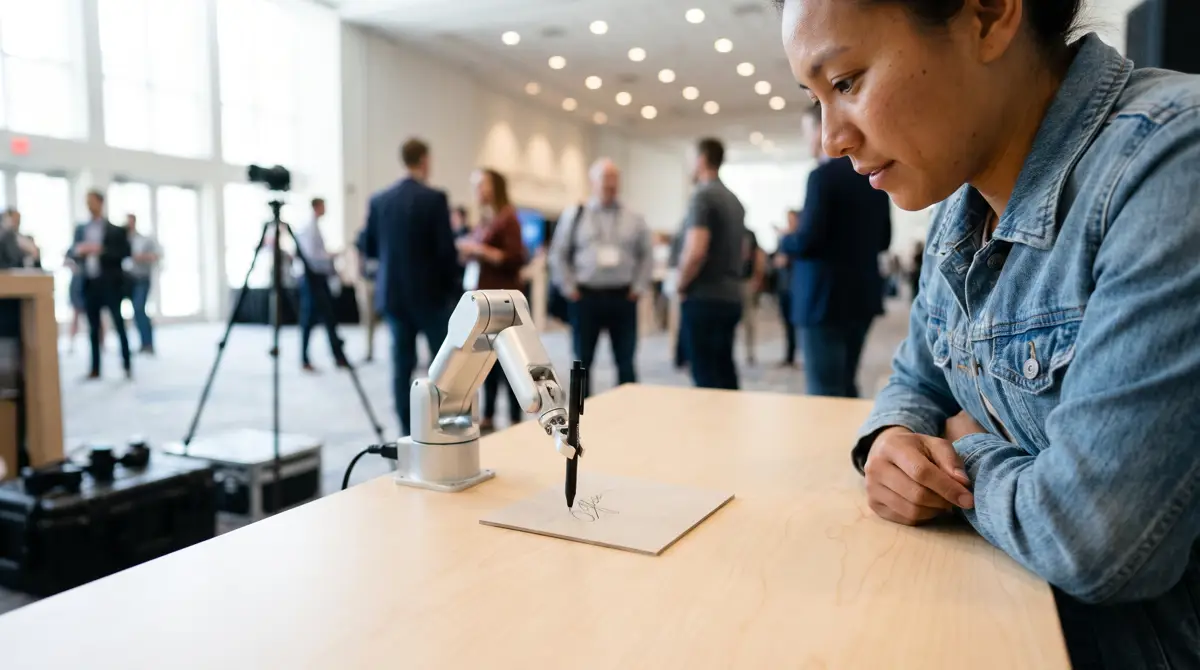
Conexión y calibración de los brazos Dobot Magician y Magician Lite
Antes de iniciar su activación, enseñe al brazo robótico dónde toca la punta del bolígrafo la superficie del papel. Una calibración precisa del eje Z garantiza que el bolígrafo no rompa la hoja ni flote en el aire.
Conecte el Dobot a su computadora mediante USB, enchufe su adaptador de corriente e inicie AI Drawing Robot. La aplicación detecta automáticamente los brazos compatibles y muestra una tarjeta del robot en la página de Drawing Robot.
- Calibrar el robot (Home): En la tarjeta del robot, seleccione el tamaño de papel objetivo y haga clic en Home. El brazo comprobará los límites de las articulaciones y se moverá a su posición de reposo inicial.
- Establecer la altura de contacto del bolígrafo: Inserte el bolígrafo en el soporte. Mantenga presionada la tecla de desbloqueo física en el brazo Dobot, guíe suavemente la punta hasta que toque ligeramente el papel y suelte la tecla.
- Leer el valor Z: En la aplicación, capture las coordenadas usando Read Z from robot para almacenar el valor exacto de Pen touch Z (mm).
- Verificar espacios libres: Pruebe la altura de elevación para asegurarse de que el bolígrafo se levante limpiamente de la hoja entre trazos sin arrastrar tinta.
Inicie una prueba de 14 días de AI Photo Booth Pro
El catálogo activo incluye una prueba de 14 días. Revise la página del software para conocer los detalles actuales.
Comenzar gratisConfiguración de la estilización mediante IA, créditos en la nube y compensaciones de papel
Una vez calibrada, configure la conversión de retratos a vectores. Cuando un asistente se toma un retrato, el software sube la imagen a los servicios en la nube para generar el arte lineal.
Cada generación de retrato utiliza 6 créditos de IA de su saldo compartido. Debido a que las conversiones se ejecutan en la nube, es obligatorio mantener una conexión a internet activa.
Los dibujos se centran alrededor de un punto a 28 cm a lo largo del eje X del robot. AI Drawing Robot proporciona asistentes de alineación integrados:
- Ir al centro: Coloca el bolígrafo elevado directamente sobre el centro del papel.
- Marcar esquinas del papel: Dibuja una pequeña marca en 'L' en cada esquina del tamaño de papel elegido, lo que le ayuda a colocar la plataforma con precisión.
- Compensaciones de papel: Mantenga Compensación de papel X y Compensación de papel Y en 0. Ajústelas en pasos pequeños solo si su montaje físico impide un centrado natural.
Para configuraciones experimentales más amplias, considere combinar esta estación con software de pantalla de dibujo con IA o una instalación de software de pared de fotomosaico.
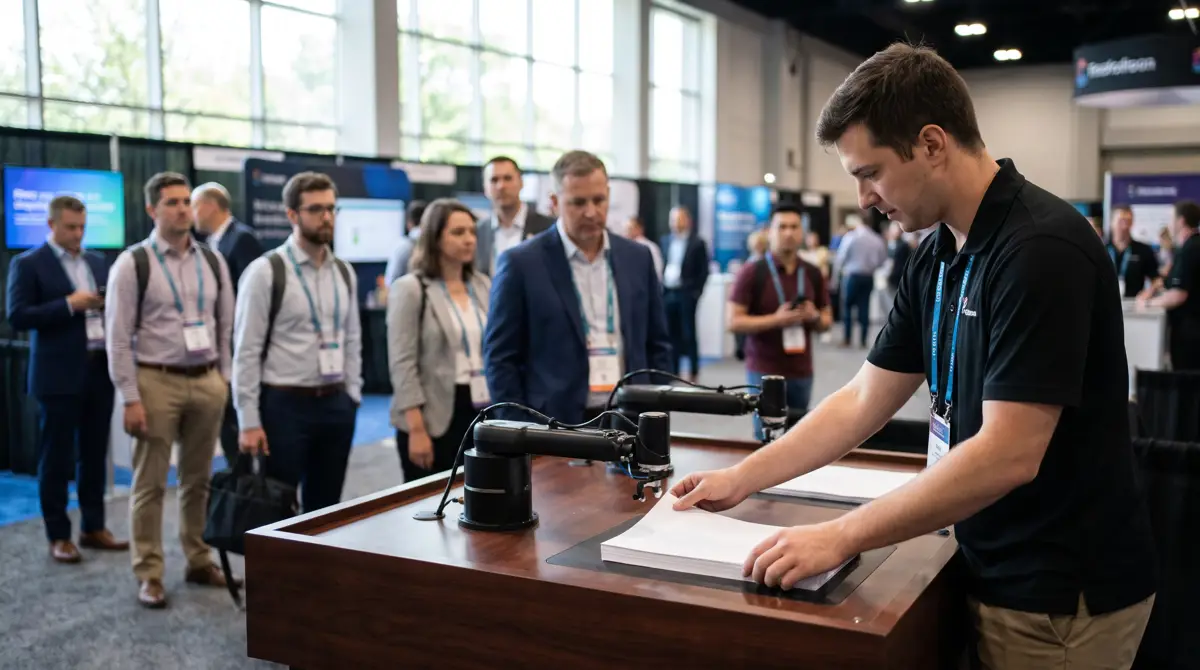
Gestión de la cola en vivo con el panel de robots
Los bocetos físicos toman minutos, mientras que las capturas de fotos toman segundos. AI Drawing Robot resuelve esta diferencia de rendimiento desacoplando la captura del dibujo.
Los invitados completan su sesión en la estación de captura, pasando por la bienvenida, el descargo de responsabilidad opcional, la encuesta, la cuenta regresiva y la aprobación de la foto. La tarea de dibujo se pone en cola para el robot en segundo plano.
Los operadores controlan el hardware mediante el panel de Robots en el borde izquierdo de las pantallas de los invitados:
- Indicadores de estado: Los puntos de colores muestran si un brazo está Listo, Dibujando o Con error.
- Ciclo de recarga de papel: Después de retirar un retrato terminado y colocar una hoja nueva, presione Listo en el panel de Robots. El robot no comenzará el siguiente dibujo hasta que usted confirme que hay papel nuevo colocado.
- Controles: Detenga un dibujo, lleve el brazo a la posición inicial o utilice Identidad para localizar unidades específicas en configuraciones de varios brazos.
Solución de problemas comunes de hardware y lápiz
Cuando surjan problemas en el lugar, verifique estos puntos de configuración estándar:
- El robot muestra un error: Si el brazo se detiene e informa que las esquinas del papel no encajan en el área de trabajo, restablezca el Desplazamiento de papel X y el Desplazamiento de papel Y a 0.
- Trazos omitidos o papel rasgado: Si las líneas son tenues o el lápiz rasga el papel, vuelva a calibrar su valor de Toque del lápiz Z (mm) usando el botón de desbloqueo sobre una hoja plana.
- Robot no detectado: Confirme que está utilizando un Dobot Magician o Magician Lite. Verifique las conexiones USB y de alimentación, y deshabilite la suspensión selectiva de USB en la configuración de energía de Windows.
- Cola detenida: La razón más común por la que un dibujo no comienza es olvidar presionar Ready (Listo) después de cambiar el papel.
¿Listo para ver los planes actuales?
Los planes mensuales de AI Photo Booth Pro comienzan en $49/mes en el catálogo activo.
Ver planes y precios