













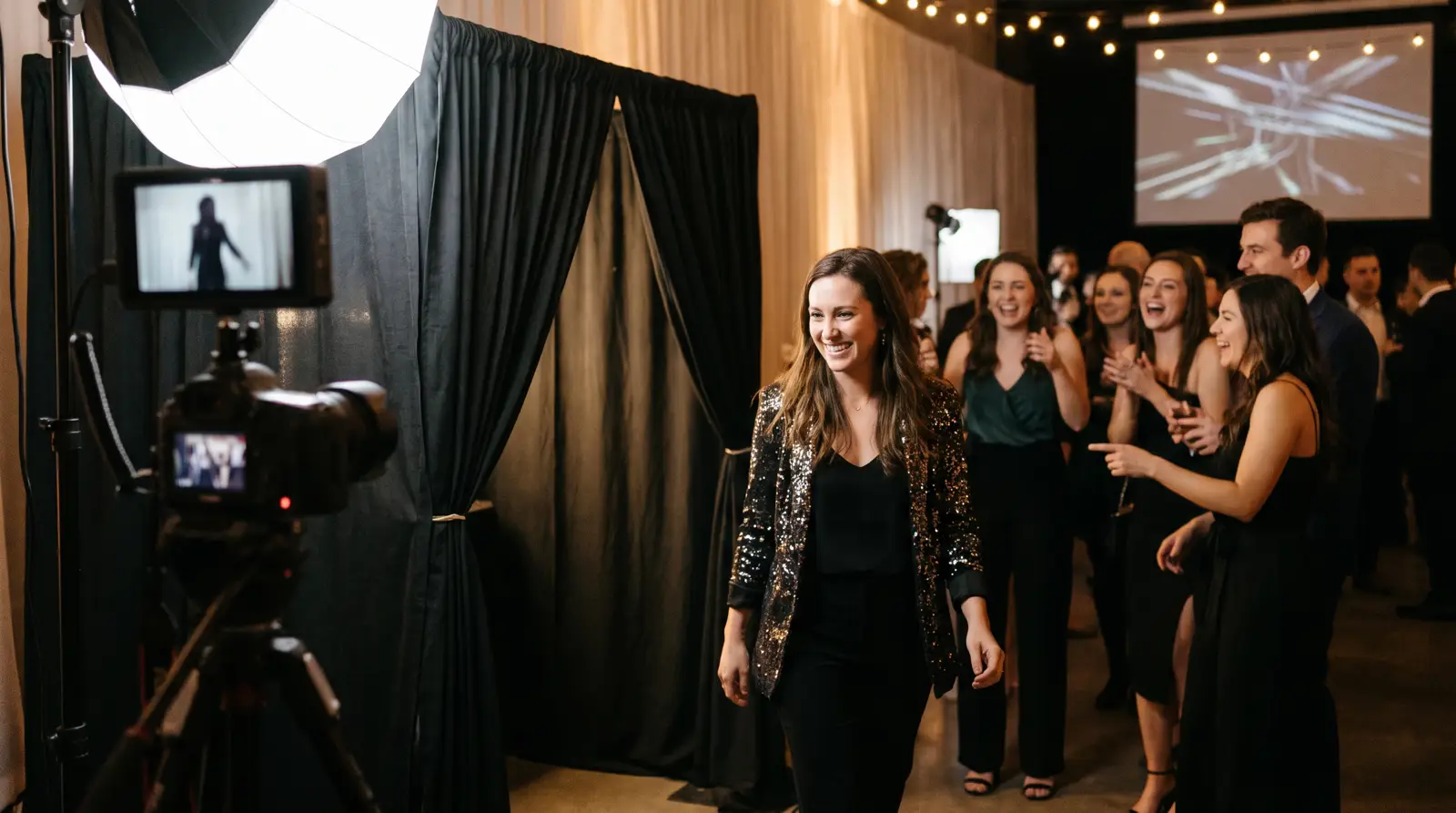
Dirigir un video booth de cámara lenta exitoso no requiere procesamiento en la nube, herramientas de posproducción complicadas ni un agotamiento constante de su saldo de créditos de IA. Cuando los clientes reservan activaciones de alta energía o montajes de alfombra roja, esperan resultados inmediatos, cambios de velocidad impactantes e integración de música fluida directamente en el quiosco.
Con AI Photo Booth Pro, puede renderizar cambios de velocidad dramáticos, secuencias en cámara lenta y reproducción inversa de forma nativa en su equipo local. Esta guía lo lleva a través de la configuración exacta dentro de la aplicación para que pueda producir videos impecables localmente y mantener intactos sus márgenes operativos.
Configuración de la captura de video: Modo Booth y configuración de códec
Antes de tocar la línea de tiempo de efectos, asegure sus mecánicas de captura. La creación de un evento comienza en la pantalla de Gestión de Eventos. Una vez dentro de la configuración de su evento, navegue directamente a la pestaña Modo de Evento para elegir su estilo de captura.
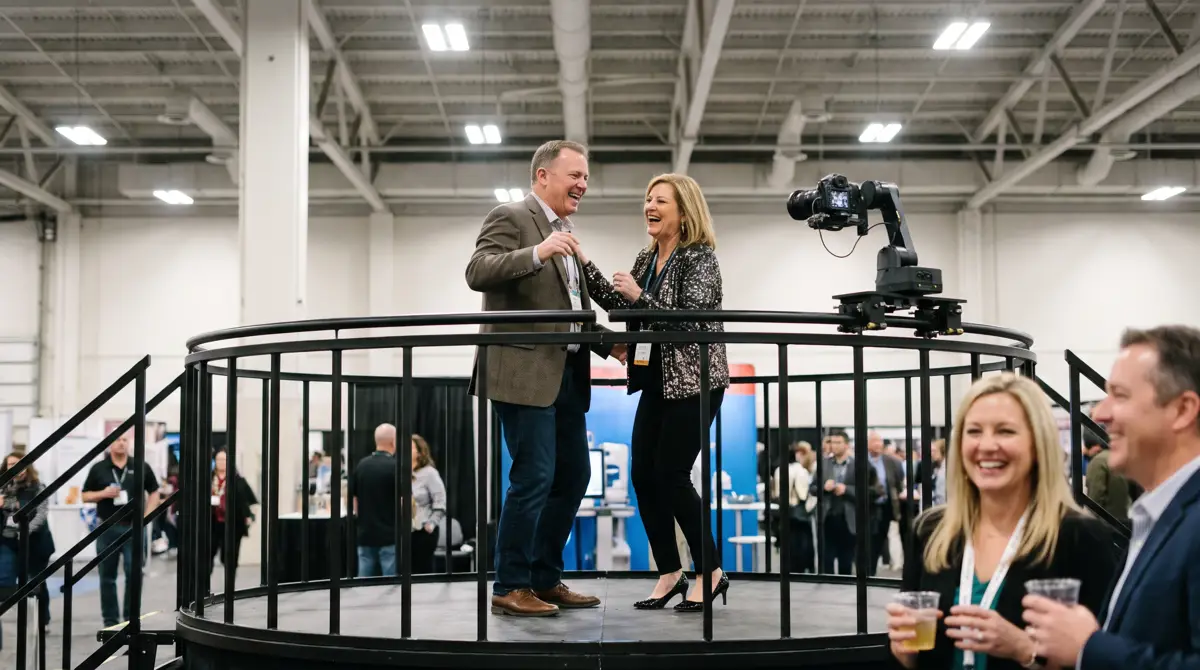
En Modo de Evento, seleccione el modo 360° Video Booth o GlamBot según su equipo de hardware. Al seleccionar cualquiera de los modos de booth, se actualizan automáticamente sus formatos de captura permitidos a flujos de trabajo basados en video y se adaptan los ajustes de aprobación automática.
A continuación, configure su motor de codificación dirigiéndose a Sesión → 360 / Video. Si bien la pestaña de salida de solo lectura en la configuración del evento muestra la orientación de su plantilla, el motor de compresión real reside aquí en la configuración de la sesión. Seleccione su códec de salida (como H.264 o HEVC) y defina su calidad de salida para equilibrar la velocidad de renderizado con el tamaño del archivo.
Las frecuencias de cuadros altas son fundamentales para obtener transiciones de movimiento fluidas. Empareje su software con un dispositivo de captura de alta frecuencia de cuadros, ya sea utilizando una cámara Canon compatible a través de USB o conectándose a un flujo de trabajo externo mediante OBS Virtual Camera. Configurar una iluminación adecuada y velocidades de obturación altas elimina el desenfoque de movimiento antes de que el motor de renderizado toque siquiera el clip.
Dominio de la línea de tiempo de efectos de vídeo: cámara lenta, ritmo rápido y rebobinado
La herramienta de línea de tiempo en Sesión → 360 / Vídeo → Efectos de vídeo es donde se configura tu perfil de velocidad. Este editor de línea de tiempo integrado manipula la duración de tu grabación original de forma local, transformando movimientos ordinarios en momentos destacados cinematográficos sin necesidad de recurrir a servidores externos.
Para crear un perfil de velocidad atractivo, organiza bloques de segmentos distintos a lo largo del metraje capturado:
- Introducción de ritmo rápido: Ajusta los primeros 1 a 2 segundos a una velocidad de 2x o 3x. Esto crea un inicio lleno de energía en el vídeo a medida que el brazo de la plataforma o el movimiento de la cámara comienza.
- Ventana principal de cámara lenta: Aísla el segmento de acción central (el lanzamiento de confeti, el salto o el giro) y reduce la tasa de reproducción a una cámara lenta profunda. Debido a que el efecto se procesa localmente, la reproducción se mantiene nítida y fluida.
- Transiciones de rebobinado y boomerang: Inserta un bloque de inversión para devolver la acción al momento cumbre antes de regresar a la reproducción en tiempo real.
Establece tu Duración de vídeo objetivo en la misma pestaña para que tu archivo MP4 final exportado encaje en una ventana de 10 a 15 segundos, ideal para vídeos en redes sociales.
Inicia una prueba de 14 días de AI Photo Booth Pro
El catálogo activo incluye una prueba de 14 días. Revisa la página del software para obtener detalles actualizados.
Comenzar gratisAdición de música de renderizado y controles de audio a los resultados finales de video
Un clip de cámara lenta silencioso pierde la mitad de la emoción. En Sesión → 360 / Video, los operadores pueden controlar dos configuraciones de sonido distintas: Música de renderizado y Audio de video.
El audio de video gestiona si el audio del micrófono capturado durante la toma en vivo se mezcla en el archivo. Para eventos de ritmo rápido, el eco de la sala y el zumbido del motor hacen que el audio ambiental sea confuso. La mayoría de los operadores eligen silenciar la entrada del micrófono por completo y depender de una pista de acompañamiento impactante.
Sube tu banda sonora usando la herramienta de Música de renderizado. El software mezcla automáticamente esta pista en la línea de tiempo renderizada, recortándola con precisión para que coincida con la duración final del video. No confundas la Música de renderizado con la pestaña de Lista de reproducción que se encuentra en la configuración general de la sesión; la Lista de reproducción reproduce música de fondo continuamente en el hardware de tu quiosco, mientras que la Música de renderizado graba el audio directamente en la exportación del video del invitado.
Pruebas en vivo en el lugar y uso compartido instantáneo por parte del invitado mediante QR
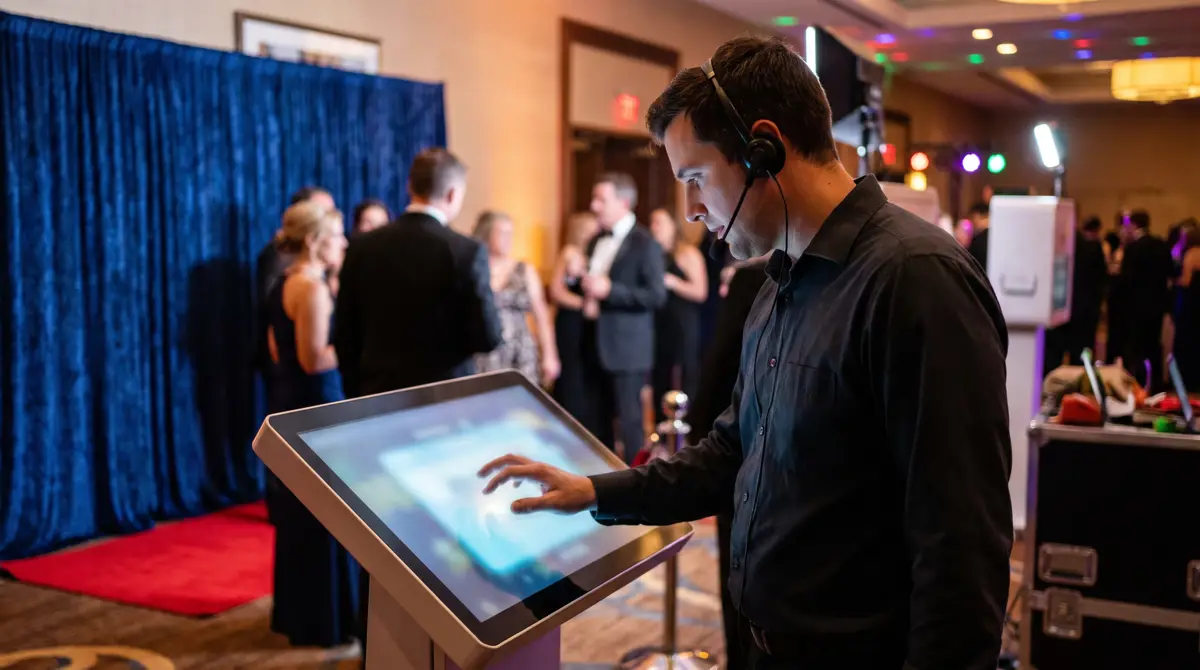
Una vez que hayas configurado tus segmentos de velocidad y el audio de renderizado, realiza siempre una prueba completa en el lugar antes de abrir las puertas. Si estás operando en una máquina con Windows, verifica que tus resultados renderizados se escriban localmente en la carpeta designada en C:\MyPhotoBooth\Photos.
Ejecuta una sesión de prueba desde la pantalla del quiosco. Comprueba las transiciones: ¿la cámara lenta aumenta sin problemas y sin interrupciones? ¿La banda sonora cae a tiempo con el ritmo cuando la acción se ralentiza? Cuando se complete la prueba, verifica tu canal de entrega en Compartir → Compartir activación.
Compartir activación genera códigos QR instantáneos en la pantalla de compartir inmediatamente después del renderizado. Los invitados escanean el código con las cámaras de sus móviles y acceden a su clip en el micrositio de la marca en sus teléfonos en cuestión de segundos. Si utilizas configuraciones de equipos grandes o necesitas una gestión centralizada de flotas en tabletas y PC, consulta nuestras guías operativas para optimizar el rendimiento de uso compartido en todas tus activaciones.
¿Listo para ver los planes actuales?
Los planes mensuales de AI Photo Booth Pro comienzan en $49/mes en el catálogo activo.
Ver planes y precios


