Puedes cambiar de software de fotomatón sin poner en riesgo ninguna reserva si mantienes tu hardware, rehaces tus plantillas a partir de los diseños que ya tienes y pasas la nueva configuración por una prueba completa antes del próximo evento. La cámara, la impresora, la tablet o el ordenador suelen seguir siendo los mismos; lo que cambia es el software, sus plantillas y su configuración para compartir.
Esta guía es para operadores que usan dslrBooth, Snappic, LumaBooth o una app parecida y quieren pasarse a AI Photo Booth Pro, por ejemplo para añadir efectos de IA, intercambio de cara con IA o vídeo con IA, o para gestionar dispositivos Windows, Mac, iPad y Android desde una sola cuenta. Si todavía estás comparando opciones, empieza por nuestro resumen de alternativas de software de fotomatón o por la comparativa de alternativa a dslrBooth.
Qué conservas y qué rehaces
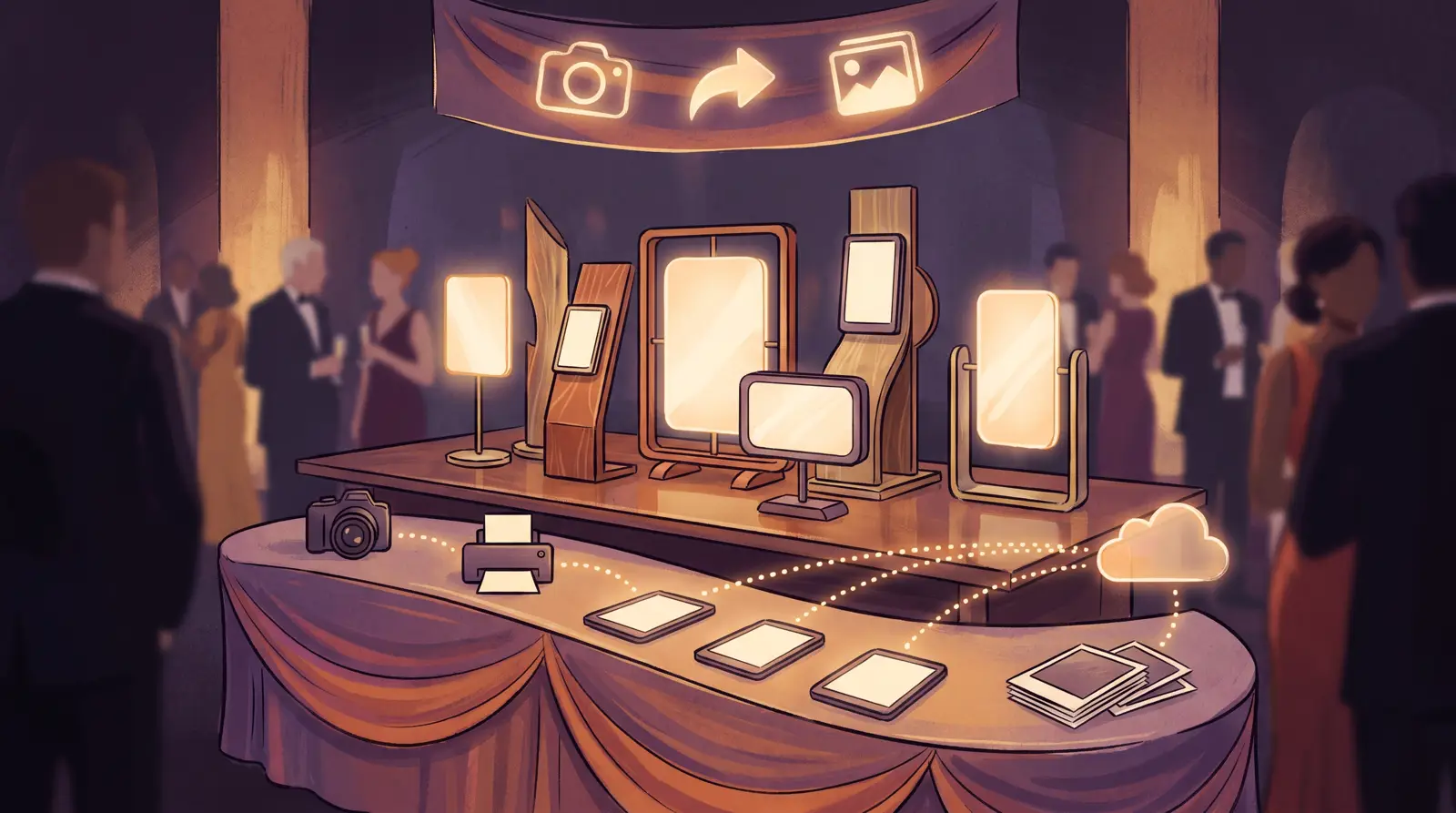
| Elemento | Qué pasa al cambiar |
|---|---|
| Ordenador o tablet | Consérvalo. AI Photo Booth Pro funciona en Windows, Mac, iPad, iPhone y Android. |
| Cámara DSLR o sin espejo | Consérvala si es un modelo Canon o Nikon compatible conectado por USB. Las webcams, GoPro y la cámara de la propia tablet también funcionan. |
| Impresora fotográfica | Consérvala. Las impresoras de sublimación DNP y Citizen son opciones habituales, y las tiras cortadas de 2 pulgadas funcionan en DNP y Citizen. |
| Diseños de overlay y marcos | Reutiliza los archivos PNG y de imagen. Las plantillas no se pasan de una app a otra, así que rehaces el diseño en el editor de plantillas. |
| Pantallas del fotomatón | Rehaz las pantallas de bienvenida, captura y compartir con tus propios colores, textos y logotipo. |
| Compartir | Vuelve a configurar el envío por QR, email y SMS. Los invitados reciben una página de galería con sus fotos. |
| Fotos de eventos anteriores | Déjalas donde están. Descarga de tu app antigua todo lo que todavía necesites antes de cancelarla. |
Paso 1: Instala e inicia sesión
Instala AI Photo Booth Pro en el dispositivo que usas en los eventos e inicia sesión con una cuenta de Activation King. La prueba de 14 días no pide tarjeta de crédito e incluye 100 créditos de IA gratis; los resultados de la prueba llevan marca de agua. Una suscripción cubre 2 dispositivos, así que puedes tener a la vez un fotomatón de captura y una estación para compartir o imprimir.
Paso 2: Crea tu primer evento
Los eventos guardan todo lo de una reserva: modos del fotomatón, plantillas, pantallas, opciones para compartir y ajustes de impresión. Crea un evento nuevo, elige la orientación (vertical, horizontal o ambas) y selecciona los modos de fotomatón que vendes. La guía crear un evento muestra cada paso. Cuando tengas un evento listo, puedes copiarlo para la siguiente reserva en lugar de empezar de cero.
Paso 3: Conecta tu cámara
Conecta una cámara Canon o Nikon compatible con un cable USB, selecciónala en los ajustes de cámara y comprueba la vista previa en directo. La guía de cámaras Canon y Nikon explica los ajustes avanzados. Si vienes de una app de iPad como Snappic, puedes seguir usando la cámara del iPad y bloquear la tablet en el fotomatón con el modo quiosco.
Paso 4: Rehaz tus plantillas
Abre Templates, pulsa Create New y elige el tamaño de impresión y el diseño. Añade tus diseños de overlay o marco, tu logotipo y el número de poses. Las plantillas de otras apps no se pueden importar, así que calcula unos 15 a 30 minutos por plantilla la primera vez. La guía de plantillas de foto recorre el editor paso a paso. En la biblioteca también hay plantillas listas para usar si quieres un punto de partida.
Paso 5: Configura la impresión y el envío
Añade tu impresora en los ajustes de impresión, haz una impresión de prueba y configura la impresión automática y el número de copias. Después activa las opciones para compartir que ofreces: código QR, email y SMS. En tablets, imprime con una impresora que tenga módulo inalámbrico o a través de un ordenador que haga de estación de impresión.
Paso 6: Añade los modos de IA que tu app antigua no tenía
Normalmente este es el motivo del cambio. Añade efectos de IA, intercambio de cara con IA o vídeo con IA al evento, elige algunos estilos que encajen con el cliente y pruébalos con fotos de invitados reales. Cada resultado de IA usa créditos, y el coste por modo aparece en la página de precios.
Paso 7: Haz una prueba completa antes del evento en vivo
- Haz al menos 20 sesiones en cada modo de fotomatón que vayas a vender.
- Imprime varias fotos y revisa el color y la alineación.
- Envíate a tu propio móvil un QR, un email y un SMS.
- Prueba con la misma conexión a internet que tendrás en el lugar y lleva un hotspot móvil de respaldo.
- Mantén instalada tu app antigua hasta que termine tu primer evento con el nuevo software.
Un calendario seguro para el cambio
- Semana 1: instala, inicia sesión, crea un evento y conecta la cámara y la impresora.
- Semana 2: rehaz las plantillas y pantallas que más usas y después haz la prueba completa.
- Primera reserva: usa el nuevo software primero en un evento más pequeño, con la configuración antigua lista como respaldo.
- Después: copia tu evento terminado como punto de partida para las nuevas reservas y cancela la suscripción antigua cuando ya no la necesites.