













Standard-Kameraeingänge funktionieren gut für einfache Veranstaltungen, aber komplexe Markenaktivierungen erfordern oft benutzerdefiniertes Multi-Kamera-Switching, Live-Bildschirmaufnahmen, dynamische Bauchbinden oder spezialisierte Video-Feeds. Wenn Sie Ihre Produktion über einen OBS Virtual Camera Fotobox-Workflow leiten, können Sie komplexe Videoszenen in OBS Studio erstellen und diesen zusammengesetzten Feed direkt als auswählbare Webcam an Ihre Fotobox-App senden.
Am Ende dieser Anleitung werden Sie über eine funktionierende OBS Studio-Produktionsszene verfügen, die nahtlos in Ihre Aufnahmestation unter Windows eingespeist wird. Dies ermöglicht es Ihnen, wirkungsvolle Visuals aufzunehmen, ohne dass Hardware-Capture-Cards Ihre Software-Pipeline blockieren.
Voraussetzungen und Systemeinrichtung unter Windows
Bevor Sie Ihr Setup vor Ort starten, stellen Sie sicher, dass Ihr Computer die Leistungsanforderungen für die Echtzeit-Videokomposition neben Ihrem Aufnahmesystem erfüllt. Die Videoverarbeitung erfordert ausreichend Spielraum, um verworfene Frames während aktiver Sitzungen zu vermeiden.
- Betriebssystem: Windows 10 oder Windows 11 (64-Bit). Das Routing der virtuellen Kamera in dieser Konfiguration ist für Windows-Fotobox-Setups vorgesehen.
- Software: Die neueste Version von OBS Studio muss installiert sein, zusammen mit AI Photo Booth Pro.
- Videoaufnahme-Hardware: Ihre angeschlossene DSLR, spiegellose Kamera per HDMI-Capture, Fotobox-Webcam oder ein externer Video-Switcher, der per USB angeschlossen ist.
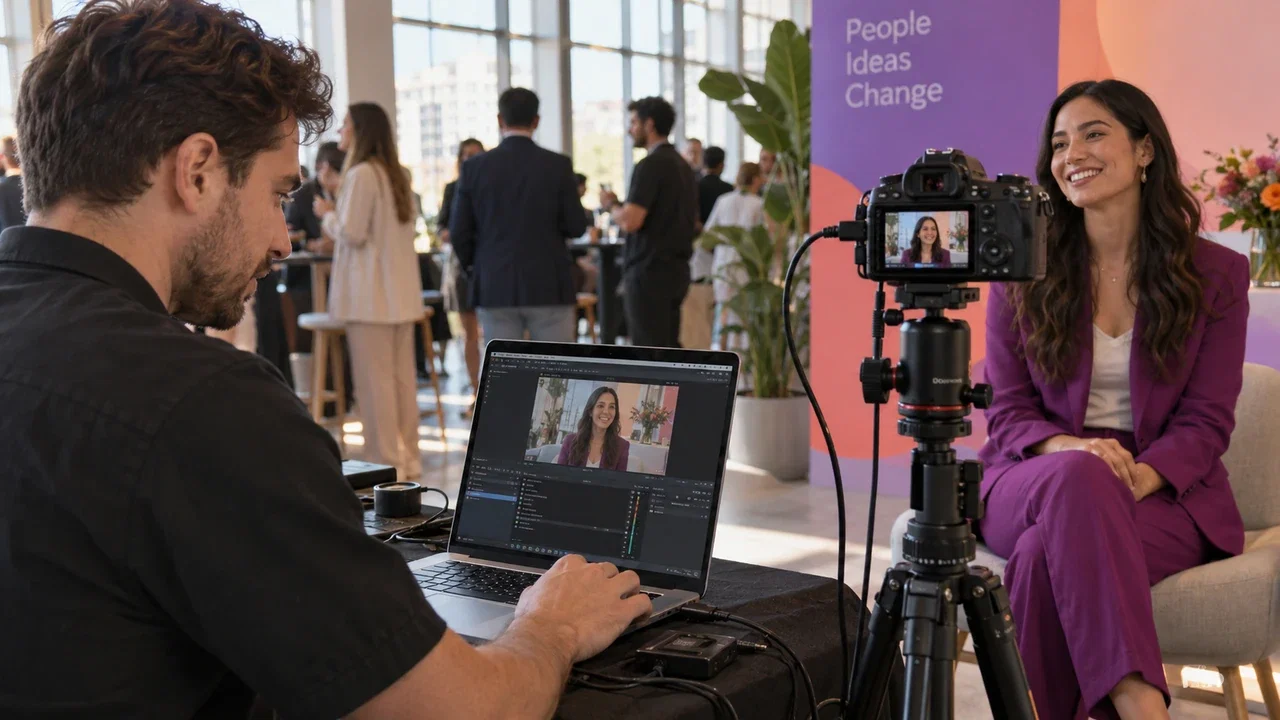
Schritt-für-Schritt: Einrichtung Ihrer Szene und virtuellen Kamera in OBS Studio
Um OBS als virtuelle Kameraquelle zu nutzen, müssen Sie zunächst Ihre visuelle Arbeitsfläche in OBS Studio erstellen, bevor Sie den Feed an Ihre Booth-Anwendung weiterleiten.
1. Erstellen Sie Ihre Video-Arbeitsfläche
Öffnen Sie OBS Studio und gehen Sie zu Einstellungen > Video. Passen Sie Ihre Basis- (Leinwand-) Auflösung und die (skalierte) Ausgabeauflösung an das Seitenverhältnis Ihrer Fotobox an (z. B. 1920x1080 für Querformat oder 1080x1920 für vertikale Kiosk-Displays). Stellen Sie den Wert für die allgemeinen FPS auf 30 oder 60 fps ein, um eine flüssige Vorschau zu erhalten.
2. Fügen Sie Videoquellen hinzu
Klicken Sie im Bedienfeld Quellen auf die +-Schaltfläche, um Ihr Videoeingabegerät (z. B. Ihre Capture Card oder USB-Webcam) hinzuzufügen. Ordnen Sie Ihre transparenten PNG-Rahmen, animierten Medien-Overlays oder Browser-Quellen-Benachrichtigungen in der Quellenhierarchie über der Videoebene an.
3. Starten Sie die virtuelle Kamera
Navigieren Sie zum Steuerung-Dock unten rechts in der OBS-Oberfläche. Klicken Sie auf Virtuelle Kamera starten. OBS sendet nun seine aktive Programmausgabe als DirectShow-Videogerät an Ihr Windows-System.
Verbindung der virtuellen OBS-Kamera mit AI Photo Booth Pro
Sobald OBS das virtuelle Signal ausgibt, können Sie es direkt in Ihrer Fotobox-Software auswählen, genau wie jedes angeschlossene physische Kameragerät.
Befolgen Sie diese Schritte in AI Photo Booth Pro:
- Öffnen Sie Ihr aktives Event über die Event-Verwaltung oder starten Sie den Event-Einstellungen-Editor.
- Navigieren Sie in den Event-Einstellungen zum Tab Kamera.
- Öffnen Sie im Bereich Kamera hinzufügen das Dropdown-Menü zur Auswahl der Kameraquelle.
- Wählen Sie OBS Virtual Camera aus der Liste der verfügbaren Geräte aus.
- Überprüfen Sie Ihr Live-Vorschaufenster. Passen Sie Drehung, Spiegelung oder Anzeigeskalierung im Kamera-Einstellungsfeld an, um sicherzustellen, dass Ihr Bildausschnitt mit der Ausgabe-Arbeitsfläche übereinstimmt.
Starten Sie eine 14-tägige Testversion von AI Photo Booth Pro
Der aktive Katalog bietet eine 14-tägige Testversion. Bitte prüfen Sie die Software-Seite für aktuelle Details.
Kostenlos starten
Behebung von Problemen mit Latenz, Auflösung und Kameraerkennung
Der gleichzeitige Betrieb von zwei Echtzeit-Videoprogrammen erfordert eine korrekte Konfiguration, um häufige Betriebsfehler zu vermeiden:
- Virtuelle Kamera wird nicht angezeigt: Wenn die Booth-App die OBS Virtual Camera nicht auflistet, schließen Sie AI Photo Booth Pro, stellen Sie sicher, dass die Virtual Camera in OBS Studio gestartet wurde, und starten Sie die Booth-Software neu. Starten Sie immer zuerst die OBS-Ausgabe, bevor Sie die Capture-Software öffnen.
- Verzerrung des Ausgabe-Seitenverhältnisses: Stellen Sie sicher, dass die in den OBS-Videoeinstellungen festgelegte Auflösung mit der Ausrichtung Ihrer Booth-Vorlagen übereinstimmt. Wenn Sie ein vertikales Setup verwenden, drehen Sie Ihre Basis-Leinwand innerhalb von OBS, anstatt sich ausschließlich auf das Dehnen durch die Software zu verlassen.
- Verzögerung der Videovorschau (Lag): Überprüfen Sie die GPU-Auslastung unter Windows. Stellen Sie sicher, dass in den Windows-Energieoptionen der Modus für Höchstleistung aktiviert ist. Deaktivieren Sie in OBS das Rendering der Vorschau auf dem Hauptbildschirm, wenn Sie auf leistungsschwächeren Booth-PCs komplexe animierte Quelldateien verwenden.
Bereit, die aktuellen Tarife zu sehen?
Die monatlichen Tarife für AI Photo Booth Pro beginnen bei $79/Monat im aktiven Katalog.
Tarife und Preise anzeigen


