













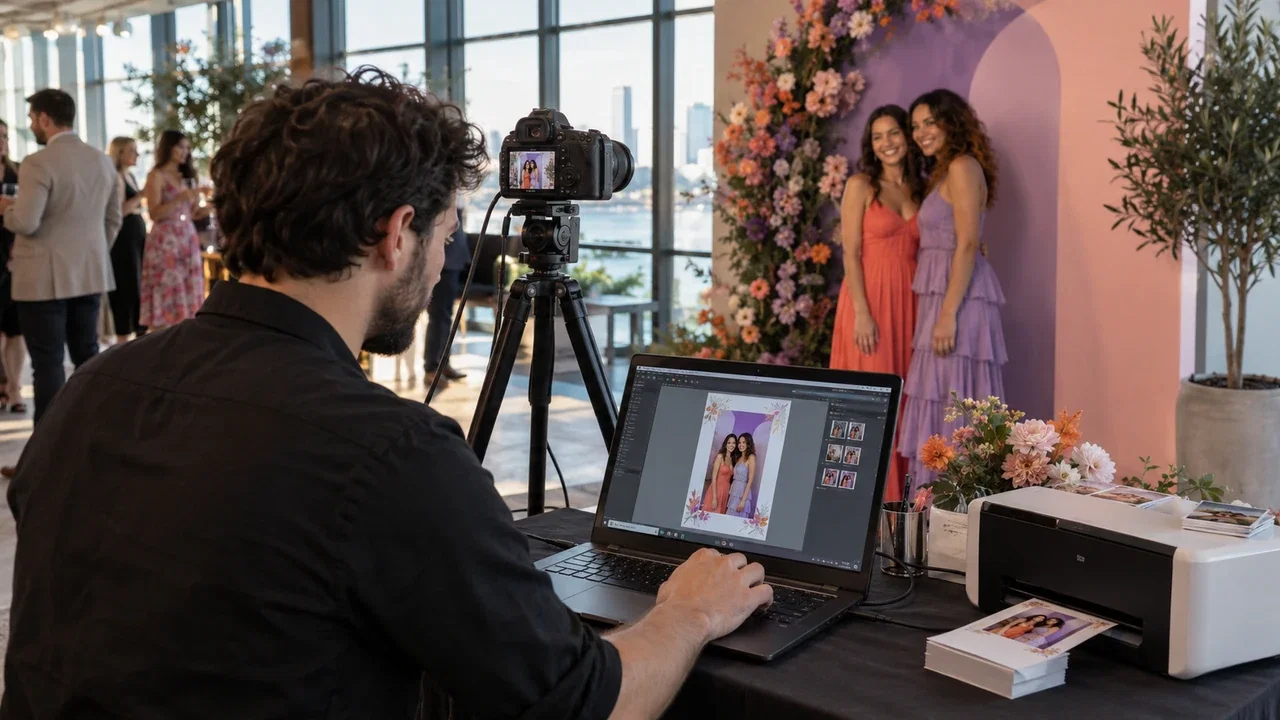
Wenn Sie nach Fotokabinen-Software für Windows suchen, sind Sie bereits den meisten Betreibern einen Schritt voraus, die einfach irgendetwas Kostenloses nehmen und das Beste hoffen. Windows betreibt nach wie vor die Mehrheit der professionellen Fotokabinen-Setups, und die Software, die Sie auf diesem Computer installieren, wird Ihre Veranstaltungen entweder reibungslos laufen lassen oder eine Hochzeit zum Albtraum machen. Dieser Leitfaden erklärt genau, worauf Sie achten sollten, damit Sie einmal und richtig kaufen.
Warum Windows nach wie vor die dominante Plattform für Fotokabinen-Betreiber ist
Die meisten professionellen DSLR-Kameras, DSLR-Tethering-Tools sowie DNP- oder Mitsubishi-Dye-Sub-Drucker sind zuerst für Windows entwickelt worden. Die Treiberunterstützung ist schlicht besser, die Hardware-Kompatibilitätsliste ist länger, und ein Windows-Computer in einem Kiosk lässt sich ersetzen, ohne den gesamten Arbeitsablauf neu aufbauen zu müssen.
iPad-Apps sind für leichtgewichtige Aktivierungen durchaus geeignet. Aber wenn Sie eine geschäftige Firmenveranstaltung mit einer Druckwarteschlange, GIF-Ausgabe und einer Live-Foto-Mosaik-Wand betreiben, möchten Sie einen richtigen Computer hinter diesem Touchscreen haben. Windows gibt Ihnen diese Grundlage.
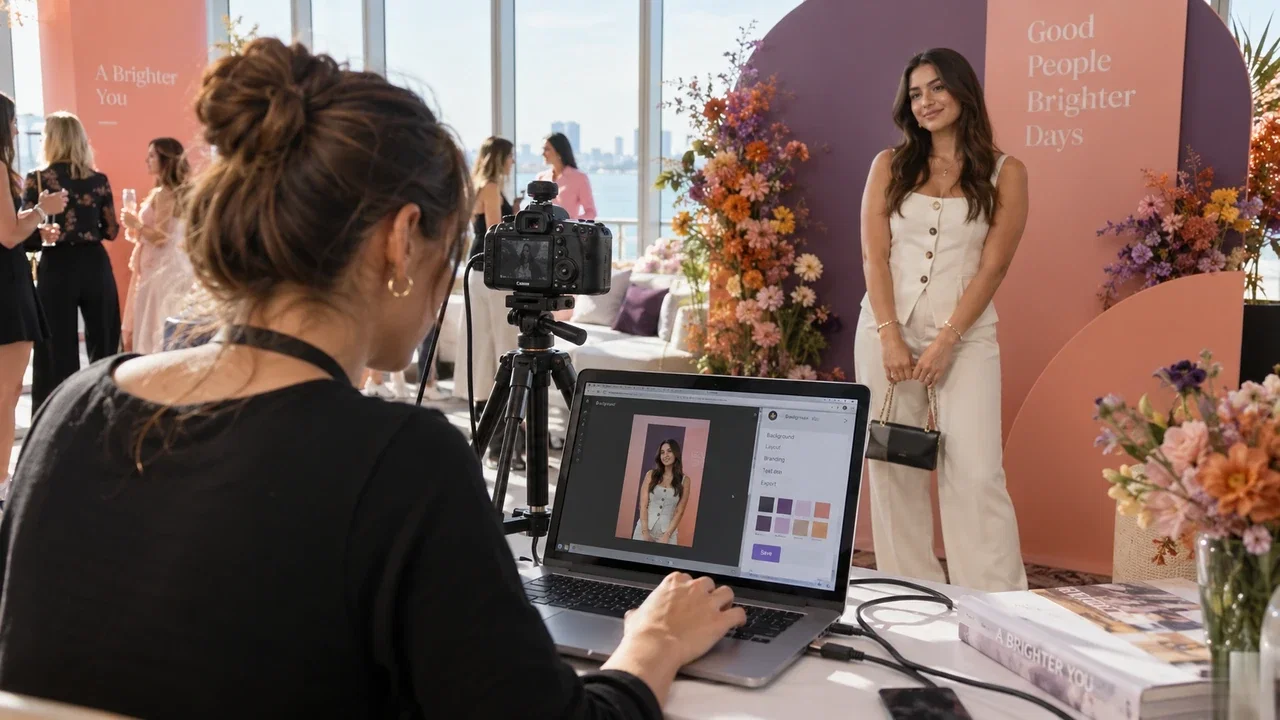
Windows-nativ vs. browserbasiert vs. iPad-Apps: Echte Unterschiede, die Ihre Veranstaltungen beeinflussen
Browserbasierte Fotokabinen-Tools klingen praktisch, bis das WLAN des Veranstaltungsorts mitten im Event ausfällt und Ihre Kabine einfriert. Native Windows-Software läuft lokal, was bedeutet: keine Internetabhängigkeit für das Kernerlebnis, schnellere Verarbeitung und direkter Zugriff auf Systemhardware wie Kameras und Drucker.
iPad-Apps sind an Apples Ökosystem gebunden. Sie können sie weder auf dem Windows-Computer betreiben, der bereits in Ihrem Event Photo Booth Pro-Kiosk verbaut ist, noch können Sie das Tablet gegen einen kostengünstigen Windows-Mini-PC austauschen, wenn vor Ort etwas kaputtgeht. Native Windows-Software bietet Ihnen eine Hardware-Flexibilität, die browser- und iOS-basierte Lösungen schlicht nicht erreichen können.
Der praktische Unterschied zeigt sich in der Geschwindigkeit. Eine native App rendert KI-Effekte, GIFs und Boomerangs direkt über Ihre GPU. Eine browserbasierte Lösung leitet alles über eine Web-Schicht um und fügt dabei Latenz hinzu, die Ihre Gäste bemerken werden.
Unverzichtbare Funktionen in jeder Windows-Fotobox-App (Checkliste)
Bevor Sie einen Cent für eine Fotobox-Software für Windows ausgeben, gehen Sie diese Liste durch:
- DSLR- und spiegelloses Kamera-Support mit Live-Vorschau und Tethered-Aufnahme
- Mehrere Booth-Modi: Standardfotos, GIFs, Boomerangs, Zeitlupenvideos und KI-Effekte in einer Lizenz
- KI-Funktionen wie Hintergrundentfernung, Face-Swap und KI-generierte Kunst nativ in die Software integriert
- Direkter Druckersupport für DNP, Mitsubishi, HiTi und ähnliche Dye-Sub-Drucker ohne Middleware
- Gebrandete Overlays und Vorlagen, die Sie pro Veranstaltung ohne Designer anpassen können
- Digitales Teilen per QR-Code, SMS oder E-Mail direkt aus der Software
- Offline-Modus, der eine vollständige Veranstaltung ohne Internetverbindung betreibt
- Fotomosaik-Funktionen, damit Sie Aktivierungen wie die Photo Mosaic Wall von derselben Plattform aus upsellen können
Testen Sie alle Funktionen 14 Tage lang kostenlos
AI Photo Booth Pro betreibt jeden Booth-Modus und KI-Effekt auf der Ausrüstung, die Sie bereits besitzen. Keine Kreditkarte erforderlich.
Kostenlose Testversion starten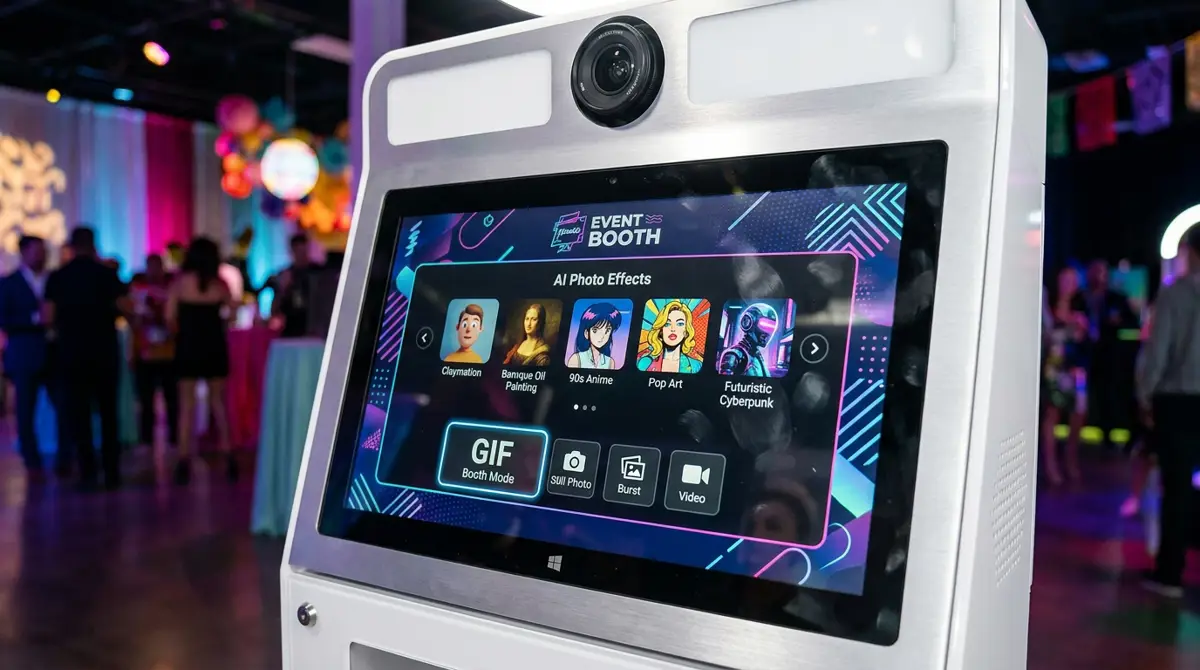
Wie AI Photo Booth Pro jeden Booth-Modus auf Ihrer eigenen Windows-Hardware ausführt
AI Photo Booth Pro ist als echte Windows-native Anwendung entwickelt. Es wird direkt auf Ihrem Computer installiert, kommuniziert über eine kabelgebundene Verbindung mit Ihrer Kamera und gibt Ausgaben an Ihren Drucker weiter, ohne den Umweg über einen Browser nehmen zu müssen. Jeder Booth-Modus, von Standardporträts bis hin zu AI Drawing Screen-Aktivierungen, die über das AI Drawing Screen-Add-on verfügbar sind, läuft lokal auf Ihrer Hardware.
Die KI-Effekte werden auf dem Gerät verarbeitet, was die Ausgabezeiten auch in Locations mit schlechter Konnektivität schnell hält. Sie erhalten Face-Swap, Hintergrundersatz und KI-Kunstgenerierung, ohne einen Cloud-Server einbinden zu müssen. Das ist der Unterschied zwischen einem Tool, das für professionelle Betreiber entwickelt wurde, und einem, das für den Gelegenheitsgebrauch gedacht ist.
Tarife beginnen ab $79 pro Monat mit einer 14-tägigen kostenlosen Testphase und ohne Kreditkarte erforderlich. Sie können die vollständige Übersicht auf der Seite für AI Photo Booth Pro-Tarife und Preise einsehen, bevor Sie sich zu etwas verpflichten.
So laden Sie die Software herunter, installieren sie und führen Ihr erstes Event in unter 30 Minuten durch
Der Installationsprozess ist unkompliziert: Laden Sie den Windows-Installer herunter, führen Sie ihn auf Ihrem Booth-Computer aus, verbinden Sie Ihre Kamera über USB und folgen Sie dem Event-Einrichtungsassistenten. Die meisten Betreiber haben innerhalb von 20 Minuten nach der Installation ein Testereignis am Laufen.
Das folgende Tutorial führt Sie durch die genauen Schritte zum Erstellen und Starten Ihres ersten Events in AI Photo Booth Pro. Schauen Sie es sich einmal vor Ihrer ersten echten Buchung an und Sie werden mit Selbstvertrauen zu diesem Event erscheinen.
Falls Sie während der Einrichtung auf Probleme stoßen, bietet das Hilfecenter Schritt-für-Schritt-Anleitungen für die Kamerakopplung, Druckerkonfiguration und Vorlagenerstellung. Und wenn Sie kompatible Hardware durchsuchen möchten, bevor Sie Software kaufen, zeigt der Booths- und Hardware-Katalog alles, was direkt mit der Plattform kompatibel ist.
Bereit, die Zahlen zu sehen?
Tarife beginnen ab $79/Monat und jeder Tarif enthält die vollständige Modusauswahl.
Tarife und Preise ansehenPassender Leitfaden: Android Fotobox-App: So betreiben Sie eine Fotobox auf einem Android-Tablet
