













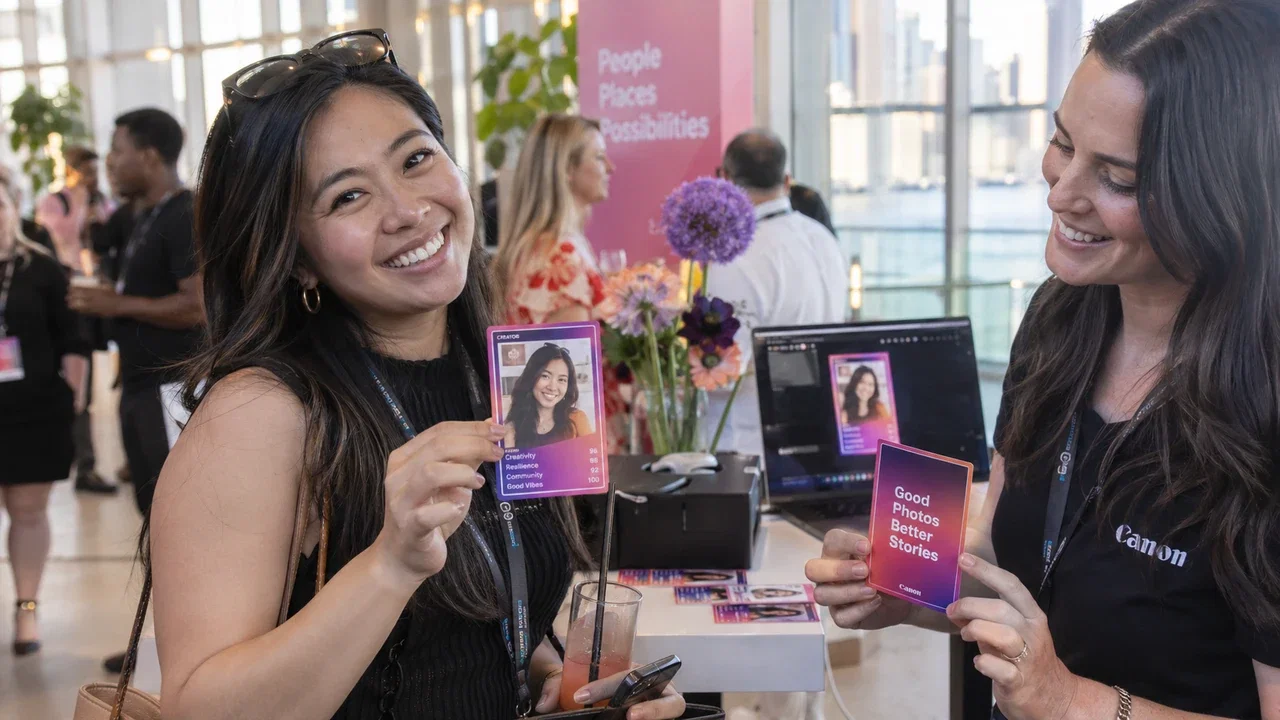
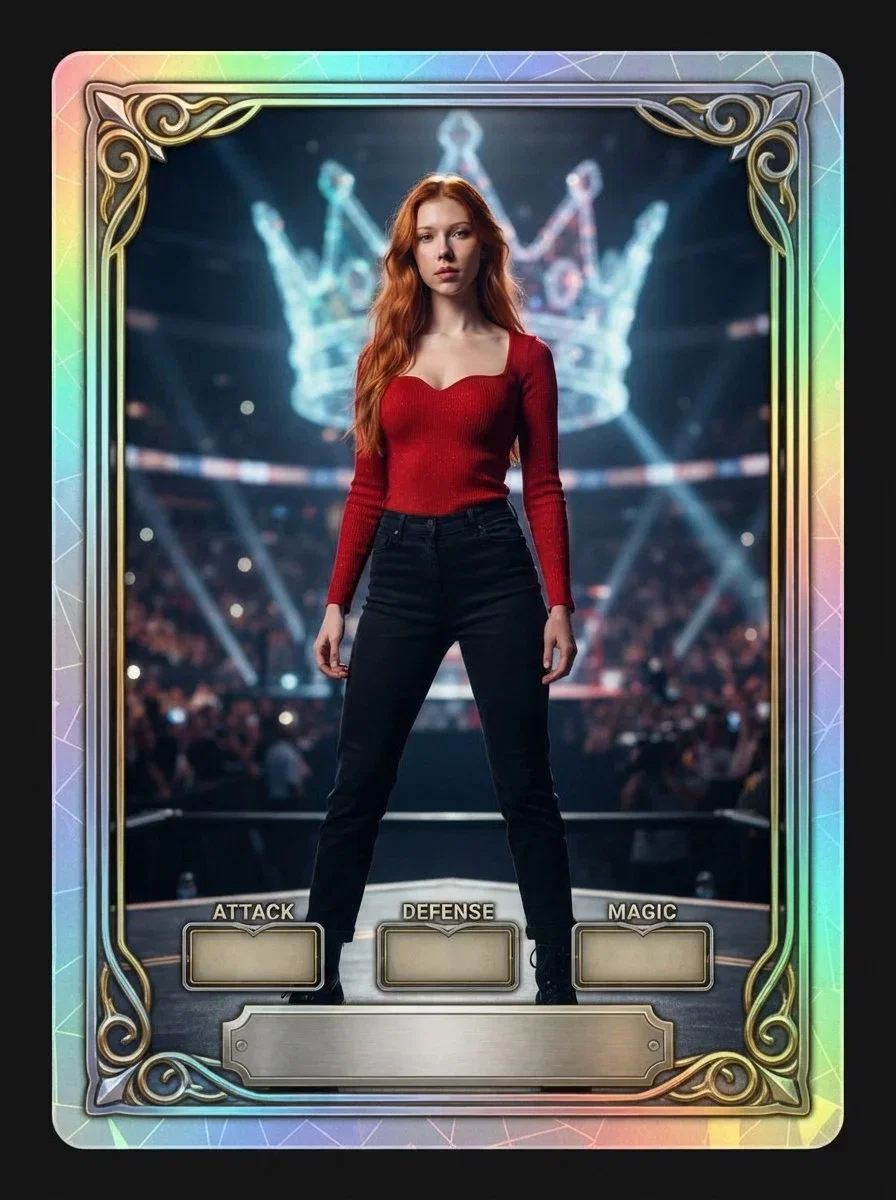
Vaši hosté nemusí odcházet s dalším obyčejným portrétem. Mohou se stát objektem holografické sběratelské karty: jedna tvář, osobitý vizuální svět a karta, kterou si stojí za to nechat.
Tento průvodce ukazuje, jak nakonfigurovat tuto myšlenku jako AI efekt založený na fotografii v AI Photo Booth Pro V3. Používáme zdokumentované ovládací prvky aplikace a testovací výstup produktu Activation King. Obálka je samostatná redakční ilustrace generovaná umělou inteligencí; nejedná se o snímek obrazovky ani příslib identických výsledků.
Než začnete
- Přihlaste se do AI Photo Booth Pro V3 s přístupem k funkcím AI a dostatečným počtem kreditů. Zkontrolujte aktuální oprávnění a cenu v kreditech zobrazenou ve vaší aplikaci; tento průvodce neuvádí pevnou cenu za generování.
- Použijte podporovaný připojený fotoaparát s funkčním náhledem a stabilním internetovým připojením. Zpracování AI vyžaduje režim Online.
- Připravte si dobře osvětlený portrét, k jehož použití pro účely testování máte oprávnění. Vyhněte se zakryté tváři nebo zbytečně rušivému pozadí.
- Zvolte si originální téma karty. Používejte pouze branding a referenční grafiku, k jejichž použití máte oprávnění.
1. Vytvořte akci typu portrétní AI efekt
Otevřete Správa akcí → Vytvořit novou akci. Zadejte název akce, například Test sběratelské karty, a poté zvolte novou prázdnou akci. Vyberte Portrét jako formát šablony a AI efekt jako typ akce. Průvodce dokončíte volbou Vytvořit akci.
Nová akce se stane aktuální akcí a otevře se Průvodce nastavením. Ujistěte se, že konfigurujete tuto akci před změnou nastavení fotoaparátu, efektů nebo výstupu. Pokud se vaše rozhraní liší, postupujte podle aktuálního průvodce vytvářením akcí ve verzi V3.
2. Zkontrolujte režim snímání a fotoaparát
V části Event Settings → Event Mode (Nastavení události → Režim události) zvolte Online Mode (Online režim) a Classic Photo & Video Booth (Klasický fotokoutek a videokoutek). V části Capture modes (Režimy snímání) ponechte aktivovanou možnost Photo (Fotografie). Sběratelská karta s nehybným obrazem nevyžaduje rotující platformu ani robotické rameno.
Otevřete Event Settings → Camera → Select Camera (Nastavení události → Fotoaparát → Vybrat fotoaparát), vyberte připojený fotoaparát a ověřte funkčnost živého náhledu. Pro ovládací prvky specifické pro dané zařízení použijte průvodce nastavením fotoaparátu. Nepředpokládejte, že název fotoaparátu zobrazený v seznamu je důkazem, že snímky skutečně přicházejí.
3. Vytvořte efekt své karty
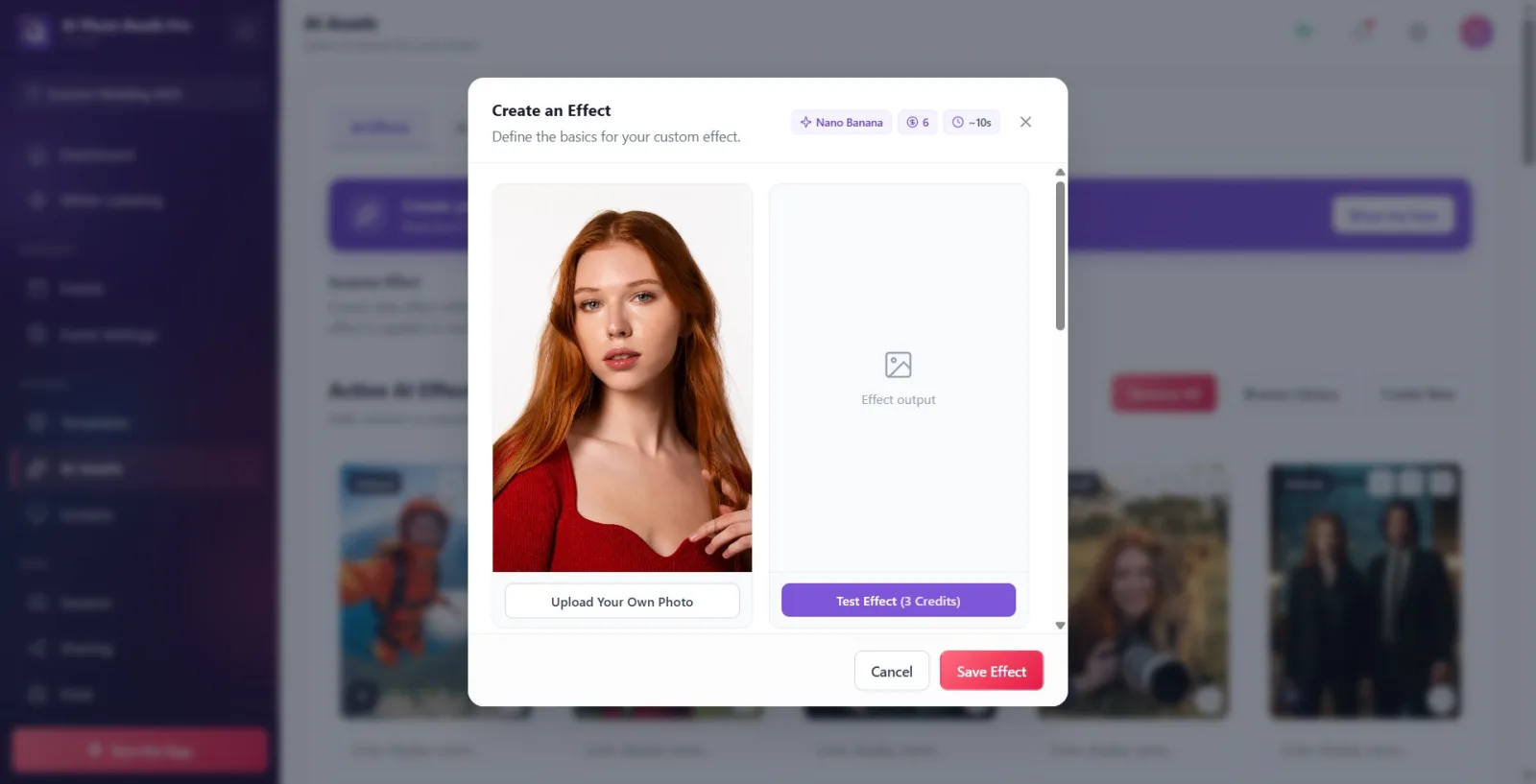
Přejděte do AI Assets → AI Effects → Create New (AI prostředky → AI efekty → Vytvořit nový). V okně Create an Effect (Vytvořit efekt) zadejte název efektu a vyberte model AI. Nano Banana Pro je užitečnou volbou zaměřenou na kvalitu, vhodnou pro testování detailního okraje a řízeného uměleckého směru. Berte to jako výchozí volbu, nikoli záruku: posuďte skutečný výstup a dobu generování ve svém nastavení.
Pro model Nano Banana Pro zahrnují dokumentované ovládací prvky rozlišení hodnoty 1K, 2K a 4K. Pro první test kompozice začněte s 1K a poté porovnejte výsledek ve vyšším rozlišení, pokud z něj váš formát doručení těží. Před každým testem zkontrolujte měnící se odznaky kreditů.
4. Poskytněte modelu jasné vizuální zadání
Použijte pole Prompt (Zadání) k popisu subjektu, kompozice karty, materiálu a výjimek. Začněte bez generovaných jmen nebo statistik, abyste mohli nejprve vyhodnotit vizuální zpracování. Zde je původní zadání, které si můžete upravit – nejedná se o tvrzení, že přesně reprodukuje výše uvedený příklad:
Proměňte osobu na vstupním portrétu v ústřední subjekt originální holografické sběratelské karty. Zachovejte rozpoznatelné rysy obličeje a přirozenou texturu pleti. Použijte jednu osobu, portrétní kompozici, elegantní kovový okraj a decentní duhové odlesky fólie. Umístěte subjekt do filmového prostředí inspirovaného arénou s jemnými detaily v pozadí. Obličej ponechte nezakrytý a ruce přirozené. Ponechte dostatečný prostor mezi subjektem a okrajem karty. Použijte kompletní dekorativní okraj bez prázdných jmenovek nebo panelů s atributy. Nepřidávejte žádné nápisy, čísla, loga, licencované značky týmů, podpisy, vodoznaky ani další osoby.
Instrukce ohledně „prázdných panelů“ řeší nedostatek viditelný v našem dřívějším testovacím výstupu. Test by měl zadání vylepšit, nejen potvrdit, že byl vygenerován nějaký obrázek.
Volitelné Referenční obrázky mohou pomoci se stylem a kompozicí. Poskytněte vlastní schválenou vizuální referenci; testovací vstupní portrét a referenční styl slouží k různým účelům. Podívejte se na průvodce vlastním AI efektem pro aktuální referenční ovládací prvky a proměnné přizpůsobení.
5. Otestujte, zkontrolujte a uložte
Použijte Nahrát vlastní fotografii v náhledu vstupu a poté stiskněte Testovat efekt. Tlačítko zobrazuje cenu testovacího kreditu. Jakmile se výsledek objeví, zkontrolujte obličej, ruce, okraj, ořez a nechtěné nápisy. Použijte ikonu stahování pro uložení testovacího výsledku; možnost Použít jako obálku použijte pouze v případě, že chcete, aby reprezentoval efekt v galerii výběru.
Pokud výstup vyžaduje úpravy, měňte vždy pouze jednu část zadání. Jakmile budete spokojeni, zvolte Uložit efekt. Uložení konfigurace samo o sobě nevygeneruje novou fotografii. Ověřte, že se karta zobrazuje pod Aktivními AI efekty pro aktuální událost.
6. Před použitím na akci si projděte proces pro hosty
Pokud si hosté mají sběratelskou kartu vybírat záměrně, ponechte funkci Efekt překvapení (Surprise Effect) vypnutou. Poté otevřete Spustit aplikaci (Run the App) a kompletně si projděte proces zachycení hosta se zvoleným efektem. Zkontrolujte vygenerovaný výsledek a skutečný způsob doručení, který hodláte nabízet. Samotný test v editoru efektů neprokazuje, že zachycení fotoaparátem, kiosek a doručení fungují společně.
Opakujte postup s různými testovacími subjekty (se souhlasem) a různým rámováním. Zaznamenejte pozorovanou dobu zpracování a případné opakované pokusy. V případě tisku ověřte zvolené rozvržení, poměr stran a bezpečné okraje na skutečné tiskárně, než začnete tištěnou sběratelskou kartu propagovat.
Časté chyby, které je třeba včas odhalit
- Efekt chybí: ověřte aktuální událost a její galerii Aktivní AI efekty. Při použití Procházet knihovnu (Browse Library) nestačí kartu pouze vybrat: stiskněte Přidat vybrané (N). Označení jako oblíbené efekt k události nepřidá.
- Spouští se jiný efekt: zkontrolujte funkci Efekt překvapení a výběr hosta.
- AI se nespouští: před změnou grafiky zkontrolujte režim online, připojení, přístup k AI a kredity.
- Okraj vypadá dobře, ale osoba nikoliv: vylepšete zdrojový portrét a zjednodušte zadání (brief), než zvýšíte rozlišení.
- Text chybí nebo je chybný: jakoukoli personalizaci validujte samostatně. Neslibujte přesná jména, čísla nebo loga na základě nezkontrolovaného vzorku.
Jste připraveni vytvořit svůj první sběratelský zážitek? Prozkoumejte AI Photo Booth Pro a Začněte zdarma.



