Přidání kreslicího robota s umělou inteligencí do vašeho portfolia k pronájmu promění běžnou momentku ve fyzický zážitek, který zastaví dění na veletrhu. Hosté se nechají vyfotografovat a sledují, jak robotické rameno kreslí jejich portrét tah po tahu skutečným perem na fyzický papír.
Abyste tento zážitek zajistili bezchybně pod tlakem akce, potřebujete spolehlivou kalibraci, stabilní propojení hardwaru a plynulý průběh fronty. Tento průvodce popisuje technické nastavení pro operátory propojující software pro kreslicí roboty s desktopovým robotickým hardwarem.
Hardwarové a prostorové požadavky pro fotobudku s kreslicím AI robotem
Provozování mechanické kreslicí aktivace vyžaduje větší disciplínu při práci se stolem než standardní digitální kiosek. Vaše fyzická základna určuje přesnost kresby; i sebemenší vibrace stolu vnášejí chvění do jemných linií kresby.
Základní hardwarové nároky:
- Robotické rameno: Buď Dobot Magician Lite (dosah 340 mm, nosnost 250 g), nebo standardní Dobot Magician (který kreslí portréty přibližně 2,5krát rychleji). Ramena pro těžký pohyb, jako je Dobot Nova 5, jsou navržena pro aktivace s softwarem pro glambot a nejsou pro kreslení perem podporována.
- Pracovní plocha/podložka: Použijte pevný, rovný stůl. Jednotky Magician i Magician Lite obsahují plastovou platformu pro papír, která zajišťuje, aby listy zůstaly ploché.
- Snímací kiosek a počítač: PC se systémem Windows (Windows 10 64-bit verze 1809 nebo vyšší) nebo Mac s nainstalovaným softwarem AI Drawing Robot, propojený s podporovanou zrcadlovkou Canon či Nikon nebo webkamerou přes USB.
- Napájení a konektivita: Vyhrazené napájení ze sítě pro napájecí adaptér Dobot a váš počítač, spolu s připojením k internetu pro cloudové zpracování AI.
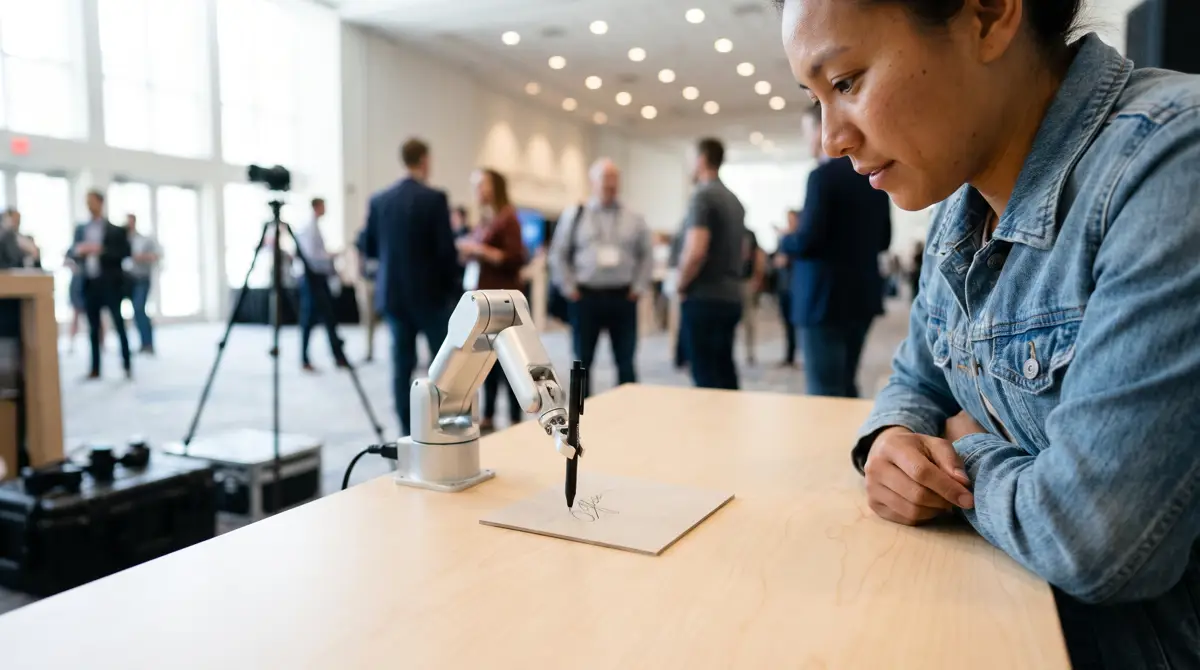
Připojení a kalibrace ramen Dobot Magician a Magician Lite
Před spuštěním aktivace naučte robotické rameno, kde se hrot pera dotýká povrchu papíru. Přesná kalibrace osy Z zajišťuje, že pero list neroztrhne ani se nebude vznášet nad ním.
Připojte Dobot k počítači pomocí USB, zapojte napájecí adaptér a spusťte AI Drawing Robot. Aplikace automaticky detekuje podporovaná ramena a zobrazí kartu robota na stránce Drawing Robot.
- Inicializace robota (Home): Na kartě robota vyberte cílovou velikost papíru a klikněte na Home. Rameno zkontroluje limity kloubů a přesune se do výchozí klidové polohy.
- Nastavení výšky dotyku pera: Vložte pero do držáku. Stiskněte a podržte fyzické odemykací tlačítko na rameni Dobot, jemně veďte hrot, dokud se lehce nedotkne papíru, a tlačítko uvolněte.
- Načtení hodnoty Z: V aplikaci zachyťte souřadnice pomocí Read Z from robot pro uložení přesné hodnoty Pen touch Z (mm).
- Ověření vůlí: Vyzkoušejte výšku zdvihu, abyste se ujistili, že se pero mezi tahy čistě zvedne z listu, aniž by rozmazalo inkoust.
Spustit 14denní zkušební verzi AI Photo Booth Pro
Aktivní katalog obsahuje 14denní zkušební verzi. Aktuální podrobnosti naleznete na stránce softwaru.
Začít zdarmaKonfigurace AI stylizace, cloudových kreditů a posunů papíru
Jakmile je provedena kalibrace, nakonfigurujte vektorový převod portrétu. Když účastník pořídí portrét, software nahraje snímek do cloudových služeb za účelem vygenerování perokresby.
Každé vygenerování portrétu spotřebuje 6 AI kreditů z vašeho sdíleného zůstatku. Protože převody probíhají v cloudu, je nutné udržovat aktivní připojení k internetu.
Kresby se centrují kolem bodu vzdáleného 28 cm podél osy X robota. AI Drawing Robot poskytuje vestavěné pomocníky pro zarovnání:
- Přejít na střed: Umístí zvednuté pero přímo nad střed papíru.
- Označit rohy papíru: Nakreslí malou značku ve tvaru „L“ v každém rohu zvoleného formátu papíru, což vám pomůže přesně umístit podložku.
- Posuny papíru (Paper Offsets): Ponechte Posun papíru X a Posun papíru Y na hodnotě 0. Upravujte je v malých krocích pouze v případě, že vaše fyzické uchycení brání přirozenému vycentrování.
Pro širší zážitkové instalace zvažte propojení této stanice se softwarem pro AI kreslicí obrazovku nebo instalací softwaru pro fotomozaikovou stěnu.
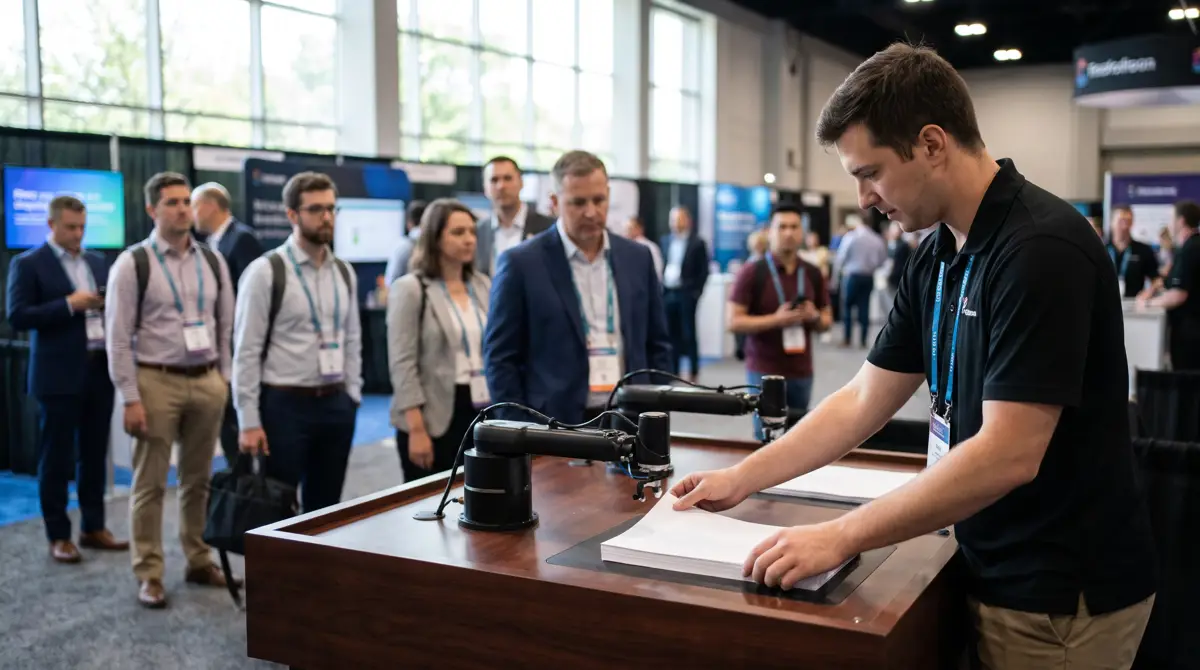
Správa živé fronty pomocí panelu Robotů
Fyzické skici trvají minuty, zatímco pořízení fotografie trvá sekundy. AI Drawing Robot řeší tento rozdíl v propustnosti tím, že odděluje pořízení snímku od kreslení.
Hosté dokončí svou relaci na stanici pro pořizování snímků – projdou uvítáním, volitelným prohlášením o vyloučení odpovědnosti, průzkumem, odpočítáváním a schválením fotografie. Úloha kreslení se na pozadí zařadí do fronty robotu.
Operátoři ovládají hardware pomocí panelu Robotů na levém okraji obrazovek hostů:
- Indikátory stavu: Barevné tečky ukazují, zda je rameno Připraveno, Kreslí nebo má Poruchu.
- Cyklus výměny papíru: Po odstranění hotového portrétu a položení nového listu stiskněte Připraveno (Ready) na panelu Robotů. Robot nezačne s další kresbou, dokud nepotvrdíte, že je připraven nový papír.
- Ovládací prvky: Zastavení kresby, návrat ramene do výchozí polohy nebo použití funkce Identifikace k lokalizaci konkrétních jednotek v sestavách s více rameny.
Odstraňování běžných problémů s hardwarem a perem
Pokud na místě dojde k problémům, zkontrolujte tyto standardní konfigurační body:
- Robot vykazuje chybu: Pokud se rameno zastaví a nahlásí, že rohy papíru neodpovídají pracovnímu prostoru, resetujte hodnoty Paper offset X a Paper offset Y na 0.
- Vynechané tahy nebo trhání papíru: Pokud jsou čáry slabé nebo pero trhá papír, znovu zkalibrujte hodnotu Pen touch Z (mm) pomocí tlačítka odemknutí na rovném listu papíru.
- Robot nebyl detekován: Potvrďte, že používáte zařízení Dobot Magician nebo Magician Lite. Zkontrolujte připojení USB a napájení a v nastavení napájení systému Windows zakažte selektivní pozastavení USB.
- Fronta úloh zamrzla: Nejčastějším důvodem, proč kreslení nezačne, je zapomenutí stisknutí tlačítka Ready po výměně papíru.
Jste připraveni podívat se na aktuální plány?
Měsíční plány AI Photo Booth Pro začínají na 49 USD/měsíc v aktivním katalogu.
Zobrazit plány a ceny