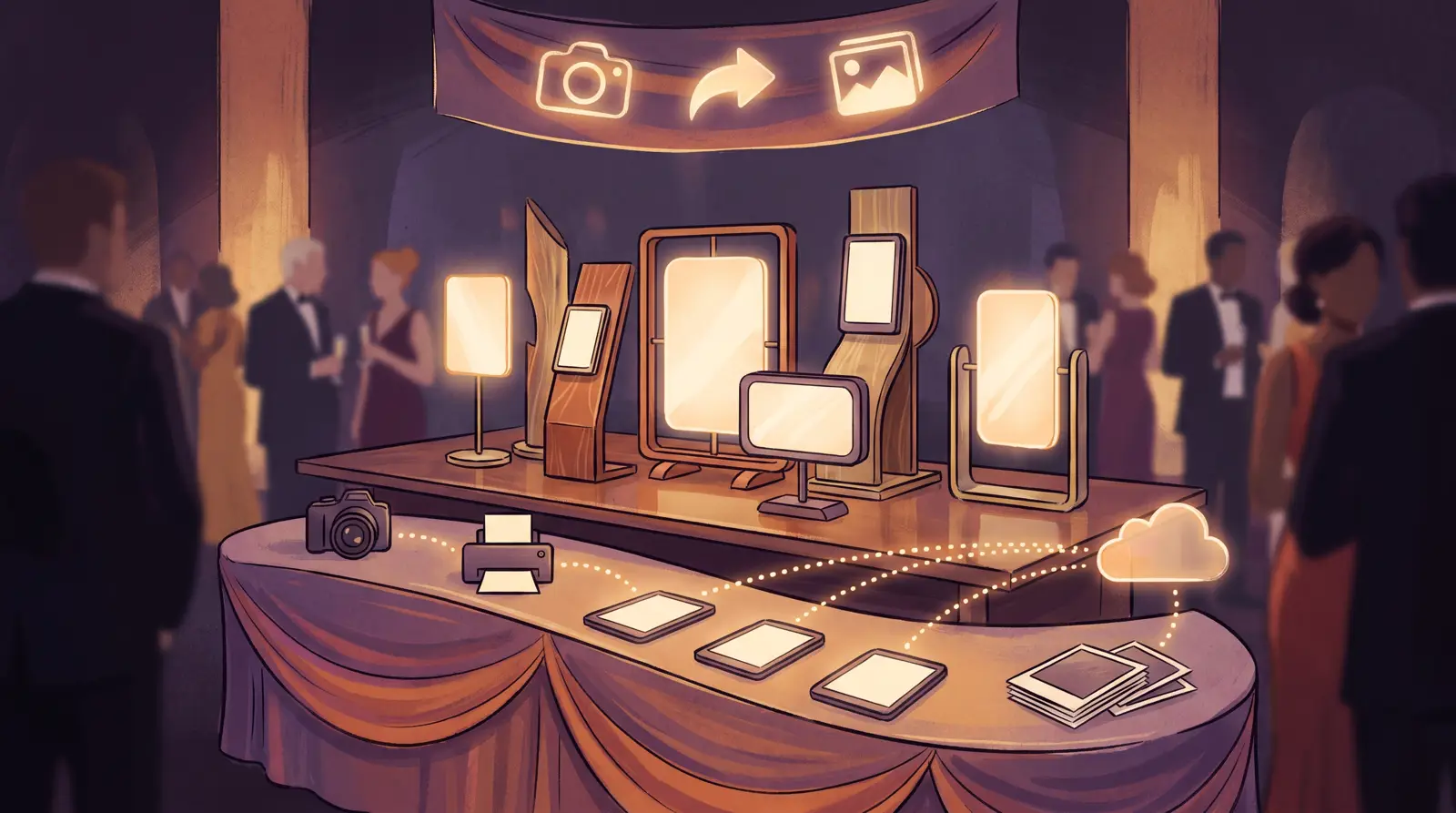
Software pro fotokoutek můžete změnit bez rizika pro rezervace, pokud si ponecháte hardware, šablony znovu postavíte z grafiky, kterou už máte, a nové nastavení před další akcí jednou kompletně otestujete. Fotoaparát, tiskárna, tablet nebo počítač obvykle zůstávají stejné. Mění se software, jeho šablony a nastavení sdílení.
Tento návod je pro provozovatele, kteří používají dslrBooth, Snappic, LumaBooth nebo podobnou aplikaci a chtějí přejít na AI Photo Booth Pro, například kvůli AI efektům, AI face swapu nebo AI videu, nebo aby mohli z jednoho účtu ovládat zařízení s Windows, Mac, iPad a Android. Pokud ještě porovnáváte možnosti, začněte naším přehledem alternativ softwaru pro fotokoutky nebo srovnáním alternativy k dslrBooth.
Co si přenesete a co postavíte znovu
| Položka | Co se stane při přechodu |
|---|---|
| Počítač nebo tablet | Ponecháte si ho. AI Photo Booth Pro běží na Windows, Mac, iPad, iPhone a Android. |
| Zrcadlovka nebo bezzrcadlovka | Ponecháte si ji, pokud jde o podporovaný model Canon nebo Nikon připojený přes USB. Fungují také webkamery, GoPro a vlastní fotoaparát tabletu. |
| Fototiskárna | Ponecháte si ji. Běžnou volbou jsou sublimační tiskárny DNP a Citizen a 2palcové řezané proužky fungují na DNP i Citizen. |
| Grafika overlayů a rámečků | Použijte znovu soubory PNG a obrázky. Šablony se mezi aplikacemi nepřenášejí, takže rozvržení postavíte znovu v editoru šablon. |
| Obrazovky fotokoutku | Úvodní obrazovku, obrazovku focení a obrazovku sdílení postavíte znovu s vlastními barvami, texty a logem. |
| Sdílení | Znovu nastavíte sdílení přes QR kód, e-mail a SMS. Hosté dostanou stránku galerie se svými fotkami. |
| Fotky z minulých akcí | Nechte je tam, kde jsou. Vše, co ještě potřebujete, si stáhněte ze staré aplikace dřív, než ji zrušíte. |
Krok 1: Instalace a přihlášení
Nainstalujte AI Photo Booth Pro do zařízení, které používáte na akcích, a přihlaste se účtem Activation King. 14denní zkušební verze nevyžaduje platební kartu a obsahuje 100 AI kreditů zdarma. Výstupy ze zkušební verze mají vodoznak. Jedno předplatné pokrývá 2 zařízení, takže můžete současně provozovat fotokoutek na focení a stanici pro sdílení nebo tisk.
Krok 2: Vytvořte první událost
Událost obsahuje vše pro jednu zakázku: režimy fotokoutku, šablony, obrazovky, sdílení a nastavení tisku. Vytvořte novou událost, zvolte orientaci (na výšku, na šířku nebo obojí) a vyberte režimy, které prodáváte. Návod vytvoření události ukazuje každý krok. Jakmile máte jednu událost hotovou, můžete ji pro další zakázku zkopírovat a nezačínat od nuly.
Krok 3: Připojte fotoaparát
Připojte podporovaný fotoaparát Canon nebo Nikon kabelem USB, vyberte ho v nastavení fotoaparátu a zkontrolujte živý náhled. Návod pro fotoaparáty Canon a Nikon popisuje pokročilá nastavení. Pokud přecházíte z aplikace pro iPad, jako je Snappic, můžete dál používat fotoaparát iPadu a tablet zamknout do fotokoutku pomocí režimu kiosku.
Krok 4: Postavte znovu své šablony
Otevřete Templates, stiskněte Create New a zvolte velikost tisku a rozvržení. Přidejte svou stávající grafiku overlaye nebo rámečku, logo a počet póz. Šablony z jiných aplikací nelze importovat, takže napoprvé počítejte zhruba s 15 až 30 minutami na šablonu. Návod k fotošablonám vás provede editorem. Pokud chcete mít výchozí bod, v knihovně jsou k dispozici i hotové šablony.
Krok 5: Nastavte tisk a sdílení
Přidejte tiskárnu v nastavení tisku, proveďte zkušební tisk a nastavte automatický tisk a počet kopií. Pak zapněte možnosti sdílení, které nabízíte: QR kód, e-mail a SMS. U tabletů tiskněte přes tiskárnu s bezdrátovým modulem nebo přes počítač, který slouží jako tisková stanice.
Krok 6: Přidejte AI režimy, které stará aplikace neměla
To bývá hlavní důvod přechodu. Přidejte do události AI efekty, AI face swap nebo AI video, vyberte několik stylů, které se hodí ke klientovi, a otestujte je na fotkách skutečných hostů. Každý AI výsledek spotřebuje kredity a cena pro jednotlivé režimy je uvedena na stránce s ceníkem.
Krok 7: Před ostrou akcí udělejte kompletní test
- Udělejte alespoň 20 sezení v každém režimu fotokoutku, který budete prodávat.
- Vytiskněte několik fotek a zkontrolujte barvy a zarovnání.
- Pošlete si sdílení přes QR, e-mail a SMS na vlastní telefon.
- Testujte na stejném internetovém připojení, jaké budete mít na místě akce, a mějte mobilní hotspot jako zálohu.
- Starou aplikaci nechte nainstalovanou, dokud neproběhne vaše první akce s novým softwarem.
Bezpečný harmonogram přechodu
- 1. týden: instalace, přihlášení, vytvoření jedné události a připojení fotoaparátu a tiskárny.
- 2. týden: znovu postavte nejpoužívanější šablony a obrazovky, pak proveďte kompletní test.
- První zakázka: nový software nejdřív použijte na menší akci a starou sestavu mějte připravenou jako zálohu.
- Potom: hotovou událost kopírujte jako výchozí bod pro nové zakázky a staré předplatné zrušte, až ho nebudete potřebovat.