













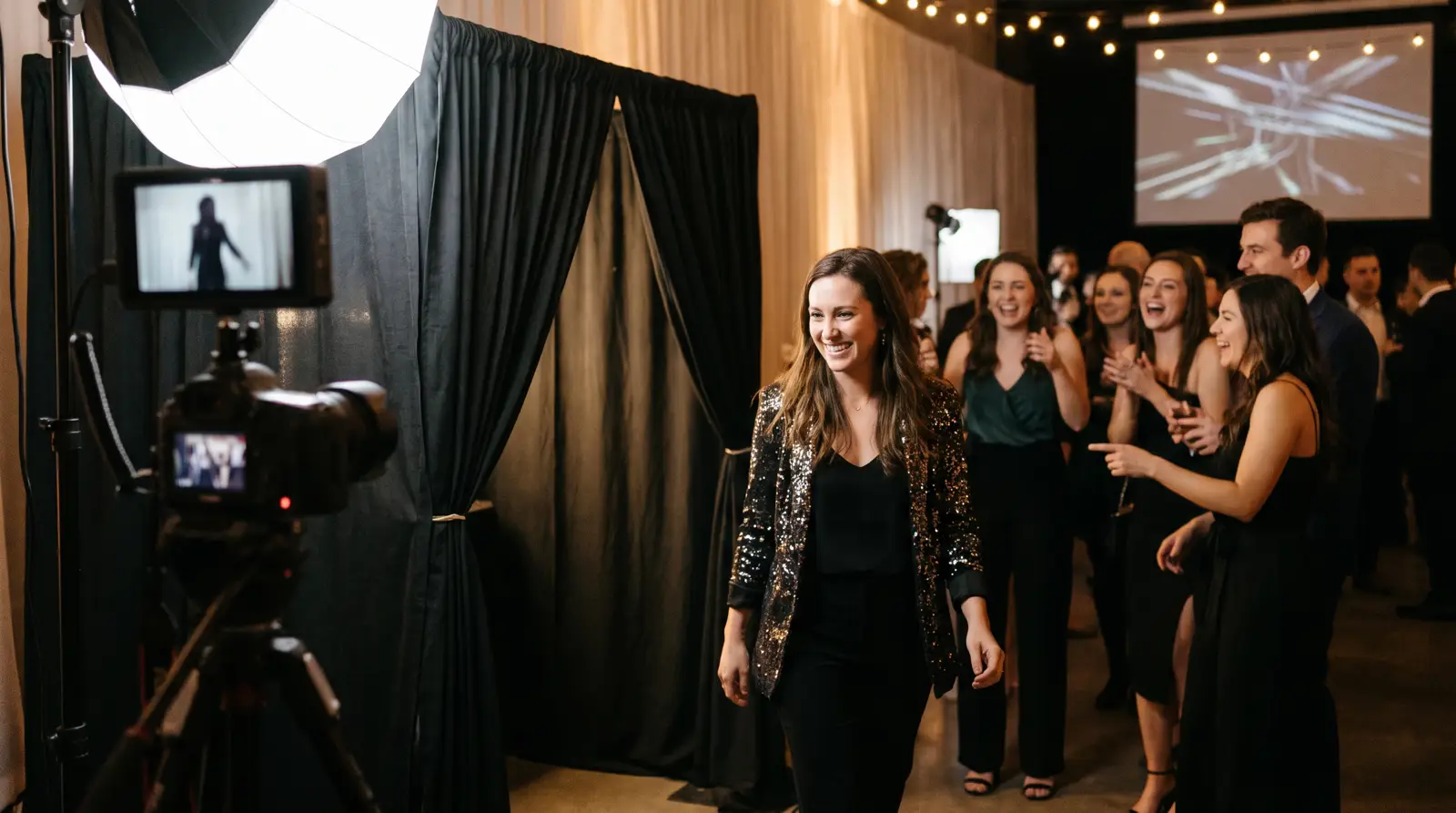
Provozování úspěšného slow motion video automatu nevyžaduje cloudové zpracování, složité nástroje pro postprodukci ani neustálé vyčerpávání vašich kreditů AI. Když si klienti objednají akce s vysokou energií nebo instalace na červený koberec, očekávají okamžitý výstup, úderné změny rychlosti (speed ramps) a bezproblémovou integraci hudby přímo v kiosku.
S aplikací AI Photo Booth Pro můžete přímo ve svém lokálním zařízení vykreslovat dramatické změny rychlosti, zpomalené sekvence a zpětné přehrávání. Tento průvodce vás provede přesným nastavením v rámci aplikace, abyste mohli vytvářet bezchybné video výstupy lokálně a udrželi si své provozní marže nedotčené.
Nastavení zachytávání videa: Režim automatu a konfigurace kodeku
Než sáhnete na časovou osu efektů, upevněte své mechanismy zachytávání. Vytvoření akce začíná na obrazovce Správa akcí (Event Management). Jakmile vstoupíte do nastavení akce, přejděte přímo na kartu Režim akce (Event Mode) a zvolte styl zachytávání.
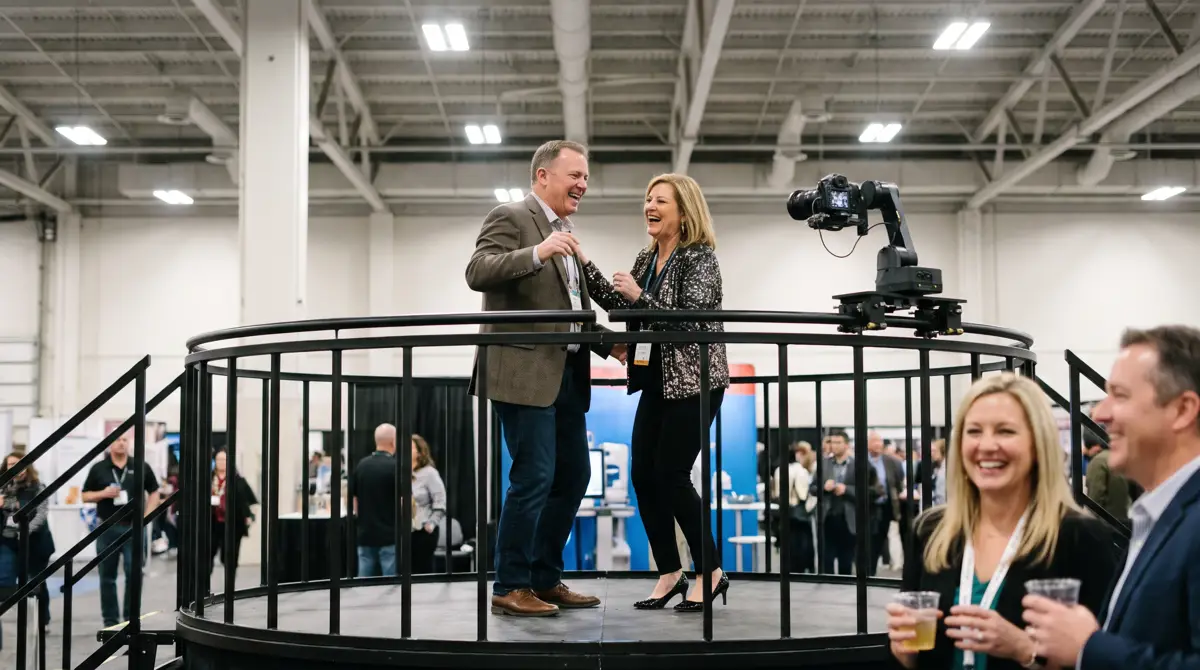
V části Režim akce vyberte režim 360° Video Booth nebo GlamBot v závislosti na vašem hardwarovém vybavení. Výběr jednoho z těchto režimů automaticky aktualizuje povolené formáty zachytávání na video postupy a přizpůsobí nastavení automatického schvalování.
Dále nakonfigurujte svůj kódovací engine tím, že přejdete do Relace → 360 / Video. Zatímco karta Výstup (Output) v nastavení akce (pouze pro čtení) zobrazuje orientaci šablony, samotný kompresní engine se nachází zde v nastavení relace. Vyberte svůj Výstupní kodek (například H.264 nebo HEVC) a definujte Kvalitu výstupu, abyste vyvážili rychlost vykreslování a velikost souboru.
Vysoká snímková frekvence je zásadní pro plynulé změny pohybu. Propojte svůj software se zařízením pro zachytávání s vysokou snímkovou frekvencí, ať už používáte podporovaný fotoaparát Canon přes USB, nebo se připojujete k externímu workflow prostřednictvím virtuální kamery OBS. Správné nastavení osvětlení a vysoké rychlosti závěrky eliminuje pohybové rozmazání ještě předtím, než se vykreslovací engine klipu vůbec dotkne.
Ovládnutí časové osy video efektů: zpomalený pohyb, zrychlené tempo a přetáčení
Nástroj časové osy v sekci Session → 360 / Video → Video Effects je místem, kde se utváří váš rychlostní profil. Tento integrovaný editor časové osy lokálně manipuluje s délkou vašeho surového záznamu a mění běžný pohyb na filmové highlighty, aniž byste museli využívat externí servery.
Pro vytvoření poutavého rychlostního profilu vrstvěte jednotlivé segmenty podél zachyceného záznamu:
- Rychlé intro: Nastavte první 1 až 2 sekundy na 2x nebo 3x rychlost. To vytvoří energický start videa, jakmile se rameno platformy nebo pohyb kamery spustí.
- Hlavní okno zpomaleného záběru: Izolujte prostřední akční segment – házení konfet, skok nebo otočku – a snižte rychlost přehrávání na výrazné zpomalení. Protože efekt probíhá lokálně, přehrávání zůstává ostré a plynulé.
- Přechody typu přetáčení (Rewind) a bumerang: Vložte blok zpětného chodu, který akci „mrskne“ zpět do hlavního momentu, než se vrátí k přehrávání v reálném čase.
Na stejné kartě nastavte cílovou délku videa (Video Duration), aby se váš finální exportovaný MP4 soubor vešel do úzkého časového okna 10 až 15 sekund, což je ideální pro sociální sítě.
Spusťte 14denní zkušební verzi AI Photo Booth Pro
Aktivní katalog nabízí 14denní zkušební verzi. Aktuální podrobnosti naleznete na stránce softwaru.
Začít zdarmaPřidání hudby k renderu a ovládání zvuku ve finálních videovýstupech
Tiché zpomalené video postrádá polovinu vzrušení. V sekci Relace → 360 / Video mohou operátoři ovládat dvě odlišná nastavení zvuku: Hudba k renderu (Render Music) a Zvuk videa (Video Audio).
Zvuk videa spravuje, zda se zvuk z mikrofonu zachycený během živého záznamu přimíchá do souboru. U akcí s rychlým spádem způsobují ozvěna místnosti a hučení motoru v okolním zvuku chaos. Většina operátorů se rozhodne vstup mikrofonu zcela ztlumit a spoléhá na úderný doprovodný hudební podklad.
Svůj soundtrack nahrajte pomocí nástroje Hudba k renderu. Software tuto skladbu automaticky přimíchá do renderované časové osy a přesně ji ořízne tak, aby odpovídala délce finálního videa. Nezaměňujte Hudbu k renderu s kartou Seznam skladeb (Playlist), kterou najdete v obecném nastavení relace; Seznam skladeb přehrává hudbu na pozadí nepřetržitě na vašem kiosku, zatímco Hudba k renderu se vypaluje přímo do exportovaného videa hosta.
Živé testování na místě a okamžité sdílení hostům přes QR
Jakmile máte nastaveny segmenty rychlosti a zvuk renderu, před otevřením dveří vždy proveďte kompletní zkoušku nanečisto přímo na místě. Pokud pracujete na zařízení se systémem Windows, ověřte, zda se vaše renderované výstupy ukládají lokálně do určené složky na C:\MyPhotoBooth\Photos.
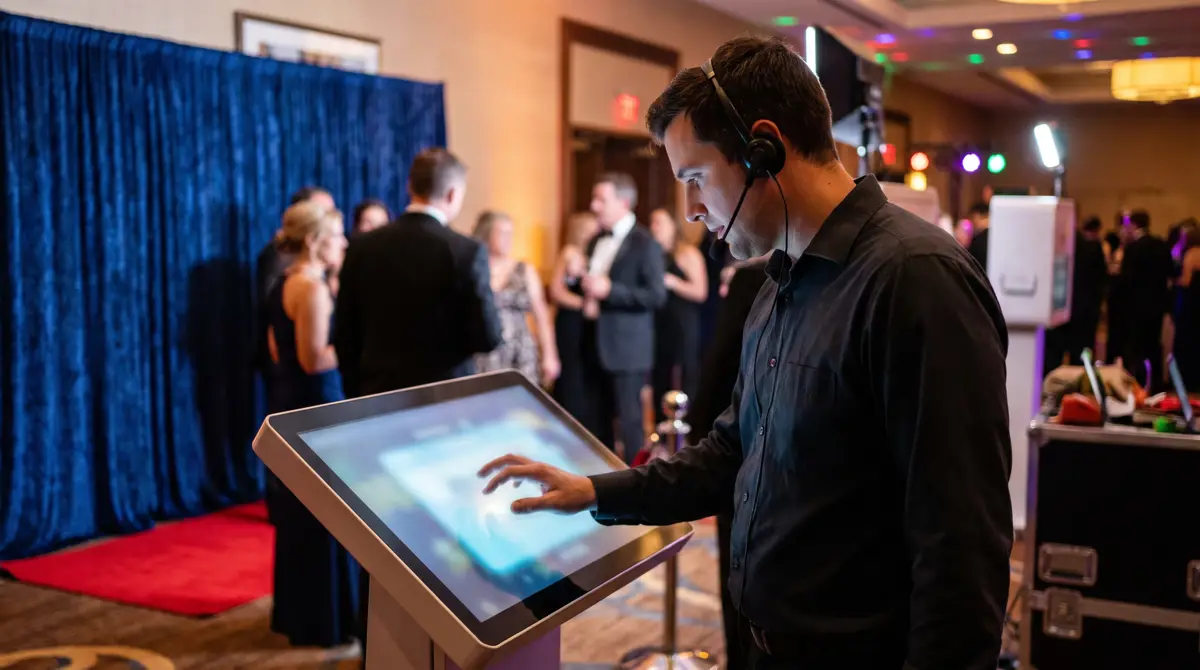
Spusťte testovací relaci z obrazovky kiosku. Zkontrolujte přechody: nabíhá zpomalený záběr plynule bez zadrhávání? Sedí hudební doprovod do rytmu ve chvíli, kdy se akce zpomalí? Po dokončení testování ověřte svou cestu doručení v sekci Sdílení → Activation Share.
Funkce Activation Share vygeneruje okamžité QR kódy na obrazovce sdílení ihned po dokončení renderování. Hosté kód naskenují svými mobilními fotoaparáty a během několika sekund získají přístup ke svému značkovému klipu na mikrowebu přímo ve svém telefonu. Pokud provozujete velké týmové sestavy nebo potřebujete centralizovanou správu flotily napříč tablety a počítači, podívejte se na naše provozní příručky pro optimalizaci propustnosti sdílení napříč všemi vašimi aktivacemi.
Jste připraveni podívat se na aktuální tarify?
Měsíční tarify AI Photo Booth Pro začínají na 49 USD/měsíc v aktivním katalogu.
Zobrazit tarify a ceny


