
Yazıcı ekleyin, baskı konumunu ve boyutunu kalibre edin, test baskıları alın ve baskı limitleri belirleyin. Bu, daha donanıma özgü ekranlardan biridir — gerçek yazıcıda test etmeyi bekleyin.
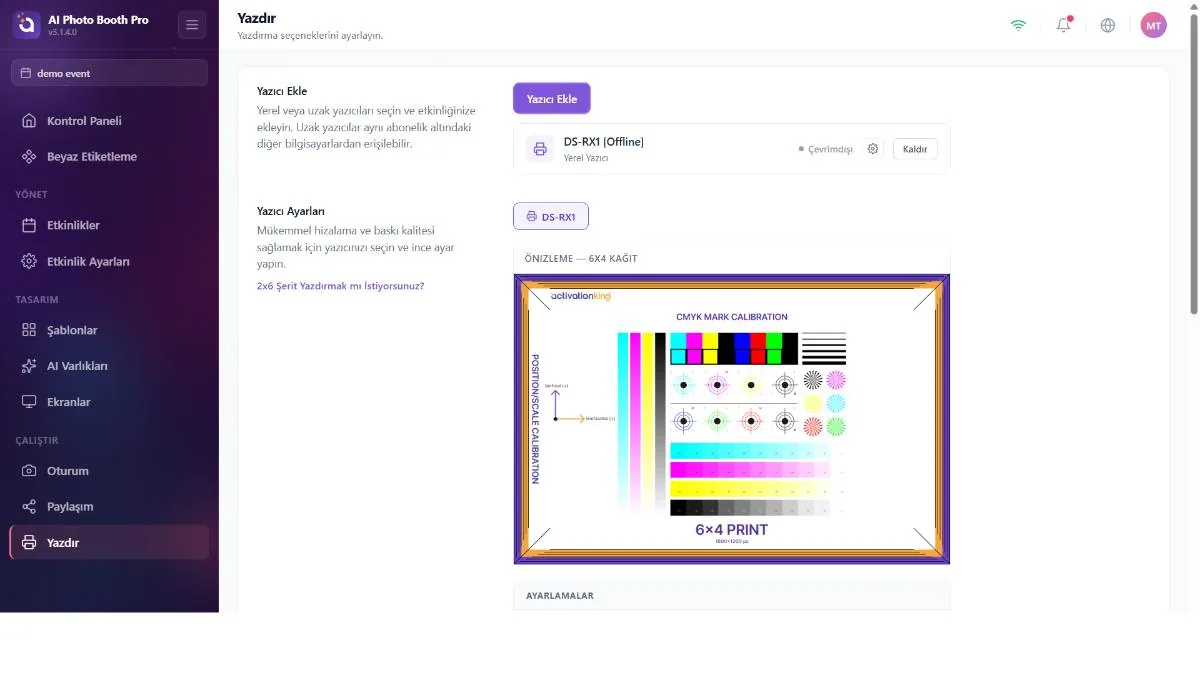
Yazıcı ekleme ve yönetme
Yazıcı Ekle, çevrimiçi/çevrimdışı durumlarıyla yerel ve uzak yazıcıları listeleyen bir modal açar; ekleyin veya kaldırın ve yeniden taramak için Yenile. Connected Printers listesi bir canlı durum noktası, işletim sistemi yazıcı ayarlarını açan bir dişli Windows/macOS ve bir kaldır düğmesi gösterir.
Baskıyı ince ayarlama
Yazıcı başına bir önizleme (bir 4×6 dikey / 6×4 yatay test görüntüsü), artı dört kaydırıcı ve bir kağıt-boyutu seçici.
- Horizontal / Vertical Position — görüntüyü kağıt üzerinde kaydırın (−20…20).
- Horizontal / Vertical Scale — görüntüyü yeniden boyutlandırın (%80–120).
- Kağıt boyutu — 6×4, 4×6, 6×6 (kare), 6×8 ve 8×6 (önizleme yönü ve test baskısı için).
- Test Baskısı — test görüntüsünü yazıcıya gönderin.
Kaydırıcı değişiklikleri kaydedilmeden önce (~¼ saniye) debounce edilir; bu yüzden rahatça sürükleyin — yazıcı ayarlarını spam'lemez. Kağıt-boyutu seçimi baskı işini 300 dpi'de oluşturur.
Buradaki liste test baskısı ve önizleme yönü içindir. Çıktının gerçek boyutu/şekli, bastığınız şablonun boyutundan gelir (şablon tuvalinin Boyut menüsünde seçilir — 1×1 kare dahil). İnce ayarın (konum/ölçek) anlamlı olması için, test ederken yazıcıya o boyutta medya yüklü olduğundan ve şablon boyutunuzun bu medyayla eşleştiğinden emin olun.
2-inç kesim kalibrasyonu
Yalnızca WindowsFiziksel 2-inç kesimi destekleyen yazıcılar için bir 2inch Cut Kalibre Et düğmesi, sürücünün kesim yapılandırmasını yakalar; böylece uygulama bunu yeniden üretebilir.
Arayüz yalnızca Windows'a özel kalibre işlemini sunar — bu ekranda 2-inç kesim için görünür bir aç/kapa anahtarı yoktur. Kalibrasyon, yazıcı başına bir sürücü yapılandırma bloğu yakalar; yalnızca sizden istendiğinde yazıcı sürücüsünün kendi iletişim kutusunda kesiciyi gerçekten etkinleştirir (ve onaylarsanız) devreye girer.
Yakalanan sürücü yapılandırması ile baskı-başına kağıt boyutu uzlaştırılmadığı için, güncel olmayan bir kesim yapılandırması sessizce yanlış kağıt boyutunu zorlayabilir (örn. bir DNP'nin 6×8'e düşmesi). Kalibrasyondan sonra baskılar yanlış boyutta çıkıyorsa sürücünün kağıt ve kesim ayarlarını yeniden kontrol edip yeniden kalibre edin. Kalibrasyonun Windows merkezli ve yazıcı başına izlendiğini unutmayın.
Yazdırma davranışı ve limitleri
- Yazdır Butonunu Etkinleştir — misafirlerin hiç yazdırıp yazdıramayacağı (varsayılan açık).
- Otomatik Yazdırmayı Etkinleştir — her sonuçtan sonra otomatik yazdır (varsayılan açık).
- Otomatik Yazdırma Adedi — sonuç başına kopya (1–5).
- Yazdırma Limitleri — etkinlik başına, oturum başına ve kontrolden çıkan baskıyı durdurmak için kayan bir pencere maksimumu sınırları.
Buradaki Yazdır Butonunu Etkinleştir düğmesi operatör kontrolüdür, ama uygulama yazıcı durumunu etkinliğin modlarından da belirleyebilir. Yazdırmayı açar ve kendiliğinden kapanır gibi görünürse, etkinliğin mod yapılandırması sizi geçersiz kılıyordur — ikisini uzlaştırın (yazıcı varsayılanının bir kez etkinlik oluşturmada ayarlandığını hatırlayın; bkz. Bölüm 5).
Baskı hattı şu an DNP yazıcıları (örn. DS-RX1) etrafında kurulu. EPSON bu ekrana özel olarak bağlanmamıştır. Limit alanları için "sınırsız" işareti burada gösterilmek yerine etkinlik sırasında uygulanır.
