
Giriş yaptıktan sonra yönetim paneline düşersiniz — her yapılandırma ekranını saran düzen. Üç sabit parçasını (kenar çubuğu, üst başlık ve "Uygulamayı Çalıştır" düğmesi) öğrenirseniz tüm ürünü rahatça gezersiniz.
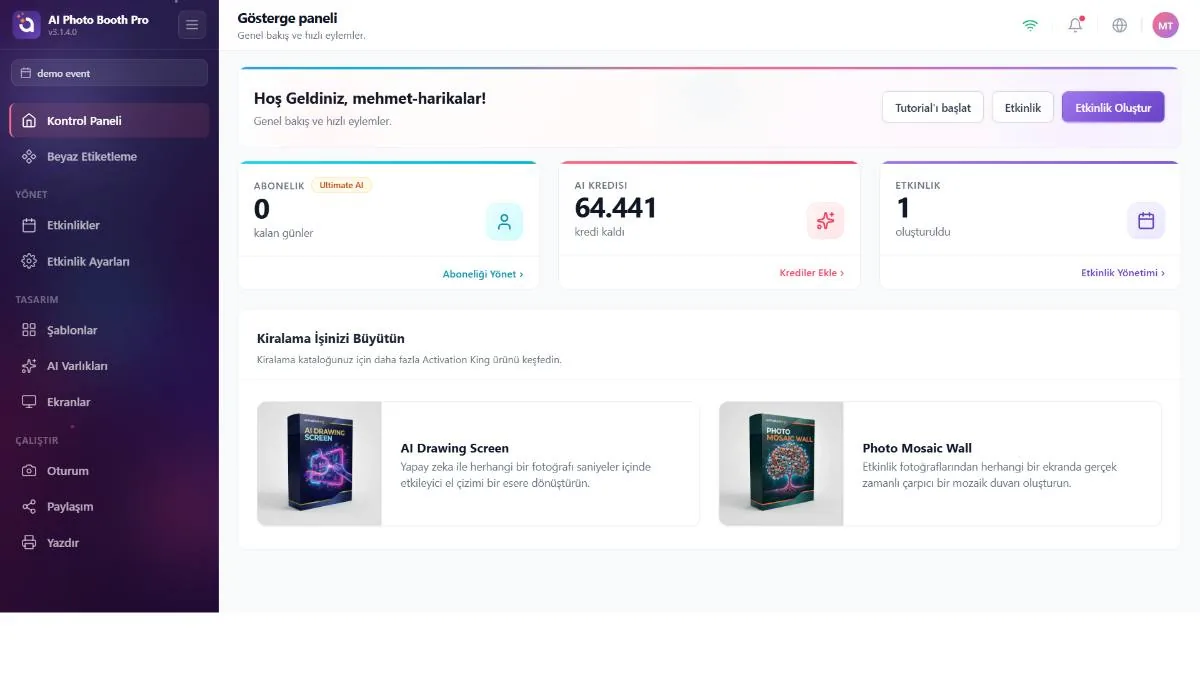
Kenar çubuğu
Sol kenar boyunca: marka logosu (Kontrol Paneli'ne atlamak için dokunun), bir daralt/genişlet düğmesi, hangi etkinliği yapılandırdığınızı söyleyen seçili etkinlik çipi, gruplu gezinme menüsü ve — en altta — bir deneme kartı, bir güncelleme kartı ve büyük Uygulamayı Çalıştır düğmesi.
Menü, bu kılavuzun izlediği gruplara ayrılmıştır:
- Yönet
- Etkinlikler, Etkinlik Ayarları
- Tasarım
- Şablonlar, AI Varlıkları, Ekranlar
- Çalıştır
- Oturum, Paylaşım, Yazdırma
- Grupsuz (üstte)
- Kontrol Paneli, White Label
Bir etkinlik seçmeden önce yalnızca Kontrol Paneli, White Label ve Etkinlikler öğelerini görürsünüz. Bir etkinlik seçmek ya da oluşturmak Etkinlik Ayarları, Şablonlar, AI Varlıkları, Ekranlar, Oturum, Paylaşım ve Yazdırma öğelerini ortaya çıkarır. (Glambot öğesi yalnızca etkinliğin kabin modu Glambot olduğunda belirir.) Boş bir grup tamamen gizlenir; bu yüzden menü, kurulumunuz değiştikçe büyür ve küçülür. Henüz hiç etkinliğiniz yoksa, kenar çubuğundaki Etkinlikler'e gidip (ya da Kontrol Paneli'ndeki Etkinlik Oluştur düğmesiyle) ilk etkinliğinizi oluşturun — menünün gerisi o anda açılır.
Zaten etkinlikleriniz varsa ve hiçbiri seçili değilse uygulama ilkini otomatik seçer, böylece menü boş kalmaz. Ama ilk kez giriyorsanız ve hiç etkinliğiniz yoksa seçilecek bir şey olmadığından menü sade kalır — önce bir etkinlik oluşturmalısınız. Her öğe ayrıca lisansınıza göre de sınırlanır; planınızın içermediği özellikler bir etkinlik seçili olsa bile görünmez.
Üst başlık
Sağ üstte dört kalıcı kontrol:
- WiFi göstergesi — kabinin çevrimiçi olup olmadığını gösterir. Birçok özellik (AI, paylaşım, bulut senkronizasyonu) bağlantı gerektirir.
- Bildirim zili — sunucudan gelen mesajların açılır listesi; yönetim panelini her açtığınızda yenilenir, okunmamış öğeleri bir nokta işaretler.
- Dil küresi — giriş ekranındaki aynı 11 dilli seçici, istediğiniz an değiştirilebilir.
- Kullanıcı avatarı — baş harfleriniz; hesap menüsünü açmak için dokunun (sonraki başlık).
Kabini başlatma — "Uygulamayı Çalıştır"
Her şey yapılandırıldığında Uygulamayı Çalıştır düğmesi (kenar çubuğunun altında) yönetim panelinden çıkar ve misafire dönük deneyimi başlatır. Üç çalıştırma seçeneği sunar:
- Fotoğraf Kabini Olarak Çalıştır
- Çekim ve paylaşım ile tam fotoğraf kabini deneyimini başlatın.
- Paylaşım Ekranı Olarak Çalıştır
- Misafirlerin fotoğraflarına erişebileceği paylaşım ekranını başlatın.
- Bekleme Ekranını Göster
- Kabin geçici olarak kullanılmadığında bekleme ekranını görüntüleyin.
Uygulamayı Çalıştır bir etkinlik seçilene kadar devre dışıdır — kenar çubuğundaki seçili etkinlik çipi ipucunuzdur. Bu modların içinde olanlar canlı çekim akışıdır ve bu kılavuzun kapsamı dışındadır.
