
Etkinlik başına beş sekme yapılandırma: Genel, Etkinlik Modu, Çıktı, Kamera ve Kiosk. Uygulama en son kullandığınız sekmeyi hatırlar ve orada yeniden açar.
Genel sekmesi
?tab=main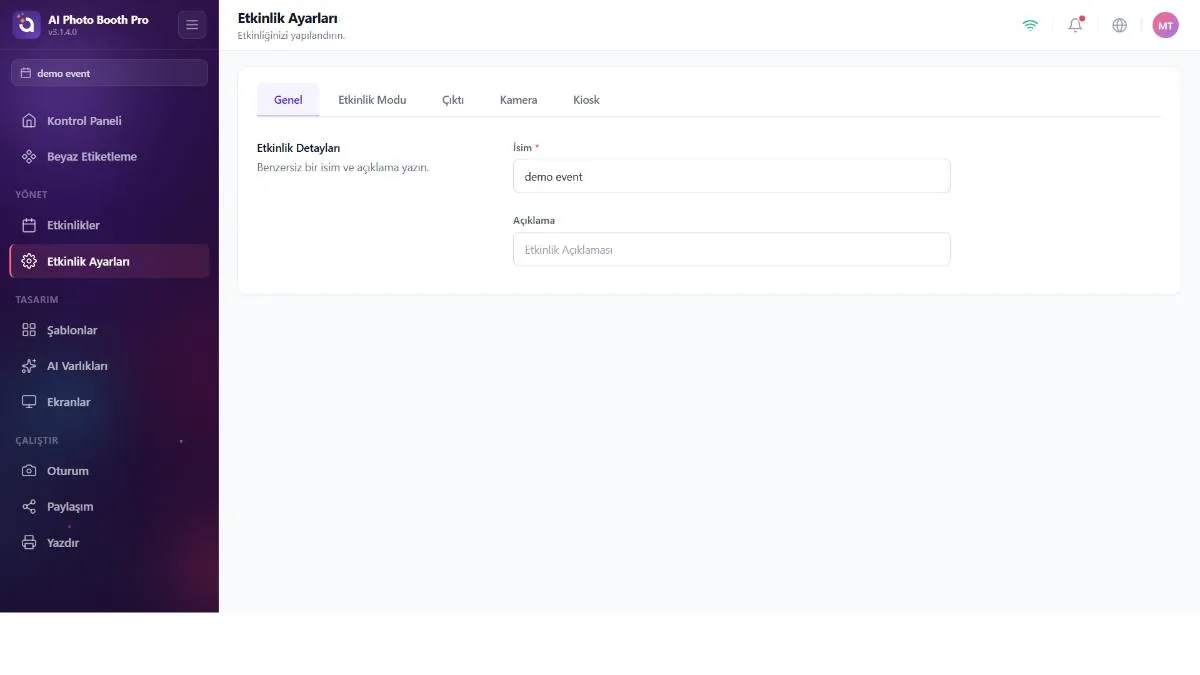
Etkinliğin kimliği — yalnızca iki alan.
- İsim (zorunlu) — etkinliğin görünen adı.
- Açıklama (isteğe bağlı) — bir alt başlık veya slogan.
Her iki alan da yazmayı bıraktıktan yaklaşık yarım saniye sonra otomatik kaydedilir. Basılacak bir şey yoktur.
Boş bir ad kırmızı bir kenarlık ve hata gösterir; siz bir şey yazana kadar otomatik kayıt atlanır. Açıklama boş bırakılabilir.
Event Mode sekmesi
?tab=mode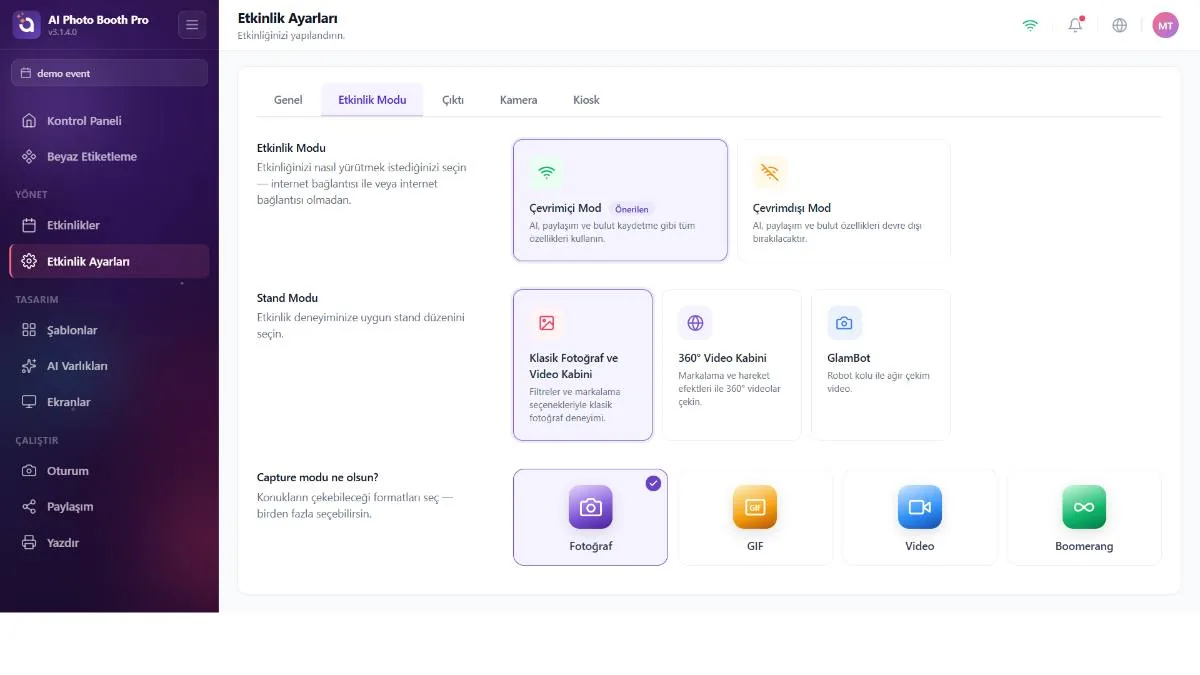
En sonuç doğuran sekme — kabinin nasıl davranacağına o karar verir. Üç grup: Event Mode, Booth Mode ve Capture Modes.
Event Mode
Çevrimiçi (önerilen, varsayılan) veya Çevrimdışı seçin. Dokunduğunuz anda kaydedilir.
Booth Mode
Kabinin karakterini seçin: Classic (standart fotoğraf kabini), Video 360 veya Glambot.
Capture Modes
Kabinin üreteceği çıktı türleri için çoklu seçilebilen bir kart kümesi: Fotoğraf, GIF, Video ve Bumerang. İstediğiniz kadarını işaretleyin.
Bunlar "otomatik" kabin modlarıdır. İkisinden birini seçmek otomatik olarak: Auto-Trigger'ı açar (çekim sırasında inceleme/onay adımını atlar), Photo'yu kaldırır ve Video'yu işaretler. Çekim modu kartlarının kendiliğinden değiştiğini görürsünüz — bu beklenendir. Classic'e geri dönmek Auto-Trigger'ı yeniden kapatır (ancak Photo'yu geri işaretlemez — çekim modlarını elle ayarlayın).
Kalan son modu kaldırmaya çalışmak kısa bir mesajla reddedilir — kabin bir şey üretmek zorundadır.
Bu otomatik değişiklikler doğrudan Booth Mode ayarına bağlıdır; bu yüzden değişikliği hangi ekran yaparsa yapsın gerçekleşirler. Glambot'u seçmek ayrıca robot kolu etkinleştirir ve kenar çubuğunda Glambot öğesini belirir. Not: yazıcı burada artık otomatik değiştirilmez — bir kez etkinlik oluşturmada karara bağlanır ve sonra elle yönetilir (bkz. Yazdırma Ayarları).
Output sekmesi
?tab=output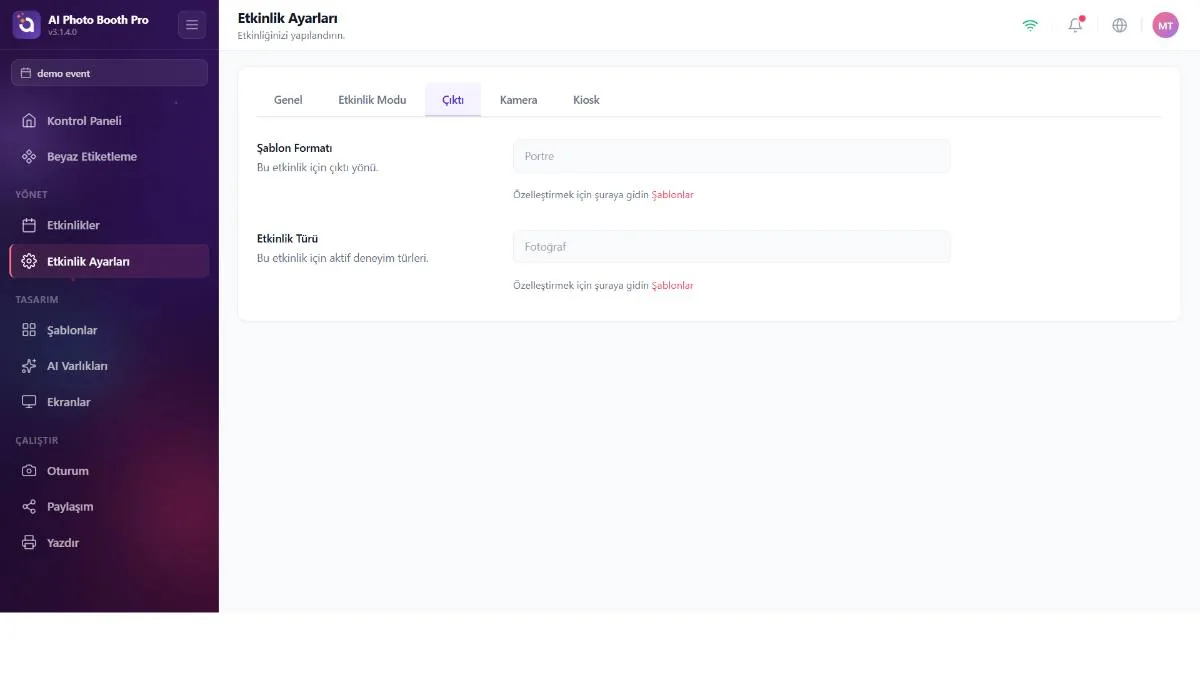
Bir salt-okunur özet — burada düzenlenecek bir şey yoktur. Şablonlarınızın ima ettiğini yansıtır:
- Şablon Formatı — şablonlarınızın biçimine göre türetilen Portrait, Landscape, ikisi ya da "şablon eklenmedi".
- Etkinlik Türü — şablonlarınızın kullandığı yetenek karışımı (Photo, Green Screen, Face Swap, AI Effect, AI Video, GIF, Video Print…).
Adına rağmen bu sekmede render kontrolü yoktur. Çıktı codec'i (H.264 / HEVC) ve kalite profili (Low / High) Oturum Ayarları → Genel'de bulunur. Bu sekmede gösterileni değiştirmek için Şablonlar'ı düzenleyin — her iki öğe de oraya bağlanır.
Camera sekmesi
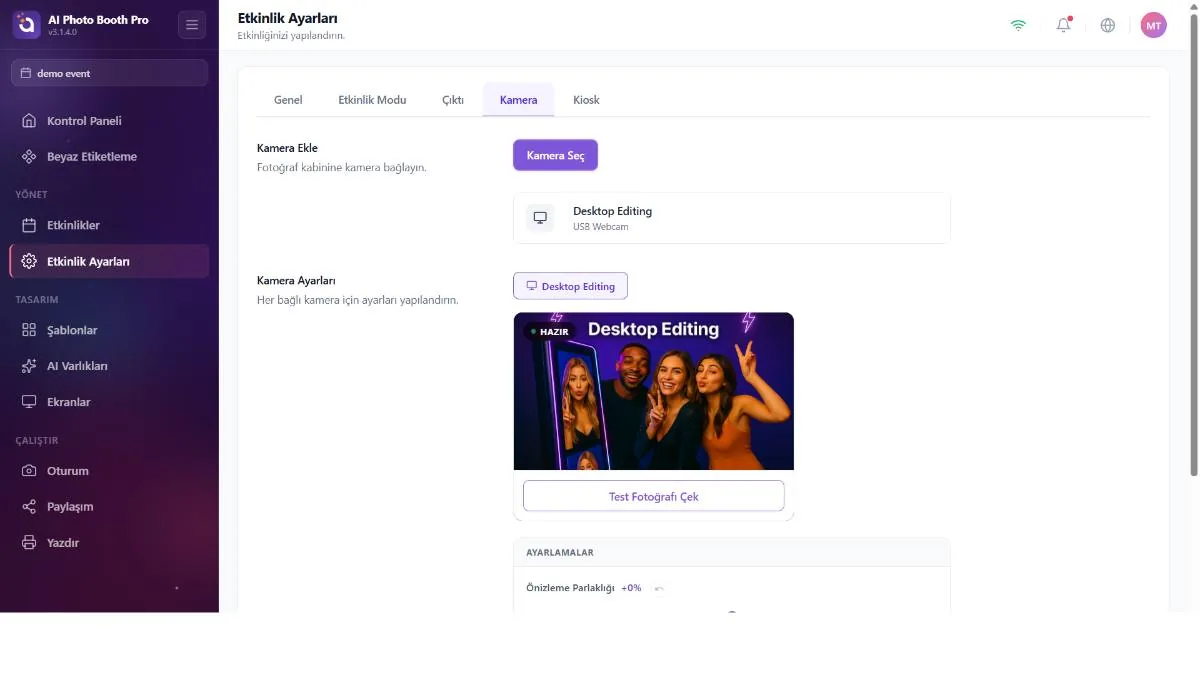
?tab=cameraEn zengin sekme: kameranızı seçin, canlı önizleyin, test çekimi yapın, görüntüyü ince ayarlayın ve — DSLR'ler için — kameranın kendi ayarlarını kontrol edin. Rehberli turun kamera adımı da buraya iner.
Add Camera
Add Camera modalını açmak için Kamera Seç'ya dokunun. Cihazlar şöyle gruplanır: Dahili Kameralar, USB Kameralar (web kameraları ve DSLR'ler), Sanal Kameralar (OBS/ManyCam/XSplit), Masaüstü Düzenleme (canlı kamera yerine dosyadan içe aktarma) ve GoPro. Seçmek için bir cihaza dokunun; eklenen kameralar bir Aktif/Eklendi rozeti ve bir kaldır (×) düğmesi gösterir. Yeniden taramak için Yenile kullanın.
- GoPro — canlı durum, Connect New GoPro (Bluetooth tarama), Yeniden Bağlan (Wi-Fi yeniden deneme) ve eşleşme ilerlemesini görebileceğiniz canlı bir tanı günlüğü içeren özel bir bölüm.
Camera Settings — canlı önizleme ve test çekimi
Aktif kamera, Hazır rozetli bir canlı önizleme gösterir. Sabit bir 3 saniyelik geri sayım için Deneme Çekimi Yapın'a dokunun (bip, deklanşör sesi ve isteğe bağlı flaşla); çekilen fotoğraf bir Yeniden Çek düğmesiyle görünür.
Camera Adjustments
- Önizleme Parlaklığı — ±%N olarak gösterilen bir kaydırıcı (sıfırlama düğmeli). Canlı uygulanır.
- Mounting Angle → Rotate — kameranın fiziksel montajına uyması için önizleme dönüşünü (0 / 90 / 180 / 270°) çevirir.
- Ayna Ayarları — Önizleme Çevir (canlı önizlemeyi aynala) ve Sonuç Çevir (kaydedilen fotoğrafı aynala) ayrı geçiş düğmeleri olarak.
- Flaş Efekti — çekimde beyaz bir kenar-ışık flaşı (varsayılan kapalı).
Advanced Settings Yalnızca DSLR
Yalnızca ayarlanabilir bir DSLR bağlıyken görünür. Bir batarya rozeti ve kameranın sunduğu her şey için yetenek-tabanlı açılır menüler ortaya koyar — Mode, ISO, Enstantane Hızı, Diyafram, Beyaz Dengesi, Pozlama Kompanzasyonu, Odak Modu, Görüntü Kalitesi, Metering.
Bir açılır menüyü değiştirmek değişikliği aşamalandırır (turuncu kenarlık; yanında kameranın gerçek mevcut değerini gösterir). Apply (N)'e basana kadar kameraya hiçbir şey gönderilmez. Dial değişikliklerini kendiliğinden bildirmeyen tüketici Nikon gövdeleri için Durumu Oku (veya Otomatik Oku) kullanın. Sekmeden çıktığınızda Auto Read kendini kapatır.
Bir test çekiminden sonra DSLR'ler Ayarları AI ile Belirle sunar; çekimi analiz edip uygulamanız için kamera ayarları önerir. Kullanım başına 2 kredi harcar; bakiyeniz çok düşükse kredi ödemesi açılır.
Çok büyük bir görüntü boyutu (veya Nikon'da RAW) seçerseniz, amber bir kart daha küçük bir boyut / JPEG önerir — büyük dosyalar kameradan kabine aktarımı belirgin şekilde yavaşlatır.
Kamera seçiminiz "yapışkandır": bağlantı koparsa sekme çevrimdışı/arıyor durumu gösterir ve bir izleyici, sessizce başka bir cihaza geçmek yerine yeniden bağlanmayı sürekli dener. Sekmeden çıkmak, kamerayı serbest bırakmak için önizlemeyi durdurur.
Kiosk sekmesi
?tab=kiosk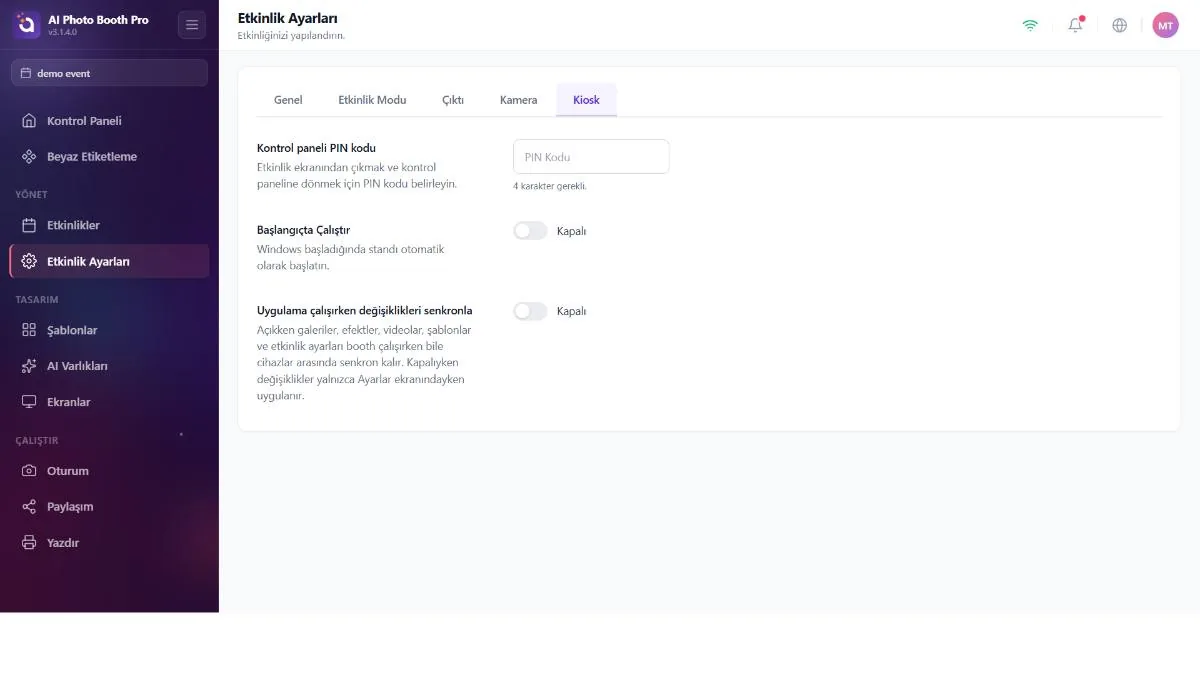
Makinenin gözetimsiz bir kiosk olarak nasıl davranacağını yöneten üç ayar.
- Kontrol paneli PIN kodu — kabinden operatör yönetim paneline geri girişi koruyan sayısal bir PIN (tam olarak 4 hane). Yardımcı metin ilerlemeyi (N/4) gösterir ve ayarlandığında onaylar.
- Başlangıçta Çalıştır Yalnızca Windows — makine başladığında uygulamayı otomatik başlatır. Tabletlerde gizli (işletim sistemi bunu yapamaz).
- Sync Changes While Running — açıkken içerik (galeriler, efektler, şablonlar, ayarlar) kabin canlıyken bile yaklaşık dakikada bir senkronize olmaya devam eder (çok cihazlı kurulumlar için kullanışlı). Varsayılan kapalı; bu da çalışan bir etkinliği dondurulmuş ve öngörülebilir tutar.
1–3 haneli bir giriş hata gösterir ve "ayarlandı" sayılmaz. Hatırlayacağınız bir PIN seçin — çalışan kabinden çıkış anahtarınız odur.
Yalnızca etkinlik sırasında ikinci bir cihaz (veya başka bir operatör) içeriği değiştirecekse ve kabinin bunu anında almasını istiyorsanız açın. Tek, sabit bir kabin için kapalı bırakın; böylece altınızdan hiçbir şey kaymaz.
