
Bir şablon, misafirlerinizin fotoğraflarının yerleştirildiği düzendir — çerçeve, yuvalar, arka plan, logo ve QR. Bunları tam bir sürükle-bırak tuval editöründe kurup yönettiğiniz yer burasıdır.
Galeri
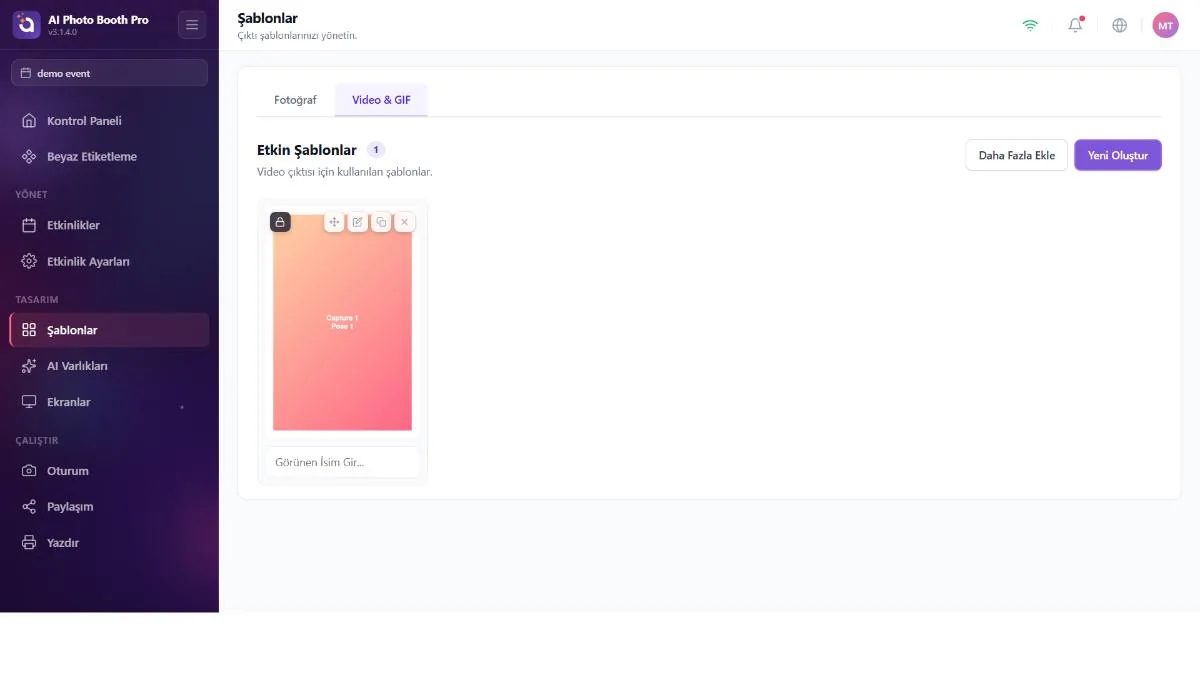
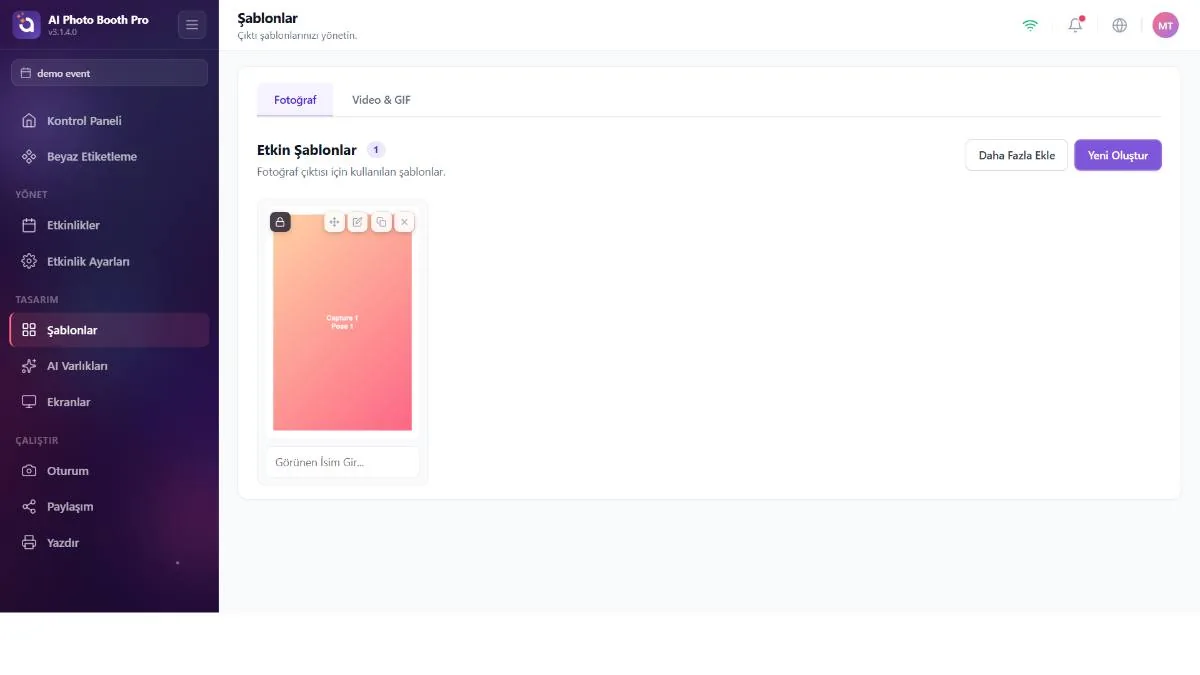
İki sekme — Fotoğraf ve Video & Gif — her biri aktif şablonlarınızı yeniden sıralanabilir bir masonry olarak gösterir. Üstte: bir sayaç rozeti, Daha Fazla Ekle (Browse Library modalını açar) ve Yeni Oluştur (sihirbazı açar).
İşlemleri için bir kartın üzerine gelin:
- Sürükle ve yeniden sırala — buradaki sıra, misafirlerin gördüğü sıradır.
- Düzenle (ya da şablon kilitli/kütüphane ise Kopyala & Düzenle — "Locked" rozetli olur).
- Çoğalt — üzerinde varyasyon yapabileceğiniz derin bir kopya.
- Kaldır — iki tür: "etkinlikten kaldır" (kütüphanenizde kalır) ve tam silme.
Bir şablonu etkinlikten kaldırmak, onu daha sonra yeniden kullanmak üzere kütüphanenizde bırakır; silmek ise yok eder. İkisi ayrı onaylar olarak sunulur — hangisinde olduğunuzu okuyun.
Daha Fazla Ekle, hazır ve varsayılan şablonlardan oluşan, çoklu seçimle ekleme yapılan bir kütüphane açar. Etkinliğinizde zaten bulunan şablonlar "Added" rozeti gösterir; böylece onları çoğaltmazsınız.
Şablon oluşturma (sihirbaz)
Yeni Oluştur, dört adımlı bir modal açar ve ardından sizi editöre bırakır.
- Tür — Photo veya Video-Gif.
- Boyut — bir baskı boyutu (4×6, 6×4, 5×7, 7×5, A4), bir dijital boyut (Square, Story, Landscape) veya özel bir genişlik×yükseklik.
- Düzen — kaç fotoğraf yuvası ve nasıl dizildikleri (tekli, yan yana, 8'e kadar ızgaralar), küçük önizlemelerle.
- Stil — bir başlangıç teması (None, Fun, Wedding, Neon, Pastel, Holiday, Corporate, Retro) artı QR ve Logo geçiş düğmeleri. Sonra editöre girmek için Oluştur.
Sihirbaz, seçimlerinizden bir imza oluşturur (type × size × layout × modes × theme × QR × logo). Sihirbazı aynı seçimlerle yeniden çalıştırır ve önceki sonucu düzenlememişseniz, kopya yığmak yerine o dokunulmamış şablonu yeniden kullanır. Bir şablonun varyasyonunu yapmak için onu açıp Çoğalt kullanın — sihirbazı yeniden çalıştırmayın.
Şablon editörü (tuval)
/templateeditorKatman tabanlı bir tasarım yüzeyi. Fotoğraf yuvalarını ve süslemeleri, tam olarak basılacakları veya görünecekleri gibi tuvale dizersiniz.
Araçlar: seçim ve çoklu seçim, kopyala/yapıştır, grupla/çöz, geri/ileri al (50 adıma kadar), yakınlaştırma, ızgara, katman paneli, özellik paneli, arka plan rengi (düz/gradyan) ve yeniden adlandırma. Yeni katman eklemek için Katman Ekle menüsünü kullanın (kullanılabilir türler şablon tipine göre değişir).
Katman türleri — hangisi ne işe yarar
Katmanların altı tanesi "çekim yuvası"dır — misafirin canlı fotoğrafı bu yuvalara akar (tuvalde degrade bir yer tutucu görünür, çekimde dolar). Özellik panelindeki tek bir Tür menüsüyle bir yuvayı bu altısı arasında değiştirebilirsiniz:
- Çekim — sade misafir fotoğrafı yuvası (canlı çekim olduğu gibi girer). Her normal fotoğraf/strip şablonunda en az bir tane olmalı.
- Yüz Değiştirme — AI yüz değiştirme sonucuyla dolan yuva (misafirin yüzü bir hedef görselin üzerinde).
- AI Efekti — misafir fotoğrafına bir AI efekti uygulandıktan sonra dolan yuva.
- AI Video — AI ile üretilmiş video klip için yuva; ek bir AI İçeriği seçicisiyle kaynağı (Photo / AIEffect / FaceSwap) seçilir.
- AI BG Removal — arka planı otomatik kaldırılmış (şeffaf) misafir fotoğrafı; tasarlanmış bir arka planın üstüne bindirmek için.
- Yeşil Ekran — chroma-key ile arka planı kaldırılmış fotoğraf; bir Renk + Eşik alır (fiziksel yeşil perde için).
Kalan katmanlar tasarımın sabit parçalarıdır:
- Image (Görsel) — tasarımın içine konan sabit bir grafik (logo, çerçeve, PNG bindirme). Her fotoğrafın üstüne basılır — misafirin fotoğrafı DEĞİLDİR (aşağıdaki kutuya bakın).
- Video — tasarıma gömülü sabit video klip (döngü arka plan/süsleme).
- QR Kod — misafirin galeri/paylaşım bağlantısından otomatik üretilen QR kod; ön/arka plan rengi ayarlanabilir.
- Text (Metin) — sabit metin etiketi (etkinlik adı, tarih, hashtag); font, boyut, renk, kalın/italik, hizalama.
- Shape (Şekil) — vektör şekil (dikdörtgen / daire / üçgen / yıldız / baklava / altıgen / ok); dolgu, köşe yarıçapı, kenarlık.
- Color (Renk) — düz renk dolgu bloğu/bandı.
- Baş cevap — misafirin anket cevabını (Answer 1–9) baskıya yazan dinamik metin; kurulumu aşağıda ayrı başlıkta.
Bunlar iki ayrı şeydir, iki ayrı yerdedir:
- Görsel (Image) katmanı — Add Layer → Image ile eklenir, dosyası sağdaki özellik panelinden seçilir ve her basılan fotoğrafın üstünde görünür (logo, çerçeve, bindirme).
- Kapak görseli (Cover) — sol Katmanlar panelinin altındaki "Cover Image" kutusundan seçilir; yalnızca Şablonlar listesindeki küçük resimdir, basılan fotoğrafta asla görünmez. Koymazsanız sistem şablon tasarımından otomatik bir kapak üretir.
Yani "eklediğim görsel neden liste küçük resmi olmadı" derseniz: onu Görsel katmanı olarak eklediniz (o fotoğrafa basılır). Sadece küçük resmi değiştirmek istiyorsanız alttaki Kapak Resmi kutusunu kullanın — tersi de geçerli: Cover koymak fotoğrafa hiçbir grafik eklemez.
Katman özellikleri (sağ panel)
Seçili katmana göre özellik paneli şunları gösterir: Konum ve Boyut (X/Y/W/H, Lock Aspect Ratio, oran ön ayarı, döndürme 0–360°, opaklık), Hizalama (sola/ortaya/sağa/üste/ortaya/alta) ve Gölge (bulanıklık + X/Y kaydırma). Türüne özel olarak: metin/lead-answer için font/boyut/renk/kalın-italik/hizalama; şekil için şekil+dolgu+köşe+kenarlık; QR için ön/arka renk; görsel/video için Sığdır (Contain/Cover/Stretch) + hizalama + Arka Planı Temizle (chroma-key) + anahtar renk; çekim yuvaları için Poz (çok pozlu çekimde hangi karenin bu yuvaya gireceği, 1–10), bir Filtre ızgarası (None/B&W/Sepia/Vintage/Warm/Cool/Contrast/Fade/Invert) ve green-screen için renk+eşik.
Her düzenleme otomatik kaydedilir (debounce'lu) ve editörden çıkmak yeni bir kapak küçük resmi oluşturup bir kez daha kaydeder. Açık bir Kaydet düğmesi yoktur. Yuva başına poz indeksini, en-boy oranını, filtreleri, chroma-key'i ve hizalamayı ayarlayabilirsiniz. QR, gerçek paylaşım bağlantısının canlı önizlemesini gösterir.
Editör yüklü bir şablon gerektirir. Ona doğrudan (önce bir şablon açmadan) gitmek sizi galeriye geri döndürür. Şablonda kullanılan bir yazı tipi mevcut değilse bir afiş bunu bildirir.
Yerleşik varsayılan şablonlar her türün henüz dikey ve yatay bir varyantını içermiyor — her iki yönlendirmeye de ihtiyacınız varsa boşluğu kapatmak için oluşturun veya çoğaltın.
Lead Answer — anket cevaplarını baskıya yazdırma
Bir Baş cevap katmanı, misafirin ankete verdiği cevabı (adı, e-postası, ne isterseniz) doğrudan baskının üzerine yazar — böylece her baskı kişiye özel olur. Kritik nokta: eşleşme sıraya göredir, ada göre değil.
- Anketi kurun: Oturum Ayarları → Anket sekmesinde Potansiyel Müşterileri Yakala'i açın ve sorularınızı istediğiniz sırayla ekleyin (her birine bir Label verin). Alan türleri: Name, Email, Phone, Text, Multiple, Options. Örn. 1. alan = Name, 2. alan = Email, 3. alan = "Favori içecek".
- Şablonu editörde açın → Add Layer → Lead Answer.
- Sağ panelde Baş cevap menüsünden, sorunun sırasına denk gelen numarayı seçin: Answer 1 = ilk anket sorusu (yani Name). Menü, doğrulamak için yanında etiketi de gösterir ("Answer 1 — Name" gibi).
- Metni biçimlendirin (font, boyut, renk, hizalama). Baskıya yazdırmak istediğiniz her cevap için tekrarlayın.
Eşleşme konuma dayalı olduğundan, sonradan anket sorularını yeniden sıralar veya silerseniz her Lead Answer katmanının bağlandığı cevap da kayar. Seçtiğiniz numara mevcut soru sayısını aşıyorsa panelde sarı bir "aralık dışı" uyarısı, hiç anket yoksa mavi bir "alan yok" notu görürsünüz.
2-inç kesim (strip şablonları)
Tuval özelliklerinde (hiçbir katman seçili değilken) bir Enable 2-inch Cut anahtarı vardır. Açıldığında tuvalde kırmızı kesikli kesim kılavuz çizgileri (makas simgeleriyle) belirir: kağıdın ~6" kenarı kesilmez, diğer kenar 2"lik şeritlere bölünür (örn. 6×8 → 3 şerit). Bu, şablonu bir şerit (strip) şablonu olarak işaretler.
Editördeki bu anahtar kesimi yalnızca planlar ve gösterir; asıl kesme işini kesim yapabilen yazıcı yapar. Windows'ta yazıcının bir kez Yazdırma Ayarları'nda kalibre edilmesi gerekir; aksi halde anahtar sadece kılavuz çizgilerini gösterir, gerçek kesim olmaz (editör bu yüzden "hazır / kalibrasyon gerekli / desteklenmiyor" gibi bir bildirim verir). Bazı yazıcılar (HiTi/Mitsubishi/Sinfonia tarzı) yalnızca 4×6/6×4 medyada keser; bıçaklı kesiciler (DNP/Citizen) her boyutta.
2-inç kesimi normal (tek parça) bir fotoğrafta açarsanız fotoğraf ikiye/parçalara bölünerek kesilir. Yalnızca şerit düzenli şablonlarda etkinleştirin.
