
Her açılışta görülen ilk ekran giriş sayfasıdır. Ayrı bir açılış (splash) ekranı yoktur — uygulama doğrudan oturum açmayla başlar ve bir kez girdiğinizde sizi bir sonraki sefer için hatırlar.
Giriş ekranı
Açılışta marka logosunu, uygulama adını ve iki giriş yöntemini görürsünüz — ayrıca alt kısımda bir dil seçici. Uygulama önce sessizce sizi otomatik oturum açmaya çalışır (kayıtlı bir oturum kullanarak); dolayısıyla en son giriş yapmışsanız hiçbir şeye dokunmadan doğrudan Kontrol Paneli'ne düşebilirsiniz.
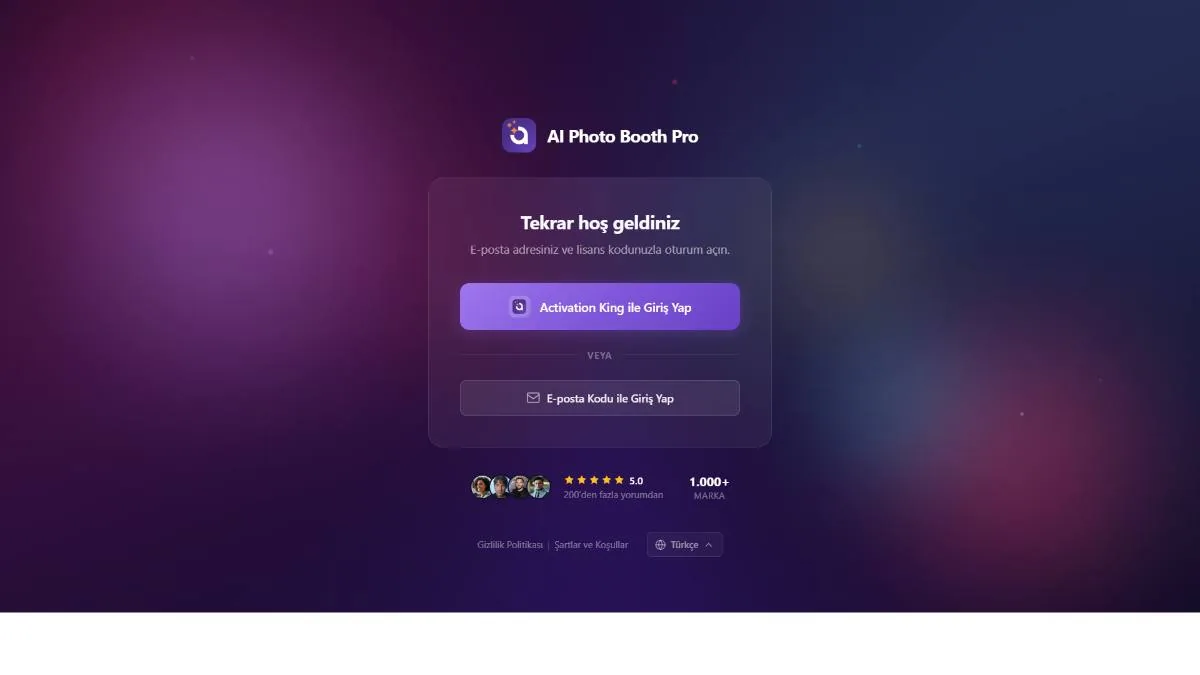
Düğmeler yalnızca iki koşul sağlandığında etkin olur: internet bağlı olmalı ve uygulama başlangıç kontrollerini bitirmiş olmalı. O ana kadar düğme yerine bir durum çubuğu görürsünüz — çevrimdışıysanız Waiting for internet…, kayıtlı oturumunuz doğrulanırken ise Checking account….
Activation King ile giriş
Bu, birincil ve önerilen yöntemdir. Uygulamanın içindeki bir pencere yerine normal web tarayıcınızı açar; dolayısıyla o tarayıcıda Activation King'e zaten girişliyseniz oturum açma neredeyse anında olur.
- Activation King ile Giriş Yap öğesine dokunun.
- Varsayılan tarayıcınız Activation King giriş sayfasını açar. Uygulama, İptal düğmeli bir Authenticating… göstergesi gösterir.
- Tarayıcıda giriş yapın (veya onaylayın). İşlem bittiğinde tarayıcı denetimi otomatik olarak uygulamaya geri verir ve Kontrol Paneli yüklenir.
Uygulama, tarayıcının bir sinyal döndürmesini bekler. İşlemi bitirmeden sekmeyi kapatırsanız sinyal hiç gelmez ve gösterge sonsuza kadar bekler — İptal düğmesi çıkış yolunuzdur. Giriş ekranına dönüp yeniden denemek için ona dokunun.
Gömülü bir tarayıcı yerine gerçek tarayıcıyı kullanmak bilinçli bir güvenlik tercihidir: giriş, uygulamanın dışında güvenli bir şekilde yapılır ve tamamlandığında denetim otomatik olarak uygulamaya geri döner. Mevcut tarayıcı oturumunuz kullanıldığından çoğu zaman parola girmenize bile gerek kalmaz.
Tek kullanımlık kodla (OTP) giriş
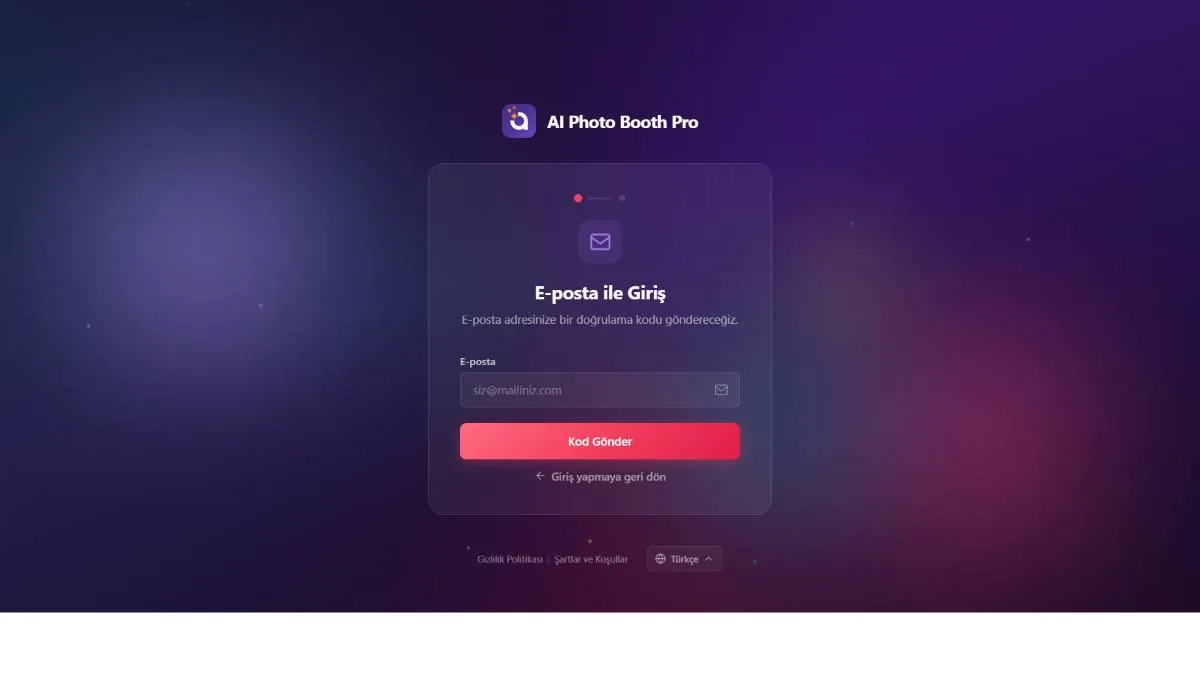
Tarayıcıyla girişe alternatif: e-postayla 6 haneli bir kod alırsınız. Tarayıcı oturumu istemediğiniz bir makinede kullanışlıdır.
- Login with OTP öğesine dokunun.
- E-posta adresinizi girin ve Send OTP Code öğesine dokunun.
- E-postanızı kontrol edin, 6 haneli kodu yazın ve Doğrula ve Giriş Yap öğesine dokunun. Buradan Kodu Tekrar Gönder veya E-postayı Değiştir da yapabilirsiniz.
Kodları çok hızlı istersen Kodu Tekrar Gönder, tekrar göndermeden önce bir geri sayım gösterir. Çok fazla yanlış denemeden sonra kod alanı kilitlenir — geri sayımı bekleyin ya da yeni bir kod isteyin.
Dilinizi seçme
Alttaki dil seçici, giriş tarayıcı sayfası dahil tüm uygulamanın arayüz dilini belirler. 11 dil mevcuttur: English, Türkçe, Deutsch, Français, Español, Română, Italiano, Português, Polski, Русский ve Čeština.
Seçiminiz hatırlanır ve bu noktadan itibaren tüm uygulamaya uygulanır. Daha sonra yönetim panelinin sağ üstündeki dil küresinden de değiştirebilirsiniz (bkz. Bölüm 2).
Abonelik kapısı
Windows: StripeBazen giriş başarılı olur ama uygulama bir ödeme penceresi (Stripe) gösterir — örneğin deneme (trial) sürecindeyken ya da aboneliğiniz yenilenmediğinde. Windows'ta bu, mevcut ekranın üstüne yerleştirilen güvenli bir ödeme penceresidir. Önemli olan hangi durumda olduğunuzdur:
- Giriş yaptıktan sonra gerekiyorsa ödeme penceresi (Stripe) geçerli ekranın üstünde otomatik açılır.
- Hâlâ deneme (trial) sürenizdeyseniz: pencereyi sağ üstteki (×) ile kapatıp uygulamayı normal şekilde kullanmaya devam edebilirsiniz — bu aşamada ödeme zorunlu değildir.
- Hem deneme süreniz bitmiş hem de aboneliğiniz yenilenmemişse: bu pencereyi geçemezsiniz; devam etmek için satın almayı tamamlamanız gerekir. İşlem bitince pencere kapanır ve uygulama Kontrol Paneli'ne geçer.
Deneme sürecinde ödeme penceresi bir hatırlatmadır; oturumunuz zaten geçerli olduğundan kapatıp içeri girebilirsiniz. Yalnızca deneme bitmiş ve aktif aboneliğiniz yokken sunucu gerçekten "ödeme gerekli" der: giriş yapmış sayılmazsınız ve yönetim paneline geçilmez. Windows'ta tüm satın almalar bir modal pencerede sunucu-imzalı bir Stripe URL'i üzerinden gider (web ödemesi doğrudan uygulamanın sayfasına gömülemez). İki tür vardır: bir abonelik ödemesi ve bir AI kredisi ödemesi.
Windows'ta abonelikler web'de (Stripe) yönetilir. Tabletlerin gösterdiği uygulama-içi "aboneliği yönet / iade iste" işlemleri burada bilinçli olarak devre dışıdır — planınızı Activation King web sitesinden yönetin.
"Güncelleme gerekli" ekranı
Sunucu, uygulama sürümünüzü güvenle çalıştırılamayacak kadar eski bulursa, giriş sayfası yerine bir zorunlu güncelleme ekranına yönlendirilirsiniz.
"Atla" veya "geri" yoktur — devam etmek için güncellemelisiniz. Bunu geçmek için yeni sürümü kurun. Bu ekran yalnızca sunucu mevcut sürümü açıkça engellediğinde görünür.
