
Bir kabin kurulumu burada başlar. Kılavuzdaki diğer her şey, burada geçerli olan etkinliği yapılandırır — dolayısıyla bir etkinlik oluşturmak veya seçmek, uygulamanın geri kalanını açan kilit işlemdir.
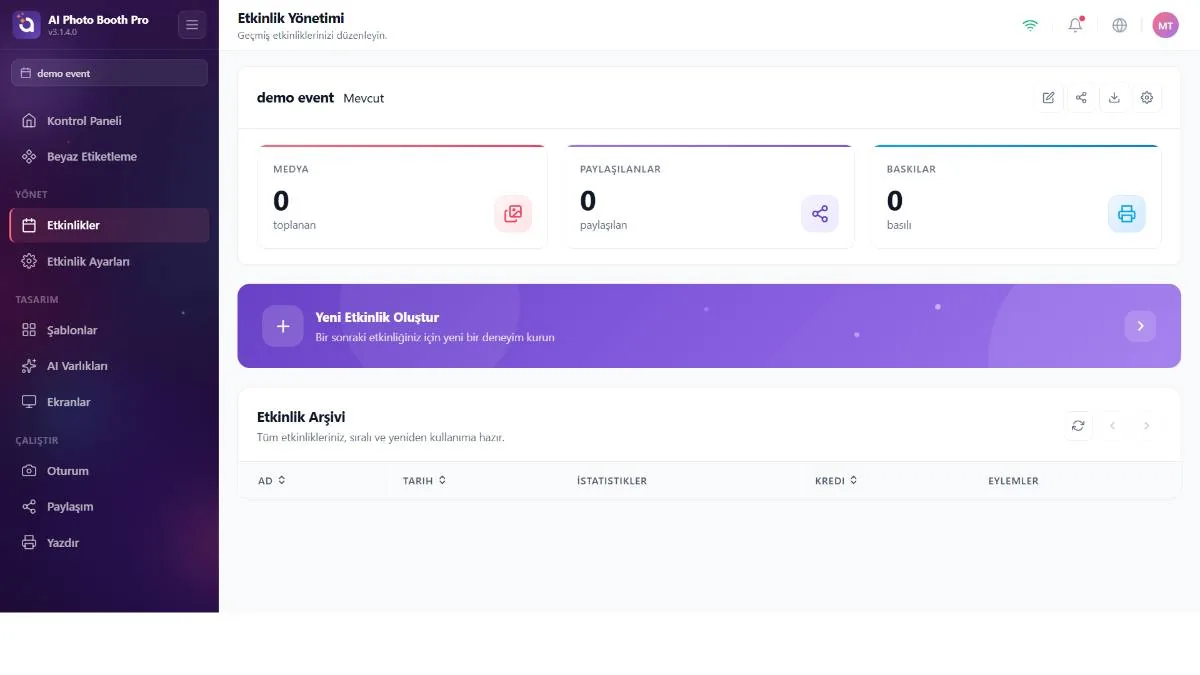
Etkinlikler sayfası
Henüz hiç etkinliğiniz yoksa İlk Etkinliği Oluştur ve Import Events from Cloud içeren boş bir durum görürsünüz. Etkinlikleriniz olduğunda sayfa şunları gösterir:
- Seçili Etkinlik kartı — yapılandırdığınız etkinlik; adı ve metrikleri (medya, paylaşım, baskı) ile dört simge düğmesi: Düzenle, Paylaş, Dışa aktar ve Etkinlik Ayarları (bkz. Bölüm 6).
- Create New Event afişi — sihirbazı başlatır.
- Etkinlik Arşivi — tüm etkinliklerinizin sayfalı bir tablosu (sayfa başına 5); her satır Yeniden Kullan, Çoğalt, Düzenle ve Sil sunar.
Bir satırı seçmek (Yeniden Kullan) onu geçerli etkinlik yapar. Bu tek işlem, kenar çubuğunu yeniden kurup Tasarım ve Çalıştır bölümlerini açar ve Uygulamayı Çalıştır'i etkinleştirir. Bir etkinliği silmek veya yeniden kullanmak tüm çalışma alanına yayılır — bu yüzden yapılandırmadan veya başlatmadan önce hangi etkinliğin geçerli olduğunu iki kez kontrol edin.
Etkinlik oluşturma (sihirbaz)
Etkinlik Oluştur işlemi çok adımlı bir modal açar. Buradaki seçimleriniz etkinliğin başlangıç çekim modlarını, çıktısını ve yazıcı varsayılanlarını belirler — bu yüzden anlaşılmaya değer.
- Ayrıntılar — etkinliğe bir Ad (zorunlu) ve isteğe bağlı bir Açıklama verin.
- Nereden başla — sıfırdan bir etkinlik oluşturun ya da öncekini kopyalayın. Kopyalamak, onun şablon ve ayarlarını başlangıç noktası olarak taşır.
- Yönlendirme — şablonlarınız için Portre (dikey), Manzara (yatay) veya Both (ikisi) seçin.
- Etkinlik türü — bu kabinin ne yapacağını çoklu seçin (klasik fotoğraf, green screen, face swap, AI efekti, AI video, GIF, boomerang, video, Video 360, Glambot…). Ardından Oluştur.
Burada seçtiğiniz türler, etkinlik ilk oluşturulduğunda başlangıç ayarlarına dönüştürülür:
- Çekim modları — fotoğraf tarzı bir tür seçtiyseniz Photo açılır; GIF, Video ve Boomerang, Video/Video 360/Glambot/AI-video seçimlerinize göre açılır.
- Auto-Trigger — Video 360 / Glambot için açık gelir (kabin eller serbest çalışır).
- Yazıcı — yalnızca yazdırılabilir bir şey (fotoğraf / GIF / boomerang) varsa ve saf video modu değilse etkinleşir. Saf Video 360 / Glambot için yazdırılacak bir şey olmadığından yazıcı kapalı başlar. Bu bir kez ayarlanır ve sonrasında otomatik değişmez — ondan sonra elle yönetirsiniz.
- Render çıktısı — varsayılan H.264 / Low kalite (geniş uyumluluk, daha küçük dosyalar); daha sonra Oturum Ayarları'ndan değiştirin.
Reuse, Duplicate, Edit, Delete
- Yeniden Kullan
- O arşivlenmiş etkinliği geçerli etkinlik yapar (seçmekle aynı).
- Çoğalt
- Aslına dokunmadan değiştirebileceğiniz tam bir kopya oluşturur.
- Düzenle
- Ad/açıklama düzenleyicisini açar.
- Sil
- Bir onaydan sonra etkinliği kaldırır.
