
Adăugați imprimante, calibrați poziția și dimensiunea imprimării, faceți imprimări de test și stabiliți limite de imprimare. Acesta este unul dintre ecranele mai dependente de hardware — așteptați-vă să testați pe o imprimantă reală.
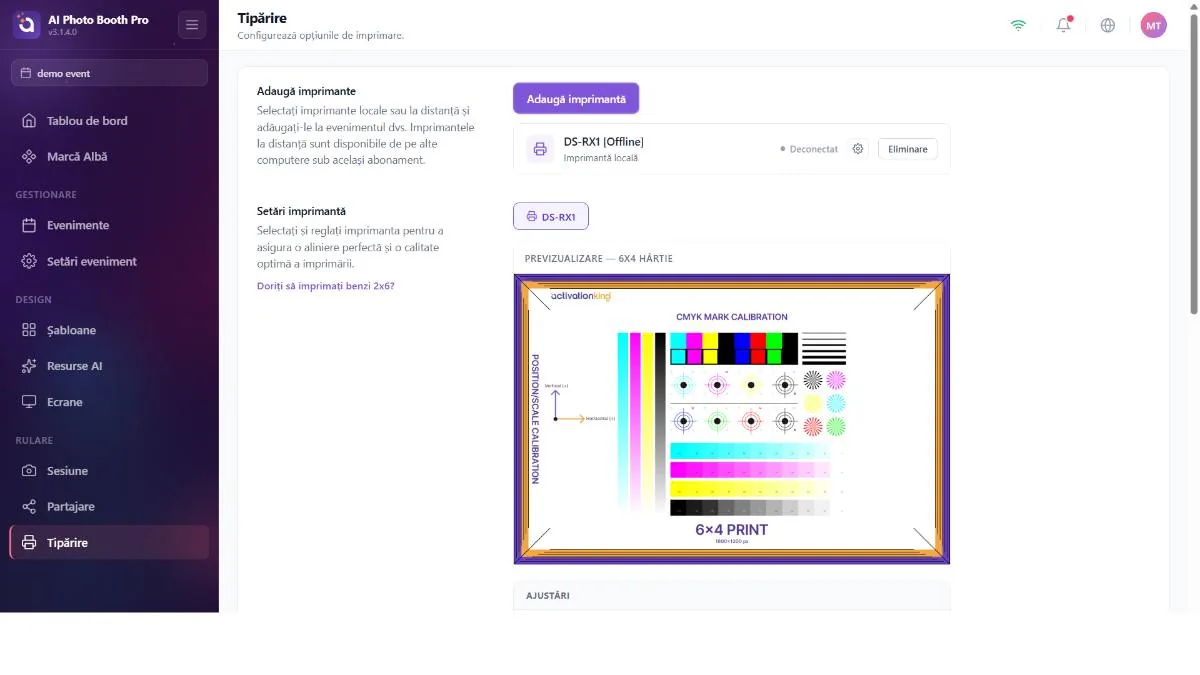
Adăugarea și gestionarea imprimantelor
Adaugă imprimante deschide un modal care listează imprimantele locale și la distanță cu starea lor online/offline; adăugați sau eliminați, și Actualizează pentru a rescana. Lista Connected Printers afișează un punct de stare live, o roată dințată care deschide setările de imprimantă ale sistemului de operare Windows/macOS și un buton de eliminare.
Reglarea fină a imprimării
O previzualizare per imprimantă (o imagine de test 4×6 portret / 6×4 peisaj), plus patru glisoare și un selector de dimensiune a hârtiei.
- Horizontal / Vertical Position — deplasați imaginea pe hârtie (−20…20).
- Horizontal / Vertical Scale — redimensionați imaginea (80–120%).
- Dimensiunea hârtiei — 6×4, 4×6, 6×6 (pătrat), 6×8 și 8×6 (pentru orientarea previzualizării și imprimarea de test).
- Testare imprimare — trimiteți imaginea de test la imprimantă.
Modificările glisoarelor sunt debounce-uite înainte de a fi salvate (~¼ de secundă); așa că trageți liniștit — nu va spama setările imprimantei. Selecția dimensiunii hârtiei generează sarcina de imprimare la 300 dpi.
Lista de aici este pentru imprimarea de test și orientarea previzualizării. Dimensiunea/forma reală a ieșirii provine din dimensiunea șablonului pe care îl imprimați (aleasă în meniul Dimensiune al pânzei șablonului — inclusiv pătratul 1×1). Pentru ca reglarea fină (poziție/scală) să fie relevantă, când testați asigurați-vă că în imprimantă este încărcat mediul de acea dimensiune și că dimensiunea șablonului dumneavoastră se potrivește cu acest mediu.
Calibrarea tăierii de 2 inci
Doar WindowsPentru imprimantele care acceptă tăierea fizică de 2 inci, un buton 2inch Cut Kalibre Et captează configurația de tăiere a driverului; astfel aplicația o poate reproduce.
Interfața oferă doar operația de calibrare specifică Windows — pe acest ecran nu există un comutator vizibil pentru tăierea de 2 inci. Calibrarea captează un bloc de configurație de driver per imprimantă; acesta intră în funcțiune abia atunci când (și dacă aprobați) activați efectiv cuțitul de tăiere în propria casetă de dialog a driverului imprimantei, la cerere.
Întrucât configurația de driver captată nu este reconciliată cu dimensiunea hârtiei per imprimare, o configurație de tăiere neactualizată poate forța în tăcere o dimensiune de hârtie greșită (de ex. o DNP care coboară la 6×8). Dacă după calibrare imprimările ies la dimensiunea greșită, verificați din nou setările de hârtie și de tăiere ale driverului și recalibrați. Rețineți că această calibrare este centrată pe Windows și este urmărită per imprimantă.
Comportamentul și limitele de imprimare
- Activați butonul Imprimare — dacă invitații pot imprima deloc (activat implicit).
- Activați imprimarea automată — imprimă automat după fiecare rezultat (activat implicit).
- Număr tipăriri automate — copii per rezultat (1–5).
- Limite de imprimare — limite per eveniment, per sesiune și un maxim pe fereastră glisantă pentru a opri imprimarea scăpată de sub control.
Butonul Activați butonul Imprimare de aici este un control al operatorului, dar aplicația poate determina starea imprimantei și din modurile evenimentului. Dacă activați imprimarea și pare că se dezactivează singură, configurația de mod a evenimentului vă suprascrie — reconciliați-le pe cele două (rețineți că valoarea implicită a imprimantei se stabilește o singură dată la crearea evenimentului; vezi Partea 5).
Fluxul de imprimare este construit în prezent în jurul imprimantelor DNP (de ex. DS-RX1). EPSON nu este conectat special la acest ecran. Pentru câmpurile de limită, marcajul „nelimitat” este aplicat în timpul evenimentului, în loc să fie afișat aici.
