
O singură pagină, trei file — Efecte AI, AI Face Swap și AI Video — unde configurați aspectele AI pe care le pot alege invitații voștri. Aceste file nu au un element de meniu separat; toate se află sub Active AI.
Dacă planul vostru nu include AI, pagina afișează un banner „Pro necesar" cu un buton Upgrade to Pro, iar filele sunt ascunse. Configurarea și testarea aspectelor AI consumă de asemenea credite AI — costul este afișat la fiecare model și buton de test.
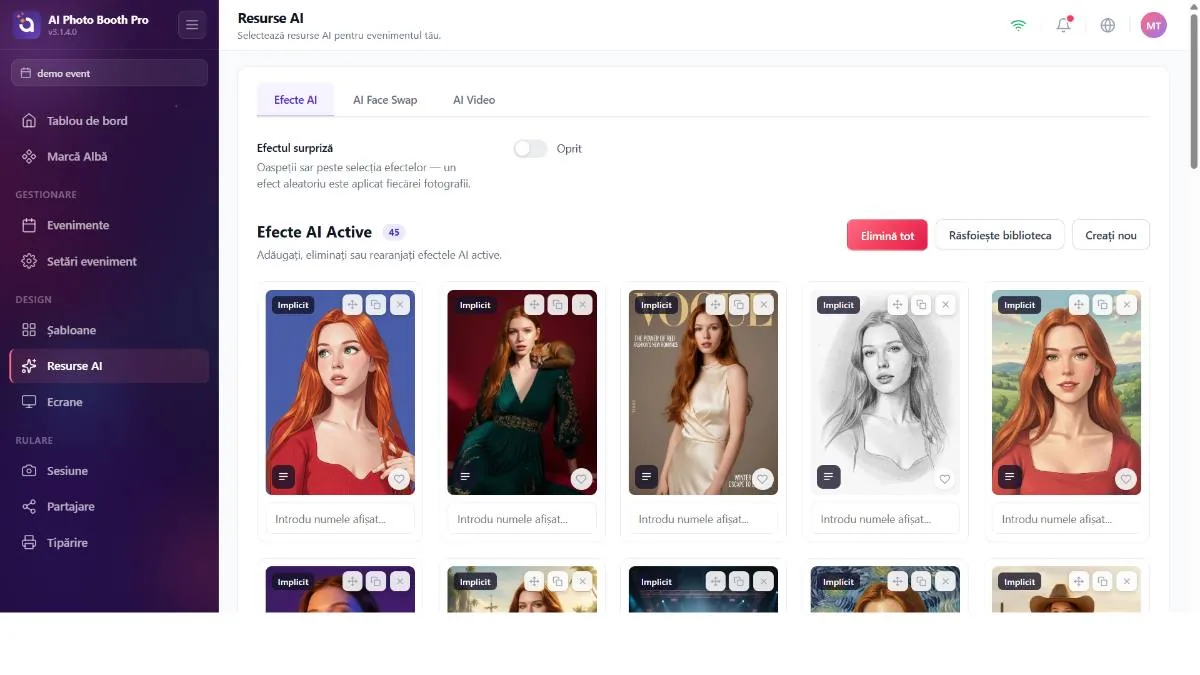
AI Effects
O bibliotecă de efecte foto AI. Sus: un buton Efectul surpriză (dă fiecărui invitat un efect aleatoriu), o insignă de contor, Elimină tot, Răsfoiește biblioteca și Creați nou. Fiecare card are o copertă, un nume editabil, o stea de favorit, Vezi promptul și acțiunile tragere / editare-sau-clonare / eliminare.
Crearea sau editarea unui efect
- Selectați o input photo și rulați Efectul testului pentru a previzualiza rezultatul (aceasta consumă credite). Folosiți rezultatul ca copertă sau descărcați-l.
- Reglați Numele efectului și alegeți un Model AI (fiecare afișează costul în credite și durata aproximativă).
- Pentru unele modele, alegeți o Resolution (1K / 2K / 4K), activați Edit Original Photo, alegeți o Style (Stylized / Realistic), activați Detectarea sexului sau faceți Google / Image Search — opțiunile disponibile depind de model.
- Scrieți Prompt (cel puțin 5 caractere). Puteți adăuga variabile de personalizare precum
{Name},{Number},{Color},{Interest},{Scene},{Weather}. - Adăugați Imagini de Referință (până la limita modelului) și o Coperta, apoi salvați.
Dacă puneți o variabilă precum {Name} în prompt, aplicația îi cere invitatului acea informație în timpul capturii (de ex. numele) și o introduce în prompt când se generează efectul. Deci, dacă în prompt există o informație pe care vreți să o obțineți de la invitat — numele, culoarea preferată, domeniul de interes etc. — adăugați variabila corespunzătoare. Exemplu: dacă scrieți „Turn {Name} into a superhero", cabina cere invitatului numele și produce un rezultat personalizat pentru fiecare invitat. {CustomPrompt} reprezintă textul liber scris chiar de invitat.
Fiecare Efectul testului rulează modelul AI real și consumă atâtea credite câte sunt afișate la modelul selectat. Testați conștient, nu iar și iar.
Efectele pe care le dețineți se editează pe loc. Efectele din bibliotecă sau implicite (cu insignă) pot fi doar clonate — editarea unuia creează o furcă a propriei voastre copii și lasă originalul neatins. Numele cardului este o etichetă pe care o puteți redenumi; nu trebuie să fie numele de bază al efectului.
Copertele, intrările de test și imaginile de referință se încarcă în fundal. Dacă salvați imediat ce ați selectat una, este posibil ca încărcarea să nu fie finalizată și imaginea să se piardă. Acordați miniaturilor un moment pentru a afișa starea „încărcat" înainte de a închide modalul.
AI Video (mișcare)
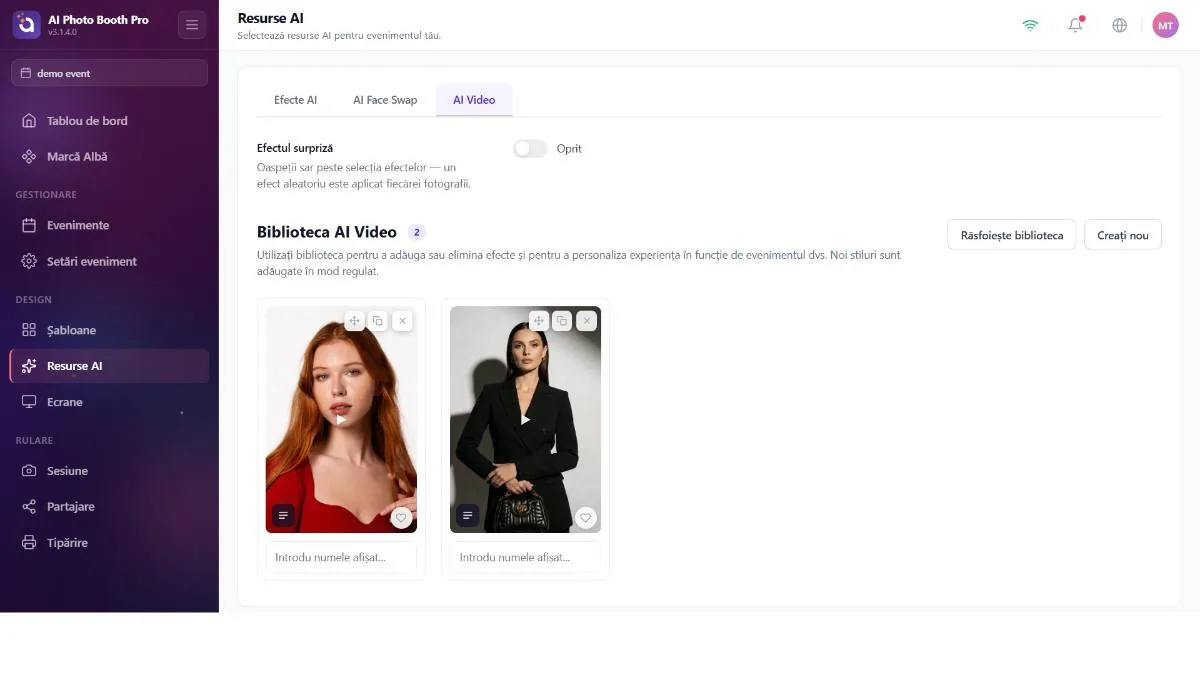
Aceeași structură ca AI Effects, dar pentru videoclipuri de mișcare generate de AI. Un buton Surprise, o insignă de contor, Răsfoiește biblioteca și Creați nou. Cardurile afișează o copertă — de cele mai multe ori un video cu simbol de redare — un nume editabil, favorit, Vezi promptul și tragere / editare-sau-clonare / eliminare. Trecerea cu cursorul peste un card sau atingerea lui redă videoul.
Previzualizările video se redau prin flux (stream) în loc să fie încorporate; astfel clipurile mari rulează fluid. Ca la efecte, videoclipurile deținute se editează pe loc, în timp ce cele din bibliotecă/implicite se clonează.
AI Face Swap
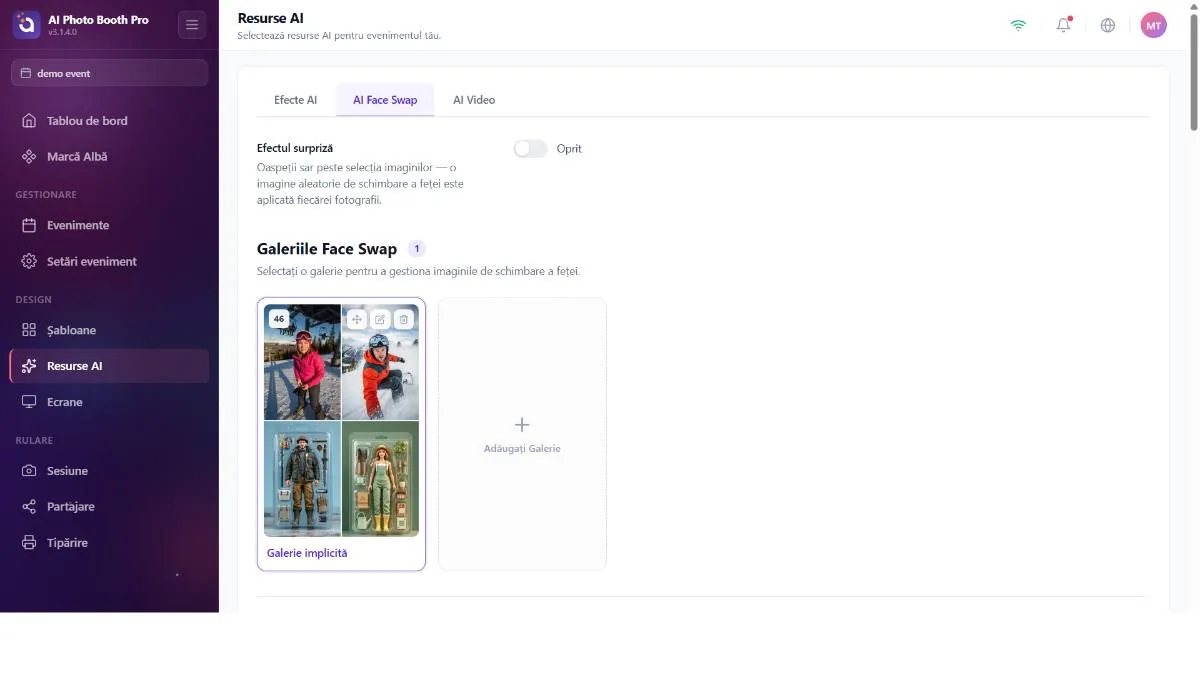
Organizați țintele de face-swap (fețele care se aplică peste fețele invitaților) în galerii (foldere).
- Buton Efectul surpriză — o setare globală care dă fiecărui invitat o țintă aleatorie.
- Galerii — o grilă de foldere; fiecare afișează un număr de ținte și o copertă (sau un mic mozaic), cu tragere / editare / ștergere. O galerie Default are insignă și oferă Restore Default Gallery. Un pătrat Add New Gallery creează altele.
- Ținte — când o galerie este deschisă: un card Adăugați Imagini și o zonă de tragere-plasare. Fiecare țintă își afișează imaginea cu casete de față pe care se poate face clic — verde înseamnă „această față va fi schimbată", gri înseamnă că va fi omisă. Activați/dezactivați per față; redenumiți și ordonați țintele.
Încercarea de a dezactiva ultima casetă de față verde este respinsă — o țintă are nevoie de o față care să fie schimbată. Butonul Surprise este o singură setare globală, nu una per galerie.
Reface galeria implicită la setul din fabrică — tot ce ați modificat în ea se pierde. Rulează în spatele unei confirmări și al unui strat de operațiune pe tot ecranul care rămâne deschis până când țintele ajung cu adevărat.
Galeriile și țintele lor se sincronizează separat; umplerea listei de ținte a unei galerii la o încărcare la rece poate dura ~15 secunde. Dacă o galerie pare goală imediat după deschidere, așteptați un moment. La adăugarea imaginilor, detectarea fețelor rulează per țintă.
