
Primul ecran văzut la fiecare pornire este pagina de autentificare. Nu există un ecran de întâmpinare (splash) separat — aplicația începe direct cu autentificarea și, odată ce vă conectați, vă reține pentru data următoare.
Ecranul de autentificare
La pornire vedeți logoul brandului, numele aplicației și două metode de autentificare — plus un selector de limbă în partea de jos. Aplicația încearcă mai întâi să vă autentifice automat, în tăcere (folosind o sesiune salvată); prin urmare, dacă v-ați autentificat cel mai recent, puteți ajunge direct în Panoul de control fără să atingeți nimic.
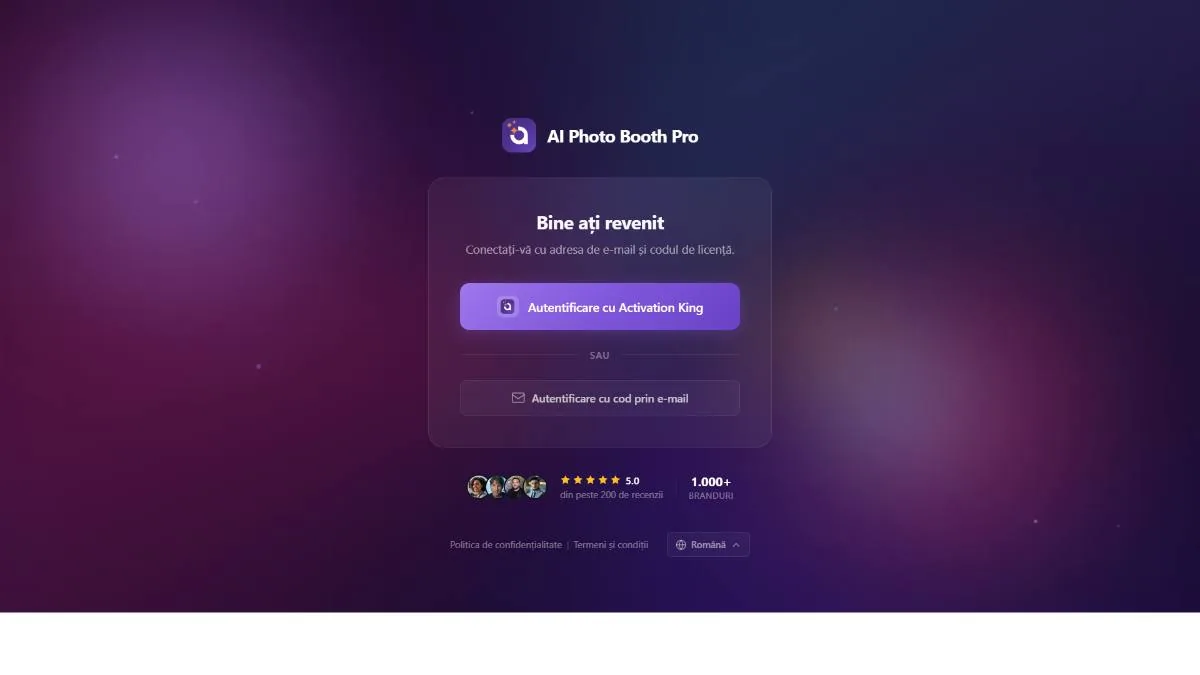
Butoanele devin active doar când sunt îndeplinite două condiții: internetul trebuie să fie conectat, iar aplicația trebuie să fi terminat verificările de pornire. Până atunci, în locul butonului vedeți o bară de stare — Waiting for internet… dacă sunteți offline, iar Checking account… în timp ce sesiunea salvată este verificată.
Autentificare cu Activation King
Aceasta este metoda principală și recomandată. Deschide browserul web normal, nu o fereastră din interiorul aplicației; prin urmare, dacă sunteți deja conectat la Activation King în acel browser, autentificarea este aproape instantanee.
- Atingeți Autentificare cu Activation King.
- Browserul dvs. implicit deschide pagina de autentificare Activation King. Aplicația afișează un indicator Authenticating… cu un buton Anulați.
- Autentificați-vă (sau confirmați) în browser. Când terminați, browserul cedează automat controlul înapoi aplicației și se încarcă Panoul de control.
Aplicația așteaptă ca browserul să returneze un semnal. Dacă închideți fila înainte de a finaliza operațiunea, semnalul nu ajunge niciodată, iar indicatorul așteaptă la nesfârșit — butonul Anulați este calea dvs. de ieșire. Atingeți-l pentru a reveni la ecranul de autentificare și a încerca din nou.
Folosirea browserului real în loc al unuia încorporat este o alegere de securitate deliberată: autentificarea se face în siguranță, în afara aplicației, iar când se finalizează, controlul revine automat aplicației. Deoarece se folosește sesiunea existentă din browser, de cele mai multe ori nici măcar nu trebuie să introduceți o parolă.
Autentificare cu cod de unică folosință (OTP)
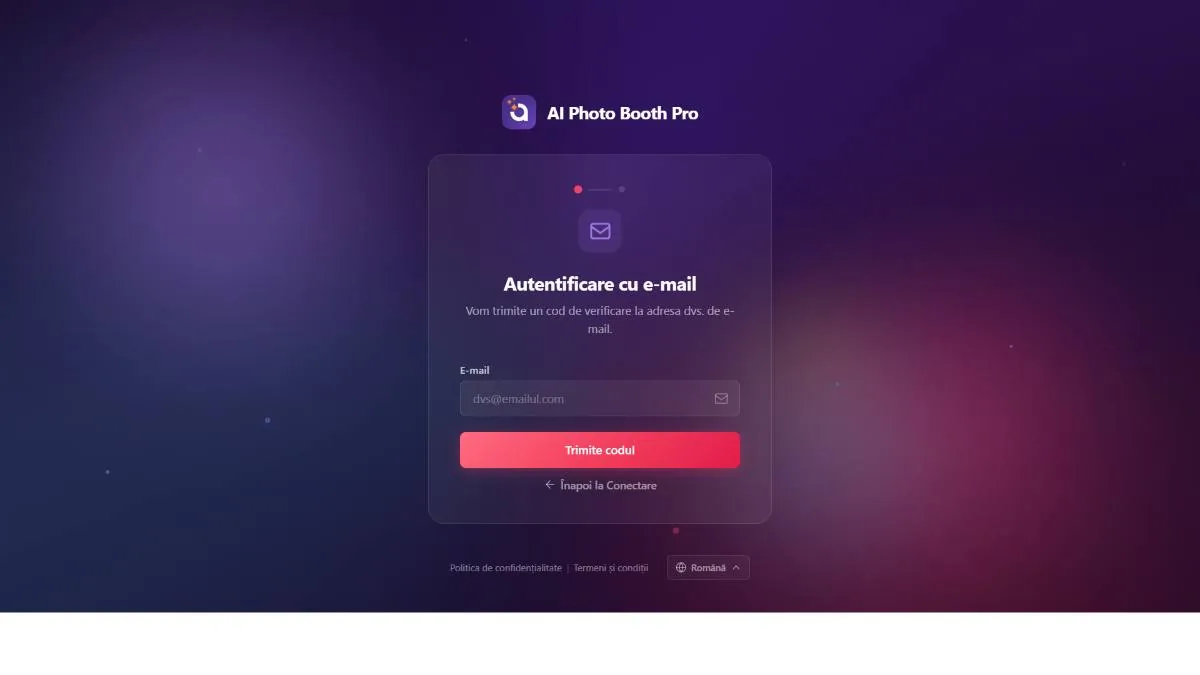
O alternativă la autentificarea prin browser: primiți un cod de 6 cifre prin e-mail. Utilă pe o mașină unde nu doriți o sesiune de browser.
- Atingeți Login with OTP.
- Introduceți adresa de e-mail și atingeți Send OTP Code.
- Verificați-vă e-mailul, tastați codul de 6 cifre și atingeți Verifică și autentifică-te. De aici puteți face și Retrimite codul sau Schimbă e-mailul.
Dacă solicitați coduri prea repede, Retrimite codul afișează o numărătoare inversă înainte de a retrimite. După prea multe încercări greșite, câmpul codului se blochează — așteptați numărătoarea inversă sau solicitați un cod nou.
Alegerea limbii
Selectorul de limbă din partea de jos stabilește limba interfeței întregii aplicații, inclusiv pagina de autentificare din browser. Sunt disponibile 11 limbi: English, Türkçe, Deutsch, Français, Español, Română, Italiano, Português, Polski, Русский și Čeština.
Alegerea dvs. este reținută și se aplică din acest punct întregii aplicații. O puteți modifica ulterior și din globul de limbă din colțul din dreapta sus al panoului de administrare (vezi Capitolul 2).
Poarta de abonament
Windows: StripeUneori autentificarea reușește, dar aplicația afișează o fereastră de plată (Stripe) — de exemplu în timpul perioadei de probă (trial) sau când abonamentul nu s-a reînnoit. Pe Windows, aceasta este o fereastră de plată securizată plasată deasupra ecranului curent. Important este în ce situație vă aflați:
- După autentificare, dacă este necesar, fereastra de plată (Stripe) se deschide automat deasupra ecranului curent.
- Dacă sunteți încă în perioada de probă (trial): puteți închide fereastra cu (×) din colțul din dreapta sus și continua să folosiți aplicația în mod normal — în această etapă plata nu este obligatorie.
- Dacă atât perioada de probă a expirat, cât și abonamentul nu s-a reînnoit: nu puteți trece de această fereastră; pentru a continua, trebuie să finalizați achiziția. Când operațiunea se încheie, fereastra se închide, iar aplicația trece la Panoul de control.
În timpul perioadei de probă, fereastra de plată este o reamintire; deoarece sesiunea dvs. este deja validă, o puteți închide și intra. Doar când perioada de probă a expirat și nu aveți un abonament activ serverul spune cu adevărat „plată necesară”: nu sunteți considerat autentificat și nu se trece la panoul de administrare. Pe Windows, toate achizițiile trec printr-o fereastră modală, printr-un URL Stripe semnat de server (plata web nu poate fi încorporată direct în pagina aplicației). Există două tipuri: o plată de abonament și o plată de credit AI.
Pe Windows, abonamentele se gestionează pe web (Stripe). Operațiunile în aplicație „gestionează abonament / solicită rambursare” pe care le afișează tabletele sunt aici dezactivate în mod deliberat — gestionați-vă planul de pe site-ul Activation King.
Ecranul „Actualizare necesară”
Dacă serverul consideră versiunea aplicației dvs. prea veche pentru a rula în siguranță, sunteți redirecționat către un ecran de actualizare obligatorie în locul paginii de autentificare.
Nu există „Sari peste” sau „înapoi” — pentru a continua, trebuie să actualizați. Pentru a trece de aceasta, instalați versiunea nouă. Acest ecran apare doar când serverul blochează explicit versiunea curentă.
