
După autentificare ajungeți în panoul de administrare — aspectul care încadrează fiecare ecran de configurare. Dacă învățați cele trei părți fixe ale sale (bara laterală, antetul de sus și butonul „Run the App”), navigați cu ușurință prin întregul produs.
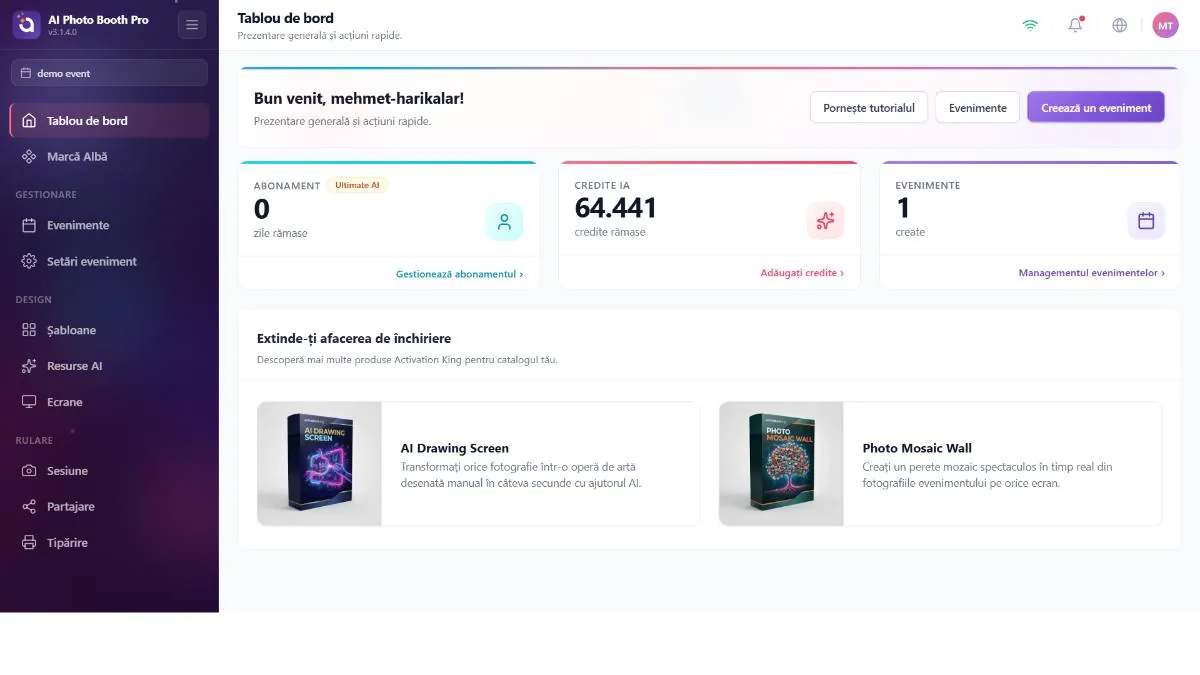
Bara laterală
De-a lungul marginii din stânga: logoul brandului (atingeți pentru a sări la Panoul de control), un buton de restrângere/extindere, cipul evenimentului selectat care vă spune ce eveniment configurați, meniul de navigare grupat și — în partea de jos — un card de probă, un card de actualizare și butonul mare Rulează aplicația.
Meniul este împărțit în grupurile pe care le urmează acest ghid:
- Gestionați
- Evenimente, Setări eveniment
- Design
- Șabloane, Resurse AI, Ecrane
- Rulați
- Sesiune, Partajare, Imprimare
- Fără grup (în partea de sus)
- Panou de control, White Label
Înainte de a selecta un eveniment, vedeți doar elementele Panou de control, White Label și Evenimente. Selectarea sau crearea unui eveniment dezvăluie elementele Setări eveniment, Șabloane, Resurse AI, Ecrane, Sesiune, Partajare și Imprimare. (Elementul Glambot apare doar când modul de cabină al evenimentului este Glambot.) Un grup gol este ascuns complet; de aceea meniul crește și scade pe măsură ce configurația dvs. se schimbă. Dacă nu aveți încă niciun eveniment, mergeți la Evenimente din bara laterală (sau folosiți butonul Creați eveniment din Panoul de control) și creați-vă primul eveniment — restul meniului se deschide în acel moment.
Dacă aveți deja evenimente și niciunul nu este selectat, aplicația îl selectează automat pe primul, astfel încât meniul să nu rămână gol. Dar dacă vă autentificați pentru prima dată și nu aveți niciun eveniment, meniul rămâne simplu, deoarece nu există nimic de selectat — mai întâi trebuie să creați un eveniment. Fiecare element este, de asemenea, limitat în funcție de licența dvs.; funcțiile pe care planul dvs. nu le include nu apar chiar dacă un eveniment este selectat.
Antetul de sus
În colțul din dreapta sus, patru controale permanente:
- Indicatorul WiFi — arată dacă cabina este online. Multe funcții (AI, partajare, sincronizare în cloud) necesită conexiune.
- Clopoțelul de notificări — o listă derulantă cu mesajele venite de la server; se reîmprospătează de fiecare dată când deschideți panoul de administrare, iar elementele necitite sunt marcate cu un punct.
- Globul de limbă — același selector cu 11 limbi de pe ecranul de autentificare, poate fi schimbat oricând.
- Avatarul utilizatorului — inițialele dvs.; atingeți pentru a deschide meniul contului (titlul următor).
Lansarea cabinei — „Run the App”
Când totul este configurat, butonul Rulează aplicația (în partea de jos a barei laterale) părăsește panoul de administrare și lansează experiența destinată oaspeților. Oferă trei opțiuni de rulare:
- Run as Photo Booth
- Experiența completă de captură pe care o folosesc oaspeții dvs.
- Run as Sharing Screen
- O stație dedicată doar partajării (QR / galerie) a rezultatelor deja capturate.
- Show Pause Screen
- Un ecran de așteptare pentru pauze, fără a încheia evenimentul.
Rulează aplicația este dezactivat până la selectarea unui eveniment — cipul evenimentului selectat din bara laterală este indiciul dvs. Ceea ce se află în interiorul acestor moduri este fluxul de captură live și este în afara domeniului acestui ghid.
