
Configurare pe cinci file per eveniment: Principal, Modul eveniment, Ieșire, Cameră foto și Chioșc. Aplicația reține ultima filă folosită și o redeschide acolo.
Fila Principal
?tab=main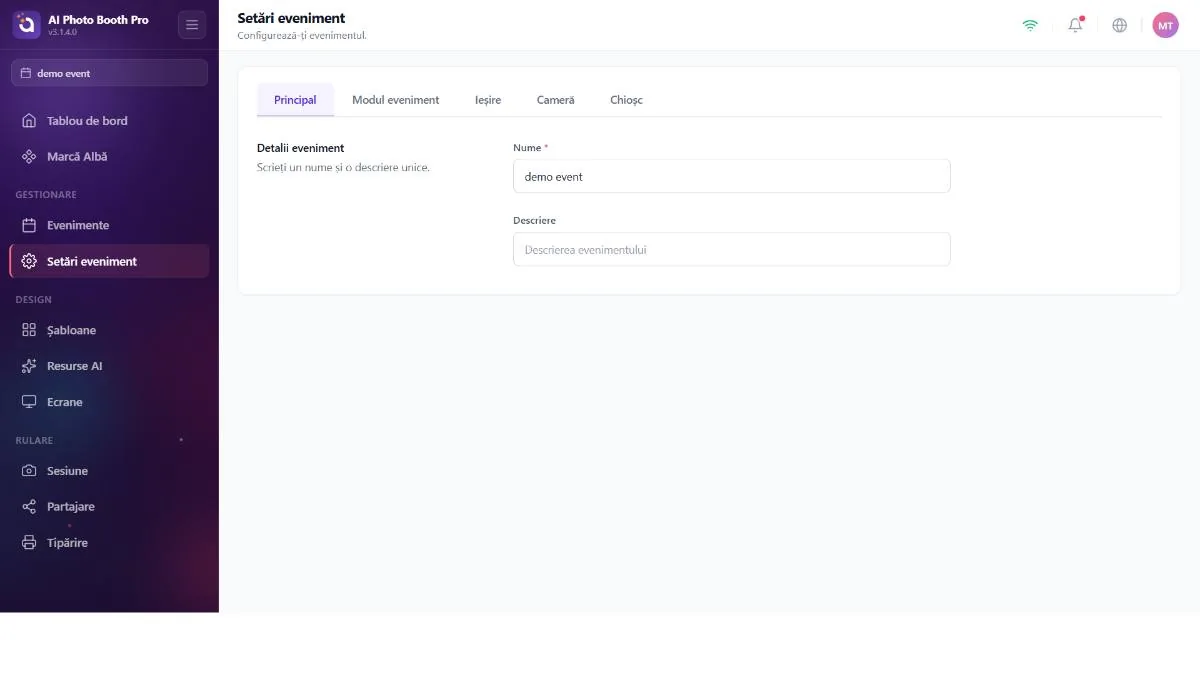
Identitatea evenimentului — doar două câmpuri.
- Nume (obligatoriu) — numele afișat al evenimentului.
- Descriere (opțional) — un subtitlu sau un slogan.
Ambele câmpuri se salvează automat la aproximativ o jumătate de secundă după ce încetați să scrieți. Nu există nimic de apăsat.
Un nume gol afișează un chenar roșu și o eroare; salvarea automată este omisă până când scrieți ceva. Descrierea poate rămâne goală.
Fila Event Mode
?tab=mode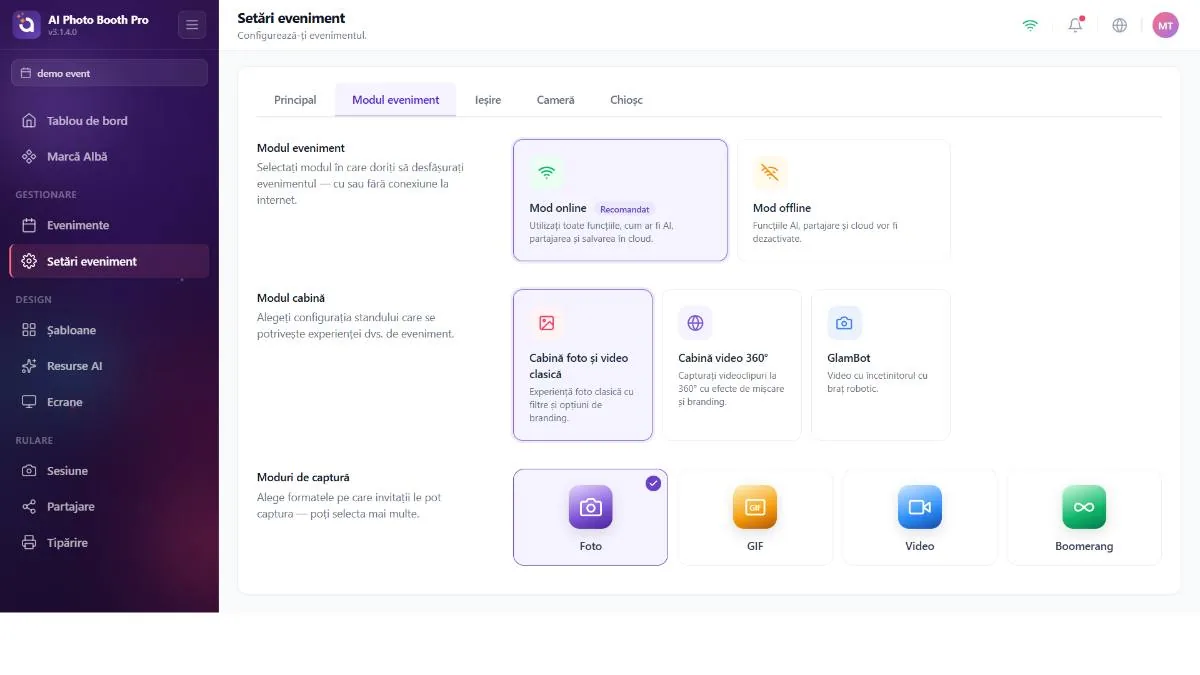
Fila cu cele mai multe consecințe — ea decide cum se comportă cabina. Trei grupuri: Event Mode, Booth Mode și Capture Modes.
Event Mode
Alegeți Online (recomandat, implicit) sau Deconectat. Se salvează în momentul în care atingeți.
Booth Mode
Alegeți caracterul cabinei: Classic (cabină foto standard), Video 360 sau Glambot.
Capture Modes
Un set de carduri cu selecție multiplă pentru tipurile de rezultat pe care le va produce cabina: Foto, GIF, Video și Boomerang. Bifați câte doriți.
Acestea sunt moduri de cabină „automate". Alegerea uneia dintre ele face automat: activează Auto-Trigger (omite pasul de examinare/aprobare din timpul capturii), elimină Photo și bifează Video. Veți vedea cardurile modurilor de captură schimbându-se singure — acest lucru este de așteptat. Revenirea la Classic dezactivează din nou Auto-Trigger (dar nu rebifează Photo — reglați manual modurile de captură).
Încercarea de a elimina ultimul mod rămas este respinsă cu un scurt mesaj — cabina trebuie să producă ceva.
Aceste modificări automate sunt legate direct de setarea Booth Mode; de aceea au loc indiferent de ecranul care face schimbarea. Alegerea Glambot activează suplimentar brațul robotic și afișează elementul Glambot în bara laterală. Notă: imprimanta nu mai este comutată automat aici — este decisă o dată la crearea evenimentului și apoi gestionată manual (vezi Setări de imprimare).
Fila Output
?tab=output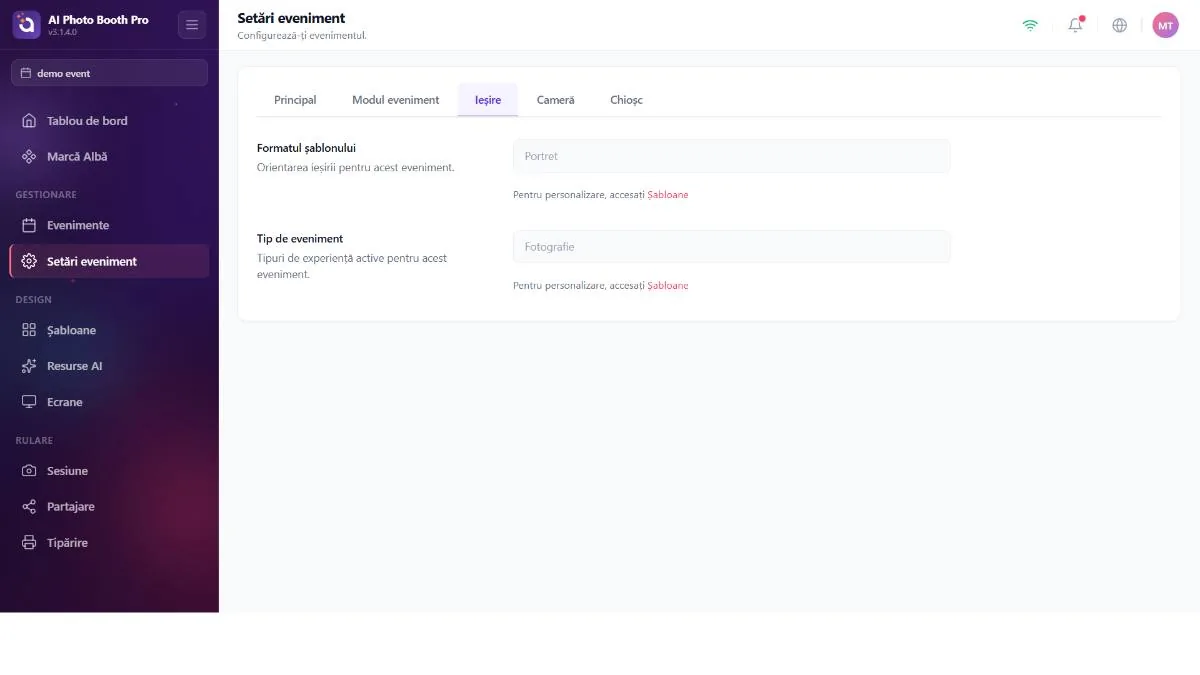
Un rezumat doar-citire — aici nu este nimic de editat. Reflectă ceea ce implică șabloanele voastre:
- Formatul șablonului — Portrait, Landscape, ambele sau „niciun șablon adăugat", derivat din formatul șabloanelor voastre.
- Tip de eveniment — mixul de capabilități pe care le folosesc șabloanele voastre (Photo, Green Screen, Face Swap, AI Effect, AI Video, GIF, Video Print…).
În ciuda numelui, această filă nu are control asupra randării. Codec-ul de ieșire (H.264 / HEVC) și profilul de calitate (Low / High) se găsesc în Setări de sesiune → Principal. Pentru a schimba ceea ce se afișează în această filă, editați Șabloanele — ambele elemente sunt legate de acolo.
Fila Camera
?tab=cameraCea mai bogată filă: selectați-vă camera, previzualizați în direct, faceți un cadru de test, reglați fin imaginea și — pentru DSLR-uri — controlați setările proprii ale camerei. Pasul cameră al turului ghidat duce tot aici.
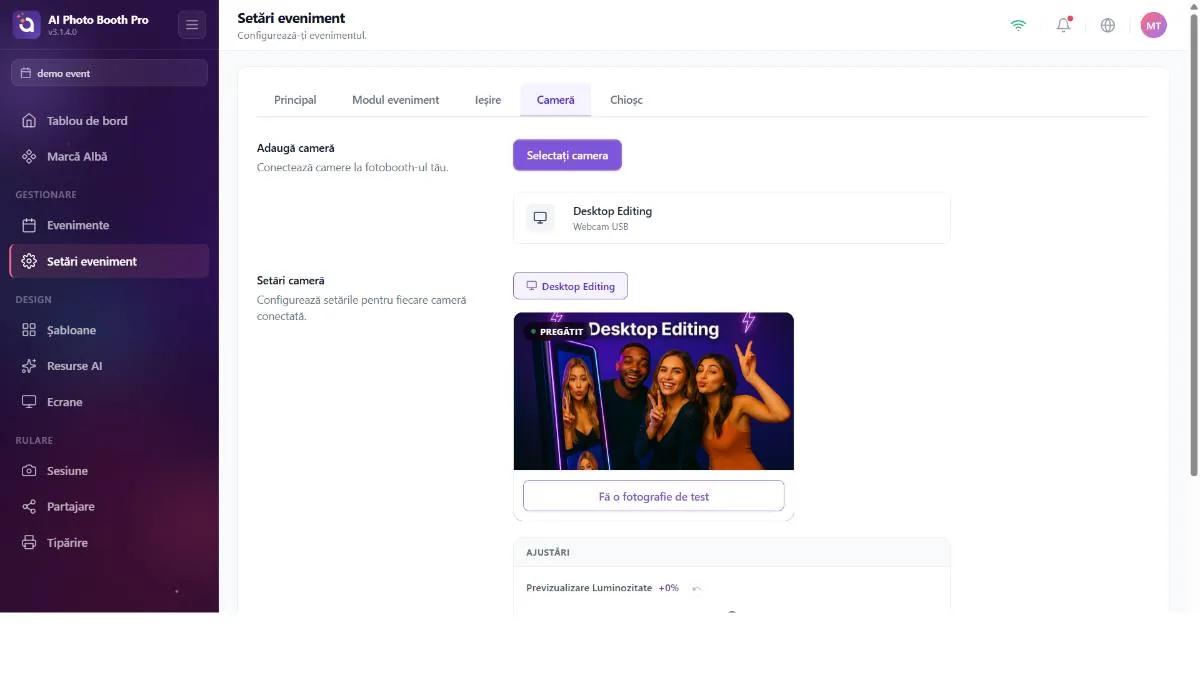
Add Camera
Atingeți Selectați camera pentru a deschide modalul Add Camera. Dispozitivele sunt grupate astfel: Camere integrate, Camere USB (camere web și DSLR-uri), Camere Virtuale (OBS/ManyCam/XSplit), Editare desktop (import dintr-un fișier în locul unei camere live) și GoPro. Atingeți un dispozitiv pentru a-l selecta; camerele adăugate afișează o insignă Activ/Adăugat și un buton de eliminare (×). Folosiți Actualizează pentru a rescana.
- GoPro — o secțiune dedicată cu stare live, Connect New GoPro (scanare Bluetooth), Reconectați (reîncercare Wi-Fi) și un jurnal de diagnostic live în care puteți urmări progresul asocierii.
Camera Settings — previzualizare în direct și cadru de test
Camera activă afișează o previzualizare în direct cu insigna Pregătit. Atingeți Faceți o fotografie de probă pentru o numărătoare inversă fixă de 3 secunde (cu bip, sunet de declanșator și bliț opțional); fotografia capturată apare cu un buton Refă.
Camera Adjustments
- Previzualizare Luminozitate — un cursor afișat ca ±N% (cu buton de resetare). Se aplică în direct.
- Mounting Angle → Rotate — rotește previzualizarea (0 / 90 / 180 / 270°) pentru a se potrivi montajului fizic al camerei.
- Setări oglindă — Inversare previzualizare (oglindește previzualizarea în direct) și Inversare rezultat (oglindește fotografia salvată) ca butoane de comutare separate.
- Efect de bliț — un bliț alb de lumină de contur la captură (implicit dezactivat).
Advanced Settings Doar DSLR
Vizibil doar când este conectat un DSLR reglabil. Dezvăluie o insignă de baterie și meniuri derulante bazate pe capabilități pentru tot ce oferă camera — Mode, ISO, Viteza Obturatorului, Apertură, Balans de alb, Compensare Expunere, Mod Focalizare, Calitate Imagine, Metering.
Schimbarea unui meniu derulant etapizează modificarea (chenar portocaliu; alături afișează valoarea reală curentă a camerei). Nimic nu este trimis camerei până când nu apăsați Apply (N). Pentru corpurile Nikon de consum care nu raportează singure modificările rondelei, folosiți Citiți starea (sau Citire automată). Când părăsiți fila, Auto Read se dezactivează singur.
După un cadru de test, DSLR-urile oferă Setați configurările cu AI; acesta analizează cadrul și sugerează setări de cameră pe care le puteți aplica. Consumă 2 credite per utilizare; dacă soldul vostru este foarte scăzut, se deschide plata de credite.
Dacă selectați o dimensiune de imagine foarte mare (sau RAW la Nikon), un card chihlimbariu sugerează o dimensiune mai mică / JPEG — fișierele mari încetinesc considerabil transferul de la cameră la cabină.
Selecția camerei voastre este „lipicioasă": dacă conexiunea cade, fila afișează starea offline/în căutare, iar un supraveghetor încearcă în mod continuu să se reconecteze în loc să treacă în tăcere la un alt dispozitiv. Părăsirea filei oprește previzualizarea pentru a elibera camera.
Fila Kiosk
?tab=kiosk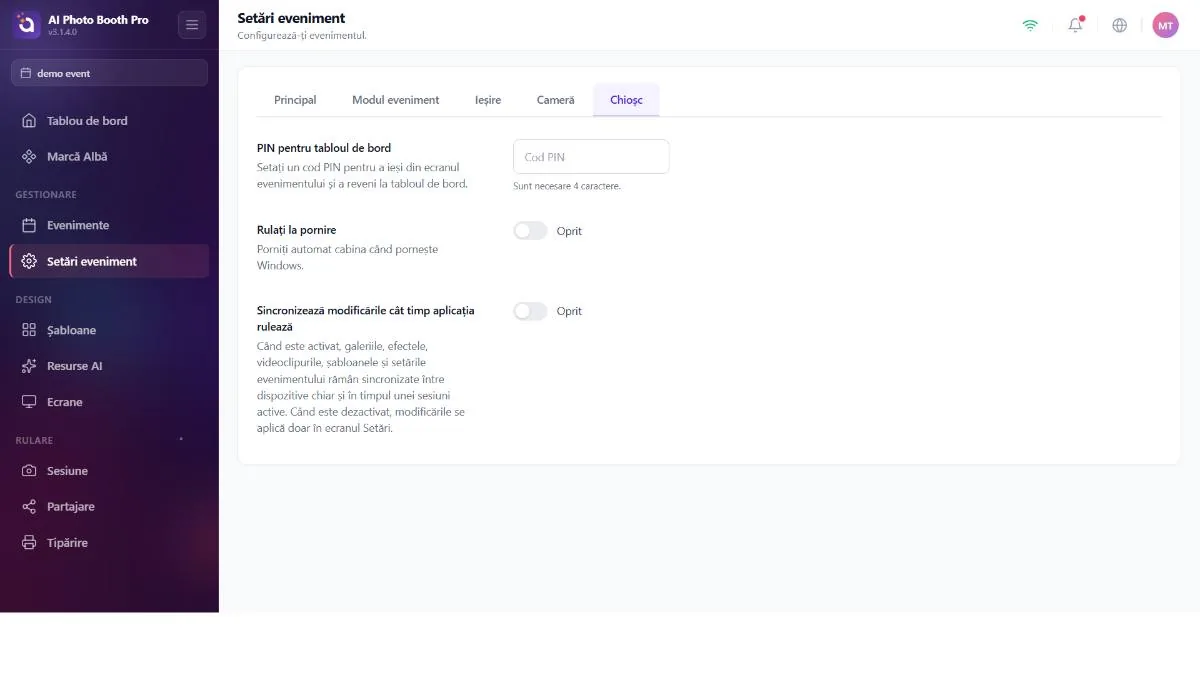
Trei setări care guvernează cum se comportă mașina ca un chioșc nesupravegheat.
- PIN pentru tabloul de bord — un PIN numeric (exact 4 cifre) care protejează reintrarea din cabină în panoul de administrare al operatorului. Textul ajutător afișează progresul (N/4) și confirmă când este setat.
- Rulați la pornire Doar Windows — pornește automat aplicația când mașina pornește. Ascuns pe tablete (sistemul de operare nu poate face acest lucru).
- Sync Changes While Running — când este activat, conținutul (galerii, efecte, șabloane, setări) continuă să se sincronizeze aproximativ o dată pe minut chiar și în timp ce cabina este live (util pentru configurările cu mai multe dispozitive). Implicit dezactivat; astfel un eveniment în desfășurare rămâne înghețat și previzibil.
O intrare de 1–3 cifre afișează o eroare și nu contează ca „setat". Alegeți un PIN pe care îl veți ține minte — el este cheia voastră de ieșire din cabina în funcțiune.
Activați-l numai dacă un al doilea dispozitiv (sau un alt operator) va modifica conținutul în timpul evenimentului și doriți ca cabina să preia acest lucru instantaneu. Pentru o singură cabină fixă, lăsați-l dezactivat; astfel nimic nu se schimbă pe neașteptate sub voi.
