
Un șablon este aranjamentul în care se plasează fotografiile invitaților voștri — cadru, sloturi, fundal, logo și QR. Aici este locul unde le creați și le gestionați într-un editor de pânză complet cu tragere și plasare.
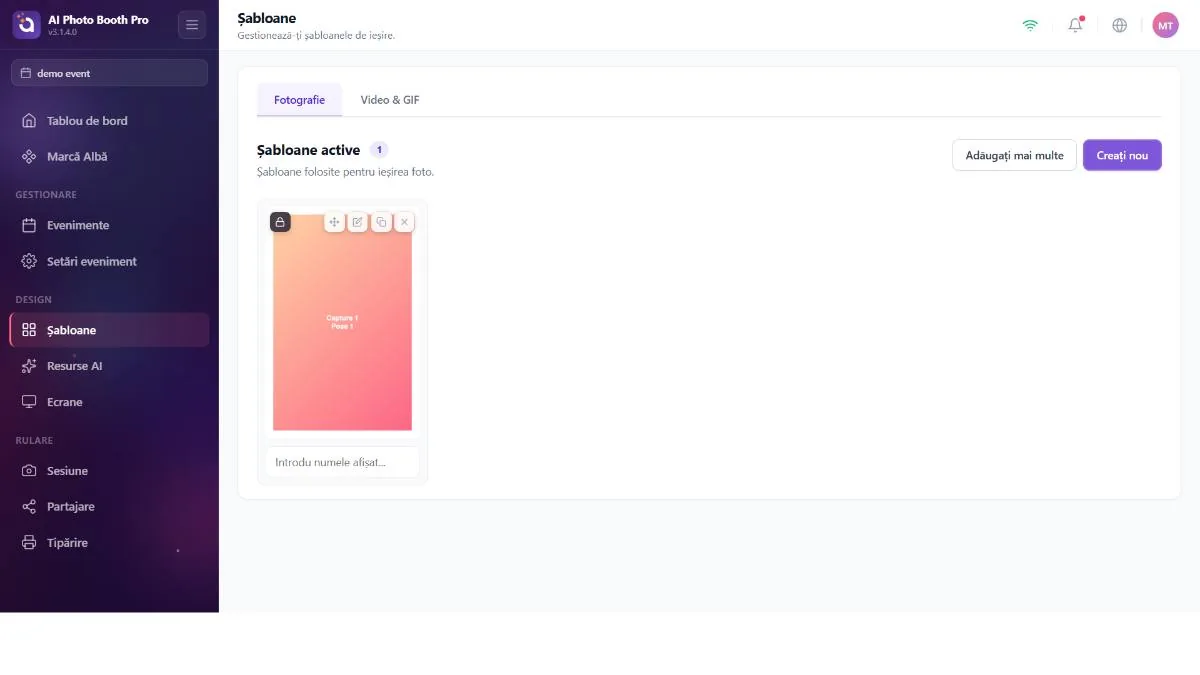
Galerie
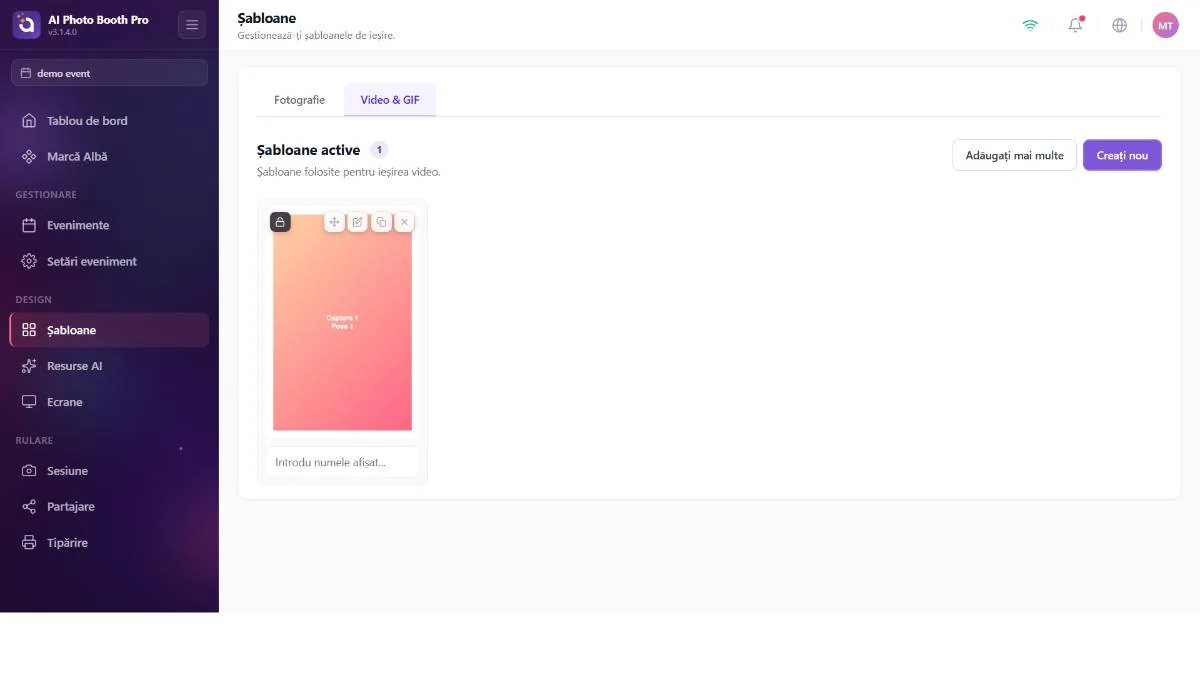
Două file — Foto și Video & Gif — fiecare afișând șabloanele voastre active ca un masonry reordonabil. Sus: o insignă de contor, Adăugați mai multe (deschide modalul Browse Library) și Creați nou (deschide asistentul).
Treceți cu cursorul peste un card pentru acțiunile sale:
- Trageți și reordonați — ordinea de aici este ordinea pe care o văd invitații.
- Editare (sau Clone & Edit dacă șablonul este blocat/din bibliotecă — va avea o insignă „Locked").
- Duplicați — o copie profundă pe care puteți face variații.
- Elimină — de două tipuri: „elimină din eveniment" (rămâne în biblioteca voastră) și ștergere completă.
Eliminarea unui șablon din eveniment îl lasă în biblioteca voastră pentru refolosire ulterioară; ștergerea îl distruge. Cele două sunt prezentate ca confirmări separate — citiți în care vă aflați.
Adăugați mai multe deschide o bibliotecă de șabloane gata făcute și implicite, unde se adaugă cu selecție multiplă. Șabloanele deja prezente în evenimentul vostru afișează o insignă „Added"; astfel nu le duplicați.
Crearea unui șablon (asistent)
Creați nou deschide un modal cu patru pași și apoi vă lasă în editor.
- Tip — Photo sau Video-Gif.
- Dimensiune — o dimensiune de imprimare (4×6, 6×4, 5×7, 7×5, A4), o dimensiune digitală (Square, Story, Landscape) sau o lățime×înălțime personalizată.
- Aspect — câte sloturi de fotografii și cum sunt dispuse (singular, unul lângă altul, grile de până la 8), cu previzualizări mici.
- Style — o temă de pornire (None, Fun, Wedding, Neon, Pastel, Holiday, Corporate, Retro) plus butoanele de comutare QR și Logo. Apoi Creează pentru a intra în editor.
Asistentul creează o semnătură din alegerile voastre (type × size × layout × modes × theme × QR × logo). Dacă rulați din nou asistentul cu aceleași alegeri și nu ați editat rezultatul anterior, el refolosește acel șablon neatins în loc să adune copii. Pentru a face o variație a unui șablon, deschideți-l și folosiți Duplicați — nu rulați din nou asistentul.
Editorul de șabloane (pânză)
/templateeditorO suprafață de proiectare bazată pe straturi. Aranjați sloturile de fotografii și decorațiunile pe pânză exact așa cum vor fi imprimate sau afișate.
Instrumente: selecție și selecție multiplă, copiere/lipire, grupare/degrupare, anulare/refacere (până la 50 de pași), zoom, grilă, panou de straturi, panou de proprietăți, culoare de fundal (uniformă/gradient) și redenumire. Folosiți meniul Adăugați strat pentru a adăuga un strat nou (tipurile disponibile variază în funcție de tipul șablonului).
Tipuri de straturi — la ce servește fiecare
Șase dintre straturi sunt „sloturi de captură" — fotografia live a invitatului curge în aceste sloturi (pe pânză apare un substituent degradat, care se umple la captură). Puteți schimba un slot între aceste șase cu un singur meniu Tip din panoul de proprietăți:
- Captură — slot simplu de fotografie a invitatului (captura live intră ca atare). Fiecare șablon foto/strip normal trebuie să aibă cel puțin unul.
- Face Swap — slot care se umple cu rezultatul unei schimbări AI de față (fața invitatului peste o imagine țintă).
- Efectul AI — slot care se umple după ce se aplică un efect AI fotografiei invitatului.
- AI Video — slot pentru un clip video generat de AI; sursa (Photo / AIEffect / FaceSwap) se alege cu un selector Conținut AI suplimentar.
- AI BG Removal — fotografie a invitatului cu fundalul eliminat automat (transparentă); pentru a suprapune peste un fundal proiectat.
- Green Screen — fotografie cu fundalul eliminat prin chroma-key; primește o Culoare + un Prag (pentru ecran verde fizic).
Straturile rămase sunt părți fixe ale designului:
- Image (Imagine) — un grafic fix plasat în design (logo, cadru, suprapunere PNG). Se imprimă peste fiecare fotografie — NU este fotografia invitatului (vezi caseta de mai jos).
- Video — clip video fix încorporat în design (fundal/decorațiune în buclă).
- Cod QR — cod QR generat automat din linkul de galerie/partajare al invitatului; culoarea prim-plan/fundal este reglabilă.
- Text — etichetă de text fix (numele evenimentului, dată, hashtag); font, dimensiune, culoare, aldin/cursiv, aliniere.
- Shape (Formă) — formă vectorială (dreptunghi / cerc / triunghi / stea / romb / hexagon / săgeată); umplere, rază de colț, chenar.
- Color (Culoare) — bloc/bandă de umplere cu culoare uniformă.
- Răspuns principal — text dinamic care scrie pe imprimat răspunsul invitatului la sondaj (Answer 1–9); configurarea sa este într-o secțiune separată mai jos.
Acestea sunt două lucruri separate, în două locuri separate:
- Stratul Imagine (Image) — se adaugă cu Add Layer → Image, fișierul său se alege din panoul de proprietăți din dreapta și apare peste fiecare fotografie imprimată (logo, cadru, suprapunere).
- Imaginea de copertă (Cover) — se alege din caseta „Cover Image" aflată în partea de jos a panoului Straturi din stânga; este doar miniatura din lista de Șabloane și nu apare niciodată în fotografia imprimată. Dacă nu puneți una, sistemul generează automat o copertă din designul șablonului.
Deci dacă spuneți „de ce imaginea pe care am adăugat-o nu a devenit miniatura din listă": ați adăugat-o ca strat Imagine (se imprimă pe acea fotografie). Dacă vreți doar să schimbați miniatura, folosiți caseta Imagine de copertă de jos — și invers: punerea unui Cover nu adaugă niciun grafic pe fotografie.
Proprietățile stratului (panoul din dreapta)
În funcție de stratul selectat, panoul de proprietăți afișează: Poziție și Dimensiune (X/Y/W/H, Lock Aspect Ratio, presetare de raport, rotire 0–360°, opacitate), Aliniere (stânga/centru/dreapta/sus/mijloc/jos) și Umbră (estompare + deplasare X/Y). Specific tipului: pentru text/lead-answer font/dimensiune/culoare/aldin-cursiv/aliniere; pentru formă formă+umplere+colț+chenar; pentru QR culoare prim-plan/fundal; pentru imagine/video Potrivire (Contain/Cover/Stretch) + aliniere + Elimină fundalul (chroma-key) + culoare-cheie; pentru sloturile de captură Poză (care cadru dintr-o captură cu expuneri multiple intră în acest slot, 1–10), o grilă de Filtru (None/B&W/Sepia/Vintage/Warm/Cool/Contrast/Fade/Invert) și pentru green-screen culoare+prag.
Fiecare editare se salvează automat (cu debounce), iar ieșirea din editor generează o nouă miniatură de copertă și salvează încă o dată. Nu există un buton explicit de Salvare. Puteți regla per slot indexul de expunere, raportul de aspect, filtrele, chroma-key-ul și alinierea. QR-ul afișează o previzualizare live a linkului real de partajare.
Editorul necesită un șablon încărcat. Accesarea sa directă (fără a deschide mai întâi un șablon) vă întoarce în galerie. Dacă un font folosit în șablon nu este disponibil, un banner vă anunță acest lucru.
Șabloanele implicite încorporate încă nu includ o variantă verticală și una orizontală pentru fiecare tip — dacă aveți nevoie de ambele orientări, creați sau duplicați pentru a acoperi golul.
Lead Answer — imprimarea răspunsurilor la sondaj
Un strat Răspuns principal scrie răspunsul dat de invitat la sondaj (numele, e-mailul, ce doriți) direct pe imprimat — astfel fiecare imprimat devine personalizat. Punctul critic: potrivirea se face după ordine, nu după nume.
- Configurați sondajul: în fila Setări de sesiune → Sondaj, activați Captarea clienților potențiali și adăugați întrebările în ordinea dorită (dați fiecăreia o Label). Tipuri de câmp: Name, Email, Phone, Text, Multiple, Options. De ex. câmpul 1 = Name, câmpul 2 = Email, câmpul 3 = „Băutura favorită".
- Deschideți șablonul în editor → Add Layer → Lead Answer.
- În panoul din dreapta, din meniul Răspuns principal, alegeți numărul care corespunde ordinii întrebării: Answer 1 = prima întrebare a sondajului (adică Name). Meniul afișează și eticheta alături pentru confirmare (de ex. „Answer 1 — Name").
- Formatați textul (font, dimensiune, culoare, aliniere). Repetați pentru fiecare răspuns pe care vreți să-l imprimați.
Deoarece potrivirea se bazează pe poziție, dacă ulterior reordonați sau ștergeți întrebările sondajului, se deplasează și răspunsul de care este legat fiecare strat Lead Answer. Dacă numărul ales depășește numărul de întrebări existente, veți vedea în panou un avertisment galben „în afara intervalului", iar dacă nu există niciun sondaj, o notă albastră „niciun câmp".
Tăiere de 2 inchi (șabloane strip)
În proprietățile pânzei (când niciun strat nu este selectat) există un comutator Enable 2-inch Cut. Când este activat, pe pânză apar linii de ghidaj de tăiere roșii întrerupte (cu simboluri de foarfecă): marginea de ~6" a hârtiei nu se taie, iar cealaltă margine se împarte în benzi de 2" (de ex. 6×8 → 3 benzi). Acest lucru marchează șablonul ca un șablon strip (bandă).
Acest comutator din editor doar planifică și afișează tăierea; operațiunea reală de tăiere o face imprimanta capabilă de tăiere. Pe Windows, imprimanta trebuie calibrată o dată în Setări de imprimare; altfel comutatorul afișează doar liniile de ghidaj, fără tăiere reală (de aceea editorul dă o notificare de tipul „gata / necesită calibrare / neacceptat"). Unele imprimante (de tip HiTi/Mitsubishi/Sinfonia) taie doar pe suport 4×6/6×4; cutterele cu lamă (DNP/Citizen) pe orice dimensiune.
Dacă activați tăierea de 2 inchi pe o fotografie normală (dintr-o singură bucată), fotografia va fi tăiată în două/bucăți. Activați-o numai pe șabloane aranjate ca benzi.
