













Uma fila longa em frente à sua cabine de fotos reduz o fluxo e frustra os convidados. Quando os participantes passam tempo digitando e-mails ou navegando em galerias, sua estação de captura fica ociosa. Dividir sua configuração em um quiosque de captura principal e uma estação de compartilhamento dedicada em iPad mantém a câmera disparando continuamente.
Para montar esta configuração, você precisa de dois dispositivos executando o AI Photo Booth Pro, um roteador Wi-Fi local ou hotspot, uma câmera DSLR Canon ou Nikon compatível e, opcionalmente, uma impressora de sublimação térmica. Como cada assinatura cobre 2 dispositivos simultaneamente em Windows, Mac, iOS e Android, você pode implantar ambas as estações sob um único plano sem precisar comprar assentos extras.
O Fluxo de Trabalho de 2 Dispositivos: Por que a Divisão Aumenta o Fluxo de Eventos
Em uma configuração de dispositivo único, cada sessão exige interações de captura, renderização e compartilhamento exatamente na mesma tela. Isso limita o fluxo operacional durante os horários de pico.
Um fluxo de trabalho de estação dupla separa essas funções. O quiosque de captura principal gerencia os controles da câmera, contagens regressivas e renderização automatizada. Os convidados se afastam imediatamente para uma estação de tablet para navegar pela galeria, inserir números de telefone, enviar e-mails ou acionar impressões.
Limpar a área de captura imediatamente após o disparo maximiza a capacidade operacional. Este fluxo de trabalho é ideal para ativações de marca de alto volume, galas corporativas e casamentos de ritmo acelerado.

Hardware Essencial: Quiosque de Captura Principal vs. Estação de iPad Dedicada
Construir um equipamento estável com múltiplos dispositivos exige combinar seu hardware com a tarefa de cada estação:
- Quiosque de Captura (Unidade Principal): Um PC com Windows executando pelo menos um Intel Core i5 com 8GB de RAM, conectado à sua DSLR (como uma Canon EOS R5 Mark II, EOS R50 V ou uma Canon DSLR padrão) via cabo USB de alta qualidade. Uma unidade integrada como o AK Photo Booth Pro 32″ oferece chassi de alumínio, painel de toque e montagem de câmera em uma única estrutura.
- Estação de Compartilhamento: Um iPad ou tablet Android montado com segurança em um suporte. Esta unidade lida com as interações dos convidados sem sobrecarregar o processamento do PC de captura.
- Rede: Um roteador Wi-Fi de banda dupla dedicado. Mesmo sem um uplink ativo, o roteamento de rede local mantém transferências de dados ponto a ponto entre as estações.
Inicie um teste de 14 dias do AI Photo Booth Pro
O catálogo ativo lista um teste de 14 dias. Consulte a página do software para detalhes atualizados.
Iniciar gratuitamenteConfiguração passo a passo: Vinculando 2 dispositivos e ativando a sincronização na nuvem
A configuração do seu sistema de cabine de fotos com vários dispositivos leva apenas alguns minutos ao seguir estas etapas:
- Inicie sessão em ambos os dispositivos: Abra o AI Photo Booth Pro no seu PC de captura e no seu iPad. Inicie sessão usando sua conta Activation King. Sua licença de assinatura ativa é detectada automaticamente em ambas as unidades.
- Prepare o evento no PC de captura: Crie seu evento em Gestão de Eventos (Event Management). Configure modelos, configurações da câmera e recursos de IA, caso esteja usando os planos Pro ou White Label. Confira nosso guia sobre como começar um negócio de cabine de fotos com IA para ideias de modelos.
- Ative a Sincronização ao Vivo: Navegue até Configurações do Evento > Quiosque na sua unidade de captura. Ative a opção Sincronizar alterações enquanto o aplicativo estiver em execução.
- Puxe o evento para o iPad: Na sua estação de compartilhamento iPad, vá para Gestão de Eventos e puxe o evento da sua conta através da sincronização de eventos na nuvem. Todos os designs, galerias e recursos de layout serão baixados diretamente para o tablet.
- Inicie o Modo de Quiosque de Compartilhamento: No iPad, mude a interface do aplicativo para a visualização dedicada de Estação de Compartilhamento para que os convidados vejam apenas a reprodução de mídia, códigos QR, SMS e opções de compartilhamento por e-mail.
Gerenciamento de Impressoras e Compartilhamento: Impressão Sem Fio vs. Filas Gerenciadas por Estação
A impressão em um equipamento de dois dispositivos depende de onde sua impressora de sublimação física está conectada. Como os iPads não gerenciam drivers de impressora USB nativos diretamente, sua máquina Windows principal atua como o servidor de impressão.
Conecte sua impressora via USB à máquina de captura Windows. Na aba de configurações Executar > Imprimir, confirme se a impressora está selecionada e funcional. A estação de compartilhamento do tablet comunica-se com a fila de impressão do Windows através da sua rede local compartilhada.
Quando os convidados selecionam "Imprimir" na estação do iPad, o comando é enviado de volta para o computador de captura. Para tiras de fotos 2×6, certifique-se de que a opção Corte de 2 Polegadas esteja ativada nas configurações de modelo do seu perfil de evento principal.
Para entrega digital, configure seus canais em Configurações de Compartilhamento. O Activation King permite ativar códigos QR, enviar e-mails via Gmail/Outlook ou SMTP personalizado, e rotear mensagens de texto usando credenciais do Twilio conectadas.
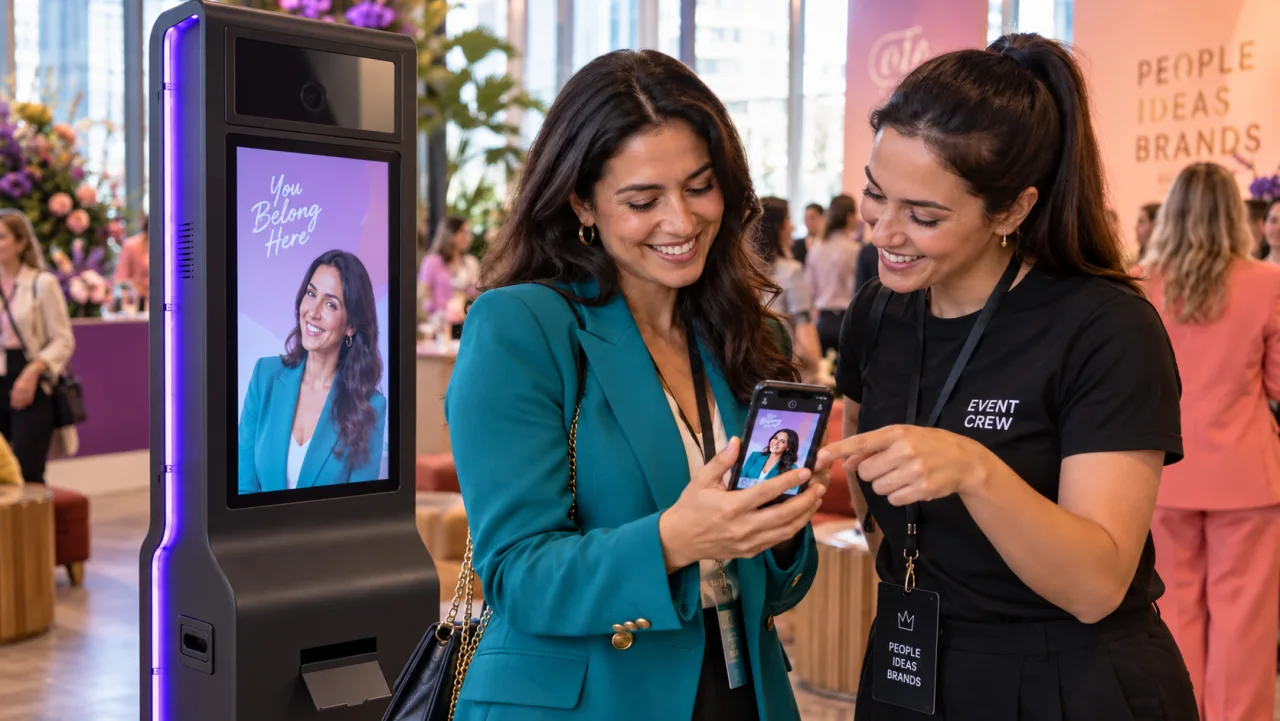
Melhores Práticas Testadas em Campo para Prevenir Desconexões e Acelerar o Fluxo de Convidados
Siga estas regras operacionais para evitar desconexões de hardware e manter um fluxo constante de convidados:
- Desative a Suspensão Seletiva USB: Nas Opções de Energia do Windows, defina seu plano como Alto Desempenho e desative a Suspensão Seletiva USB. Isso evita que o Windows corte a energia da DSLR.
- Bloqueie as Saídas do Quiosque: Defina um PIN de Painel de 4 dígitos em Configurações de Evento > Quiosque em ambos os dispositivos para evitar a navegação não intencional para fora da tela ativa.
- Posicione o Hardware para o Tráfego: Coloque o iPad de compartilhamento de 2 a 3 metros longe do fundo de captura em direção ao caminho de saída, para que os grupos finalizados se afastem naturalmente dos convidados que chegam.
- Teste Sua Fila: Execute sessões de teste antes de abrir as portas para verificar se as fotos aparecem prontamente no tablet e se os trabalhos de impressão são processados sem erros de tamanho.
Pronto para ver os planos atuais?
Os planos mensais do AI Photo Booth Pro começam em $79/mês no catálogo ativo.
Ver Planos e Preços


