Não precisa investir milhares de dólares em suportes para tablet ou gabinetes para iPad proprietários para realizar uma ativação comercial. Um MacBook moderno ou uma máquina Windows executando um aplicativo de cabine de fotos para laptop confiável supera os dispositivos móveis em processamento bruto, estabilidade com fio e controle de câmera conectado.
Ao usar o AI Photo Booth Pro em plataformas desktop, você obtém controle total sobre drivers de câmera nativos, spool de impressão local e interfaces interativas para convidados. Aqui está o projeto operacional para montar uma configuração sólida de cabine de fotos com laptop para eventos corporativos e festas particulares.
Por que executar um software de cabine de fotos em um laptop em vez de um iPad?
Tablets são leves, mas ativações de alto volume expõem limites operacionais. O processamento gráfico pesado sob uso contínuo pode desencadear o estrangulamento térmico, adaptadores USB-C móveis são vulneráveis a puxões acidentais e o roteamento de impressão sem fio frequentemente falha em ambientes de eventos com muitos sinais de rádio.
Executar um software profissional de cabine de fotos em uma estação de trabalho laptop oferece conexão USB direta a câmeras Canon e Nikon com gerenciamento direto de exposição. Você também se beneficia de drivers de impressão desktop robustos que lidam com longas sequências de tiras de sublimação sem a latência do AirPrint, além de capacidade de CPU e GPU suficiente para renderizar ativos de alta resolução sem interrupções.
Comparar fluxos de trabalho móveis com o desempenho de desktop em nosso guia sobre software de cabine de fotos para Windows destaca por que o hardware dedicado mantém maior agilidade na fila e tempo de atividade confiável em eventos.
Configuração de Hardware e Câmera: Conectando DSLRs e Webcams ao Seu Laptop
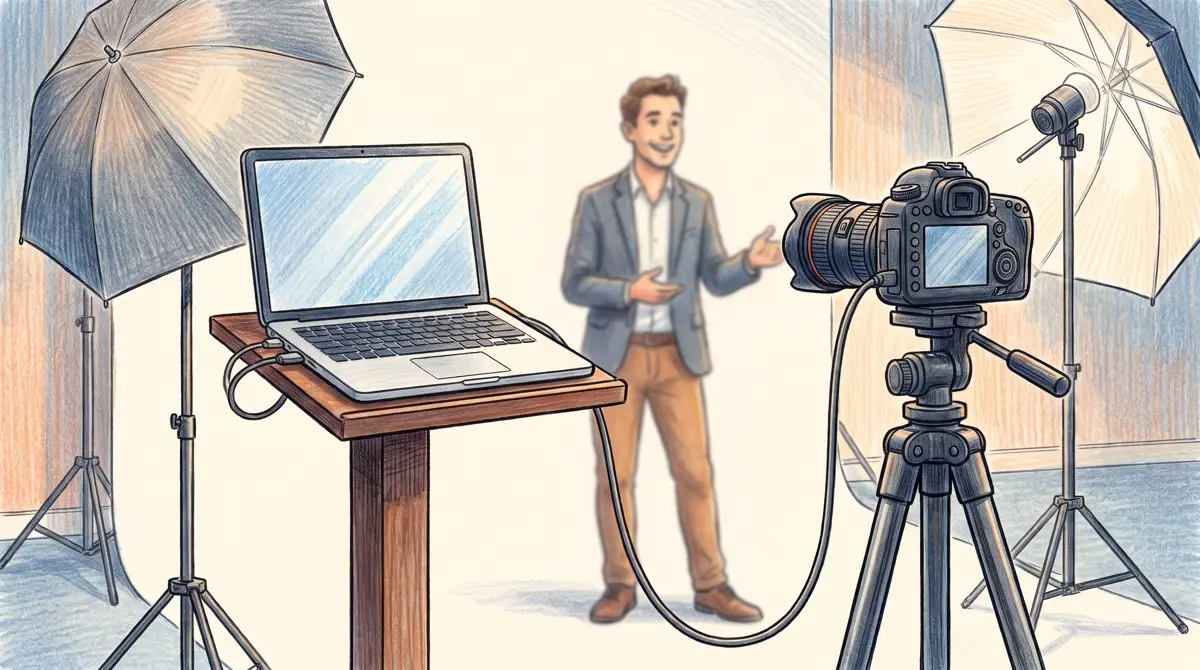
Antes de iniciar o software, prepare seu equipamento físico para evitar falhas de comunicação durante períodos de grande movimento. Posicione seu laptop em um suporte alto e estável ou em um balcão seguro, e mantenha o adaptador de energia conectado o tempo todo.
Conecte sua câmera usando um cabo USB ativo e blindado. O AI Photo Booth Pro conecta-se diretamente a DSLRs da Canon e Nikon, permitindo que você ajuste ISO, velocidade do obturador e abertura de dentro da interface do software. Em máquinas Windows que executam a Câmera Virtual do OBS, você também pode rotear feeds de vídeo personalizados diretamente para a sessão da cabine.
Para preservar uma conexão USB ininterrupta em laptops Windows, ajuste o perfil de energia do sistema operacional:
- Abra o Painel de Controle do Windows e navegue até Hardware e Sons → Opções de Energia.
- Selecione Alto Desempenho para evitar que a limitação do sistema em segundo plano interrompa as portas de hardware ativas.
- Clique em Alterar configurações do plano → Alterar configurações de energia avançadas.
- Expanda Configurações USB → Configuração de suspensão seletiva USB e altere para Desabilitado.
Desabilitar a suspensão seletiva garante que o Windows não corte a energia de portas USB inativas durante pausas no fluxo de pessoas, mantendo a visualização da sua câmera ativa e pronta.
Configurando o AI Photo Booth Pro no Windows e macOS
O AI Photo Booth Pro oferece um fluxo de trabalho de recursos idêntico, independentemente de você implantar no macOS ou Windows. Cada assinatura inclui 2 licenças de dispositivo simultâneas, permitindo que você opere uma estação de captura principal junto com um quiosque de compartilhamento separado no mesmo local.
Faça login no software e siga esta sequência de eventos:
- Criar o Evento: No Gerenciamento de Eventos, inicie o assistente Criar Novo Evento, insira seu título de ativação e selecione o formato de orientação.
- Selecionar o Modo de Cabine: Em Configurações de Evento → Modo de Evento, escolha o layout da sua cabine (Clássico, 360° ou GlamBot) e habilite os formatos de saída escolhidos, como Foto, GIF ou Vídeo.
- Atribuir a Câmera: Vá para Configurações de Evento → Câmera, escolha sua DSLR conectada ou webcam, verifique o enquadramento da visualização ao vivo e ajuste os controles de iluminação.
- Aplicar Modelos: Abra Modelos para carregar seus gráficos personalizados. Se estiver imprimindo fotos 2×6 no local, ative a configuração de corte dividido diretamente no editor de modelos, conforme descrito em nosso guia de impressão de tiras para cabine de fotos.
Inicie um teste de 14 dias do AI Photo Booth Pro
O catálogo ativo lista um teste de 14 dias. Confira a página do software para detalhes atuais.
Começar GrátisBloqueio de Quiosque, Roteamento de Impressão e Compartilhamento em Nuvem ao Vivo a partir de uma Estação de Laptop
Para configurações autônomas, impedir que os usuários fechem o aplicativo ou acessem as configurações da área de trabalho é essencial. Um software confiável precisa de segurança de quiosque rigorosa.
Vá para Configurações de Evento → Quiosque e insira um PIN do Painel de 4 dígitos. Isso impede que os convidados minimizem o quiosque ou naveguem pelos arquivos locais. Em ambientes de desktop, ative Executar na Inicialização para retornar automaticamente ao modo de cabine em tela cheia após uma reinicialização acidental.
Configure os canais de distribuição de mídia:
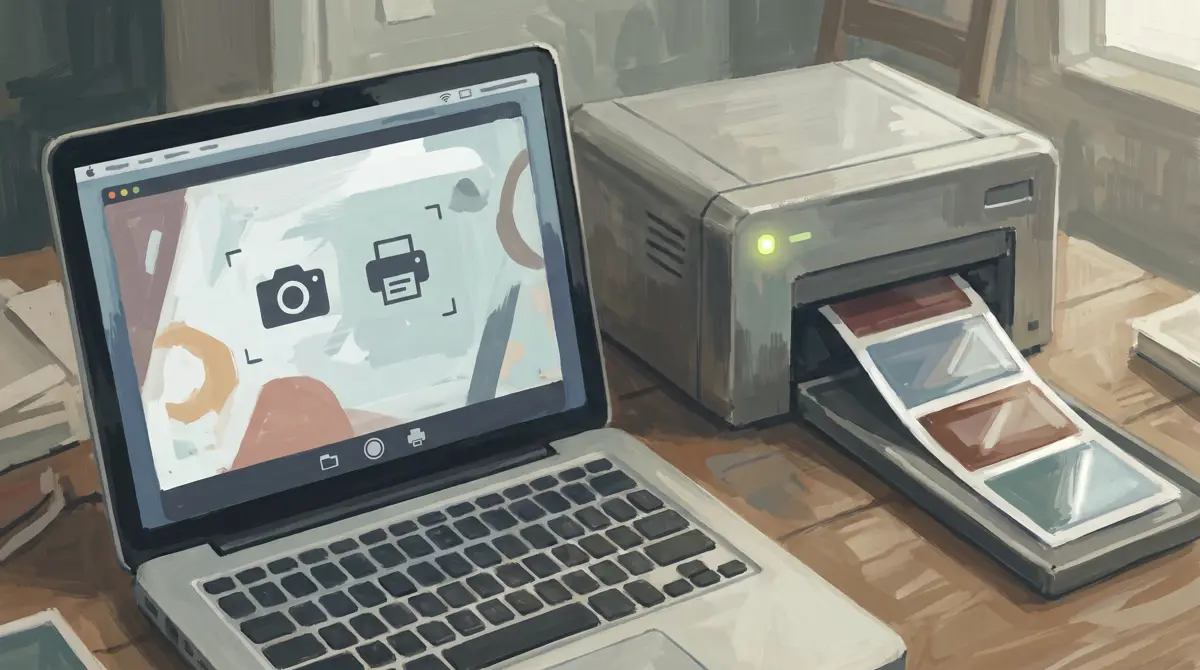
- Roteamento de Impressora: Em Executar → Imprimir, conecte sua unidade de sublimação USB, verifique o alinhamento de teste e escolha entre impressão automática instantânea ou impressões manuais solicitadas pelo convidado.
- Compartilhamento de Ativação: Em Configurações de Compartilhamento → Compartilhamento de Ativação, ative a entrega por código QR para que os participantes possam escanear a tela e recuperar arquivos personalizados via nuvem.
- E-mail e SMS: Nas abas adjacentes, configure o roteamento de e-mail usando contas integradas ou SMTP personalizado, ou conecte suas credenciais do Twilio para enviar links via SMS.
Antes de receber os convidados, execute três sessões de teste completas. Confirme a exposição, verifique o alinhamento e o corte da impressão e escaneie o código QR de compartilhamento para verificar a entrega em nuvem em tempo real.
Pronto para ver os planos atuais?
Os planos mensais do AI Photo Booth Pro começam em $79/mês no catálogo ativo.
Ver Planos e Preços