













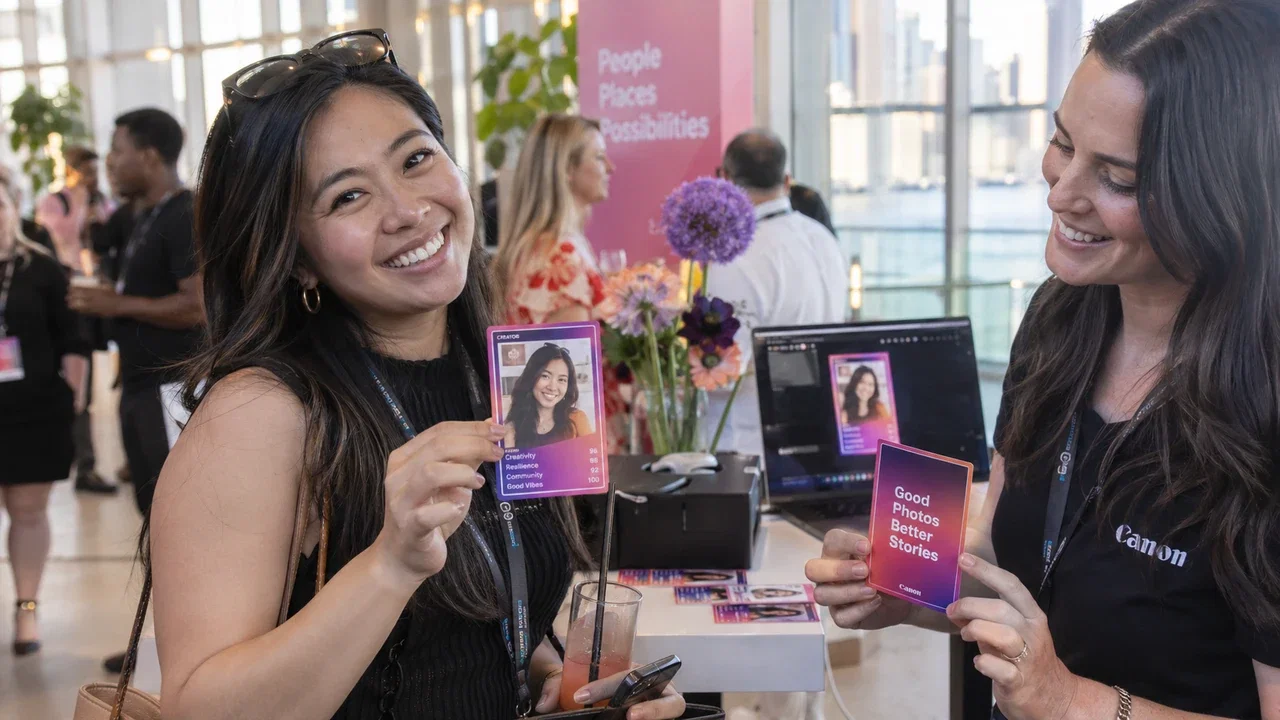
Il tuo ospite non deve andarsene con un altro ritratto ordinario. Può diventare il soggetto di un oggetto da collezione olografico: un volto, un mondo visivo distintivo e una carta che vale la pena conservare.
Questa guida mostra come configurare questa idea come un Effetto AI basato su foto in AI Photo Booth Pro V3. Utilizziamo i controlli dell'applicazione documentati e un output di test del prodotto Activation King esistente. La copertina è un'illustrazione editoriale generata dall'IA separata; non è uno screenshot né una promessa di risultati identici.
Prima di iniziare
- Accedi ad AI Photo Booth Pro V3 con accesso alle funzionalità IA e crediti sufficienti. Controlla l'attuale diritto e il costo in crediti mostrati nella tua app; questa guida non cita un prezzo di generazione fisso.
- Utilizza una fotocamera supportata e collegata con un'anteprima funzionante e una connessione internet stabile. L'elaborazione IA richiede la Modalità Online.
- Prepara un ritratto ben illuminato che hai il permesso di utilizzare per i test. Evita volti ostruiti o uno sfondo inutilmente caotico.
- Scegli un tema originale per la carta. Utilizza solo branding e materiale grafico di riferimento che hai il diritto di utilizzare.
1. Crea un evento con Effetto IA ritratto
Apri Gestione Eventi → Crea Nuovo Evento. Inserisci un nome per l'evento, ad esempio Test Carta Collezionabile, quindi scegli un nuovo evento vuoto. Seleziona Ritratto come formato del template e Effetto IA come tipo di evento. Completa la procedura guidata con Crea un Evento.
Il nuovo evento diventa l'evento corrente e apre la Configurazione Guidata. Assicurati di configurare questo evento prima di modificare le impostazioni della fotocamera, degli effetti o dell'output. Se la tua interfaccia differisce, segui l'attuale guida alla creazione di eventi V3.
2. Controlla la modalità di acquisizione e la fotocamera
In Event Settings → Event Mode, scegli Online Mode e Classic Photo & Video Booth. Mantieni Photo abilitato sotto le modalità di acquisizione (Capture modes). Una figurina (trading card) con immagine statica non richiede una piattaforma rotante o un braccio robotico.
Apri Event Settings → Camera → Select Camera, seleziona la tua fotocamera collegata e conferma che l'anteprima dal vivo funzioni. Utilizza la guida alla configurazione della fotocamera per i controlli specifici del dispositivo. Non dare per scontato che il nome di una fotocamera nell'elenco dimostri che i fotogrammi stiano arrivando.
3. Crea il tuo effetto carta
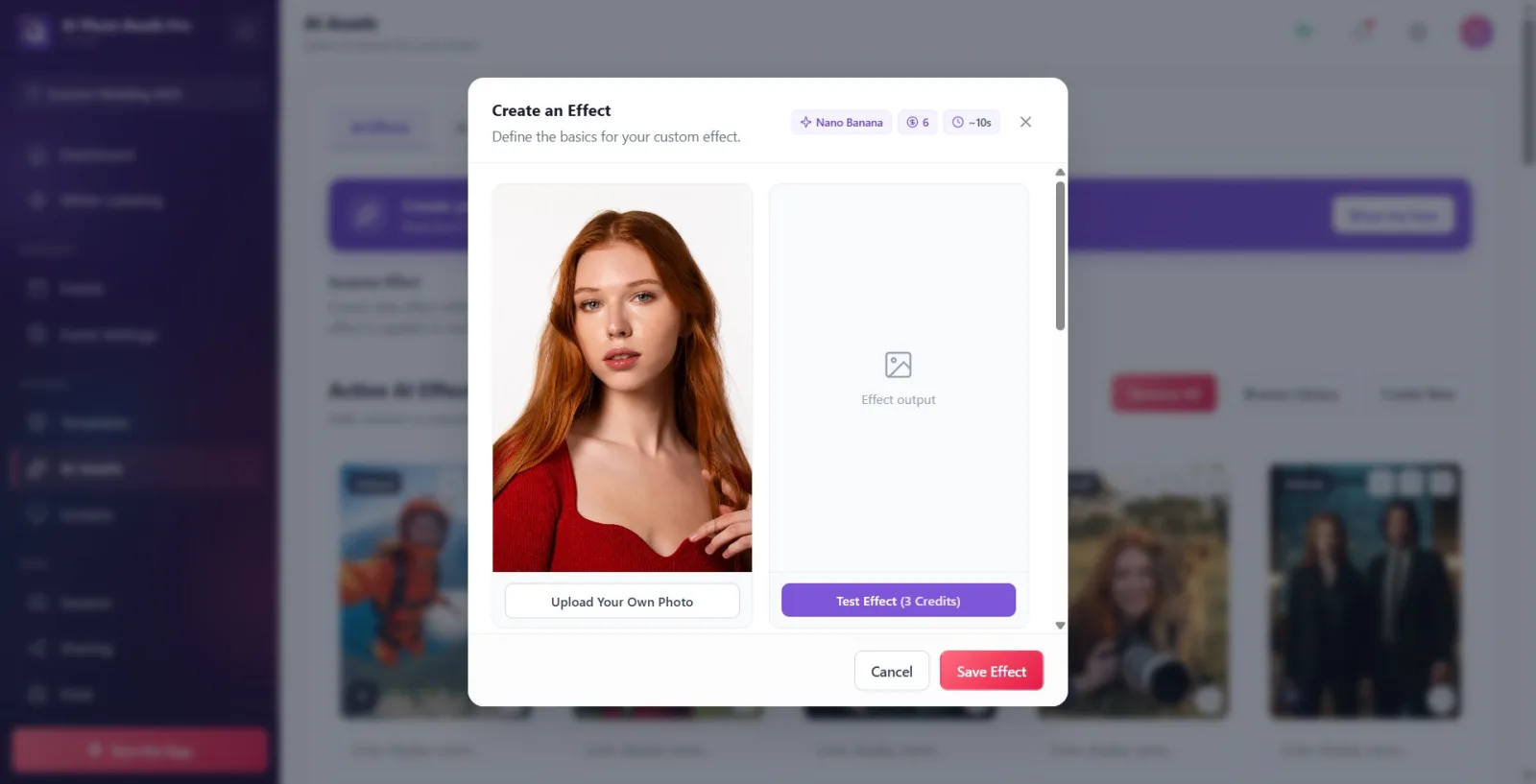
Vai su AI Assets → AI Effects → Create New. Nella finestra Create an Effect, inserisci un nome per l'effetto e seleziona il modello AI. Nano Banana Pro è un'opzione utile, incentrata sulla qualità, per testare bordi dettagliati e una direzione artistica controllata. Considerala una scelta iniziale, non una garanzia: valuta il risultato effettivo e il tempo di generazione sulla tua configurazione.
Per Nano Banana Pro, i controlli di risoluzione documentati includono 1K, 2K e 4K. Inizia da 1K per il primo test di composizione, quindi confronta un risultato a risoluzione più elevata se il tuo formato di consegna ne trae vantaggio. Controlla i badge dei crediti che cambiano prima di ogni test.
4. Fornisci al modello un brief visivo chiaro
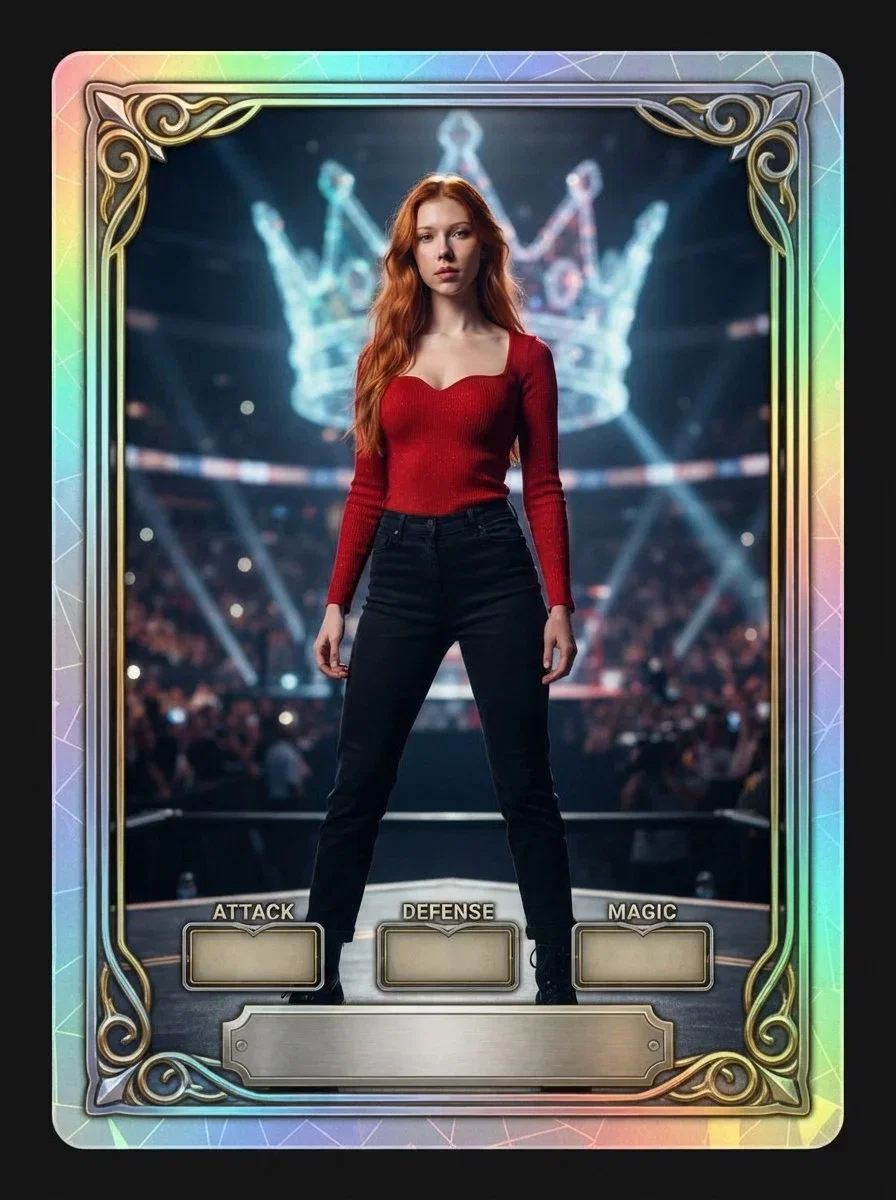
Utilizza il campo Prompt per descrivere il soggetto, la composizione della carta, il materiale e le esclusioni. Inizia senza nomi o statistiche generati, in modo da poter valutare prima il trattamento visivo. Ecco un prompt originale da adattare, che non pretende di riprodurre esattamente l'esempio precedente:
Trasforma la persona nel ritratto in input nel soggetto centrale di una carta collezionabile olografica originale. Preserva i tratti del volto riconoscibili e la texture naturale della pelle. Utilizza una sola persona, una composizione a ritratto, un elegante bordo metallico e sobri riflessi in lamina arcobaleno. Posiziona il soggetto in un ambiente ispirato a un'arena cinematografica con dettagli di sfondo tenui. Mantieni il volto libero e le mani naturali. Lascia uno spazio confortevole tra il soggetto e il bordo della carta. Utilizza un bordo decorativo completo senza targhette con nomi o pannelli di attributi vuoti. Non aggiungere scritte, numeri, loghi, marchi di squadre con licenza, firme, filigrane o persone aggiuntive.
L'istruzione di non inserire pannelli vuoti risolve una debolezza riscontrata nei nostri test precedenti. Un test dovrebbe migliorare il brief, non limitarsi a confermare che un'immagine è stata generata.
Le Immagini di riferimento opzionali possono guidare lo stile e la composizione. Fornisci il tuo riferimento visivo approvato; il ritratto di prova in input e il riferimento di stile servono a scopi diversi. Consulta la guida agli effetti AI personalizzati per i controlli di riferimento e le variabili di personalizzazione attuali.
5. Testa, ispeziona e salva
Utilizza Carica la tua foto nell'anteprima di input, quindi premi Test Effetto. Il pulsante visualizza il costo in crediti del test. Quando appare il risultato, ispeziona volto, mani, bordo, ritaglio ed eventuali scritte indesiderate. Usa l'icona di download per conservare il risultato del test; usa Usa come Copertina solo se vuoi che rappresenti l'effetto nella galleria di selezione.
Modifica una parte del prompt alla volta se l'output richiede miglioramenti. Una volta soddisfatto, scegli Salva Effetto. Il salvataggio della configurazione non genera di per sé una nuova foto. Conferma che la carta appaia sotto Effetti AI Attivi per l'evento corrente.
6. Esegui il percorso dell'ospite prima di utilizzarlo a un evento
Mantieni spento l'Effetto Sorpresa se gli ospiti devono selezionare deliberatamente la carta collezionabile. Quindi apri Esegui l'App e completa il flusso di acquisizione dell'ospite con l'effetto scelto. Controlla il risultato generato e l'effettivo metodo di consegna che intendi offrire. Un test nell'editor degli effetti, di per sé, non dimostra che l'acquisizione tramite fotocamera, il chiosco e la consegna funzionino correttamente insieme.
Ripeti con diversi soggetti di prova consenzienti e diverse inquadrature. Registra il tempo di elaborazione osservato ed eventuali nuovi tentativi. Per la stampa, convalida il layout selezionato, le proporzioni e il margine di sicurezza con la stampante reale prima di pubblicizzare un oggetto collezionabile stampato.
Errori comuni da individuare tempestivamente
- L'effetto manca: verifica l'evento corrente e la sua galleria di Effetti AI Attivi. Quando usi Sfoglia Libreria, selezionare una carta non è sufficiente: premi Aggiungi Selezionati (N). Contrassegnare un elemento come preferito non lo aggiunge a un evento.
- Viene eseguito un effetto diverso: controlla l'Effetto Sorpresa e la selezione dell'ospite.
- L'IA non viene eseguita: controlla la Modalità Online, la connettività, l'accesso all'IA e i crediti prima di modificare l'artwork.
- Il bordo sembra corretto ma la persona no: migliora il ritratto sorgente e semplifica il brief prima di aumentare la risoluzione.
- Il testo manca o è errato: convalida separatamente qualsiasi personalizzazione. Non promettere nomi, numeri o loghi esatti basandoti su un campione non revisionato.
Pronto a creare la tua prima esperienza collezionabile? Esplora AI Photo Booth Pro e Inizia Gratis.



