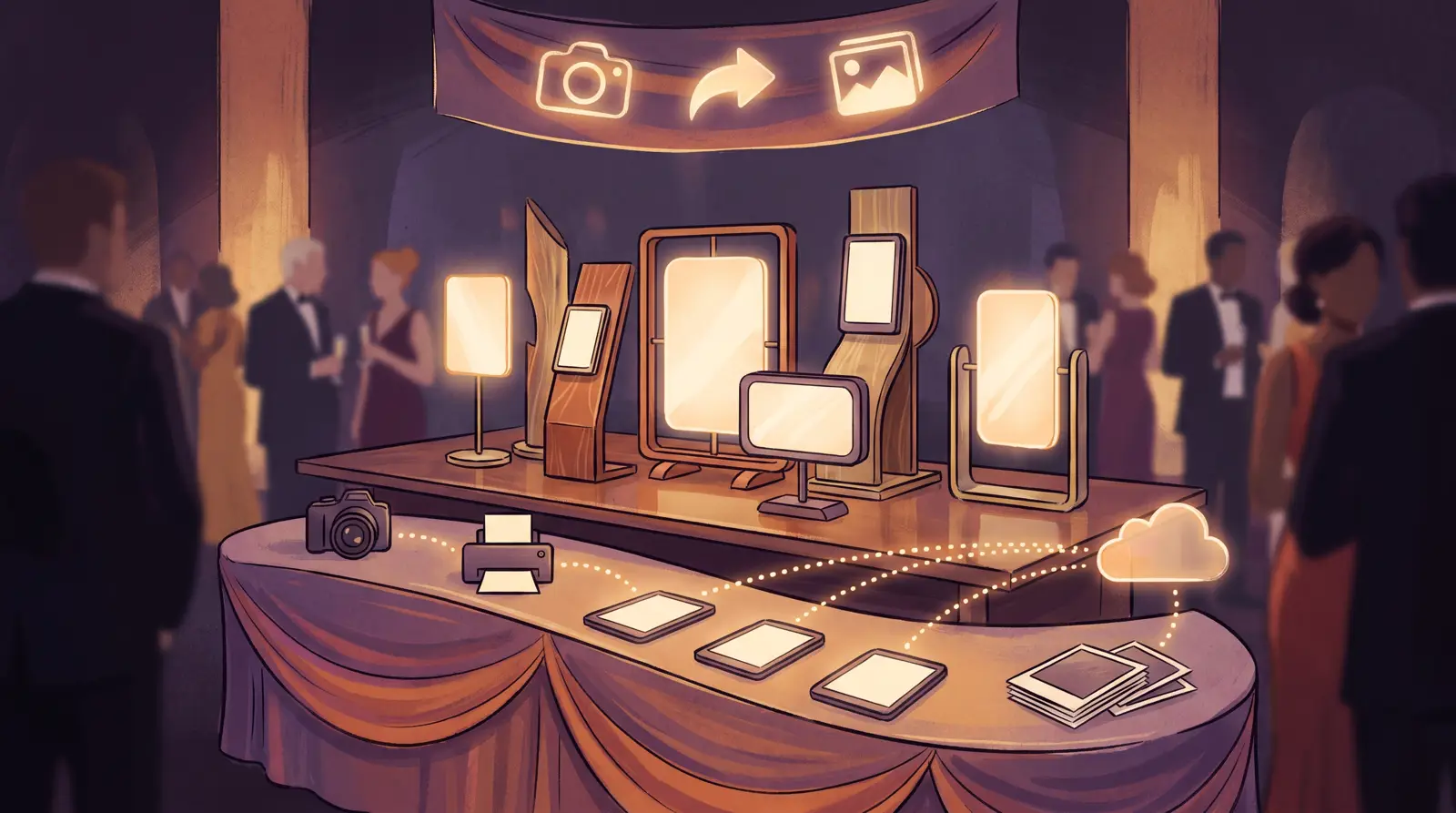
Puoi cambiare software per photo booth senza mettere a rischio una prenotazione se mantieni il tuo hardware, ricostruisci i template partendo dalle grafiche che hai già e fai passare la nuova configurazione per un test completo prima del prossimo evento. Fotocamera, stampante, tablet o computer di solito restano gli stessi; cambiano il software, i suoi template e la configurazione della condivisione.
Questa guida è per gli operatori che usano dslrBooth, Snappic, LumaBooth o un'app simile e vogliono passare ad AI Photo Booth Pro, ad esempio per aggiungere effetti AI, face swap AI o video AI, o per gestire dispositivi Windows, Mac, iPad e Android da un unico account. Se stai ancora confrontando le opzioni, parti dalla nostra panoramica delle alternative ai software per photo booth o dal confronto alternativa a dslrBooth.
Cosa mantieni e cosa ricostruisci
| Elemento | Cosa succede quando cambi |
|---|---|
| Computer o tablet | Lo mantieni. AI Photo Booth Pro funziona su Windows, Mac, iPad, iPhone e Android. |
| Fotocamera reflex o mirrorless | La mantieni se è un modello Canon o Nikon supportato collegato via USB. Funzionano anche webcam, GoPro e la fotocamera integrata del tablet. |
| Stampante fotografica | La mantieni. Le stampanti a sublimazione DNP e Citizen sono scelte comuni, e le strisce tagliate da 2 pollici funzionano su DNP e Citizen. |
| Grafiche di overlay e cornici | Riutilizza i file PNG e le immagini. I template non si trasferiscono da un'app all'altra, quindi ricostruisci il layout nell'editor dei template. |
| Schermate del photo booth | Ricostruisci le schermate di benvenuto, scatto e condivisione con i tuoi colori, testi e logo. |
| Condivisione | Configura di nuovo la condivisione tramite QR, email e SMS. Gli ospiti ricevono una pagina galleria con le loro foto. |
| Foto degli eventi passati | Lasciale dove sono. Scarica dalla vecchia app tutto ciò che ti serve ancora prima di disdirla. |
Passo 1: installa ed effettua l'accesso
Installa AI Photo Booth Pro sul dispositivo che usi agli eventi e accedi con un account Activation King. La prova di 14 giorni non richiede carta di credito e include 100 crediti AI gratuiti; i risultati della prova hanno una filigrana. Un abbonamento copre 2 dispositivi, quindi puoi far funzionare contemporaneamente un photo booth per gli scatti e una postazione di condivisione o stampa.
Passo 2: crea il tuo primo evento
Gli eventi contengono tutto ciò che riguarda una prenotazione: modalità del photo booth, template, schermate, condivisione e impostazioni di stampa. Crea un nuovo evento, scegli l'orientamento (verticale, orizzontale o entrambi) e le modalità che vendi. La guida creare un evento mostra ogni passaggio. Una volta pronto un evento, puoi copiarlo per la prenotazione successiva invece di ricominciare da zero.
Passo 3: collega la fotocamera
Collega una fotocamera Canon o Nikon supportata con un cavo USB, selezionala nelle impostazioni della fotocamera e controlla l'anteprima live. La guida alle fotocamere Canon e Nikon spiega le impostazioni avanzate. Se arrivi da un'app per iPad come Snappic, puoi continuare a usare la fotocamera dell'iPad e bloccare il tablet sul photo booth con la modalità kiosk.
Passo 4: ricostruisci i template
Apri Templates, premi Create New e scegli il formato di stampa e il layout. Aggiungi le tue grafiche di overlay o cornice esistenti, il logo e il numero di pose. I template di altre app non si possono importare, quindi la prima volta calcola da 15 a 30 minuti per template. La guida ai template foto illustra l'editor passo dopo passo. Nella libreria trovi anche template pronti se vuoi un punto di partenza.
Passo 5: configura stampa e condivisione
Aggiungi la stampante nelle impostazioni di stampa, fai una stampa di prova e imposta la stampa automatica e il numero di copie. Poi attiva le opzioni di condivisione che offri: codice QR, email e SMS. Con i tablet, stampa tramite una stampante con modulo wireless o tramite un computer che fa da postazione di stampa.
Passo 6: aggiungi le modalità AI che la vecchia app non aveva
Di solito è proprio questo il motivo del cambio. Aggiungi all'evento effetti AI, face swap AI o video AI, scegli alcuni stili adatti al cliente e provali con foto reali degli ospiti. Ogni risultato AI usa crediti, e il costo per modalità è indicato nella pagina dei prezzi.
Passo 7: fai un test completo prima dell'evento reale
- Fai almeno 20 sessioni in ogni modalità che venderai.
- Stampa diverse foto e controlla colori e allineamento.
- Invia una condivisione via QR, email e SMS al tuo telefono.
- Prova sulla stessa connessione internet che avrai nella location e tieni un hotspot mobile come riserva.
- Tieni installata la vecchia app finché non hai concluso il primo evento con il nuovo software.
Una tabella di marcia sicura per il cambio
- Settimana 1: installa, accedi, crea un evento e collega fotocamera e stampante.
- Settimana 2: ricostruisci i template e le schermate che usi di più, poi fai il test completo.
- Prima prenotazione: usa il nuovo software prima a un evento più piccolo, con la vecchia configurazione pronta come riserva.
- Dopo: copia l'evento finito come punto di partenza per le nuove prenotazioni e disdici il vecchio abbonamento quando non ti serve più.