













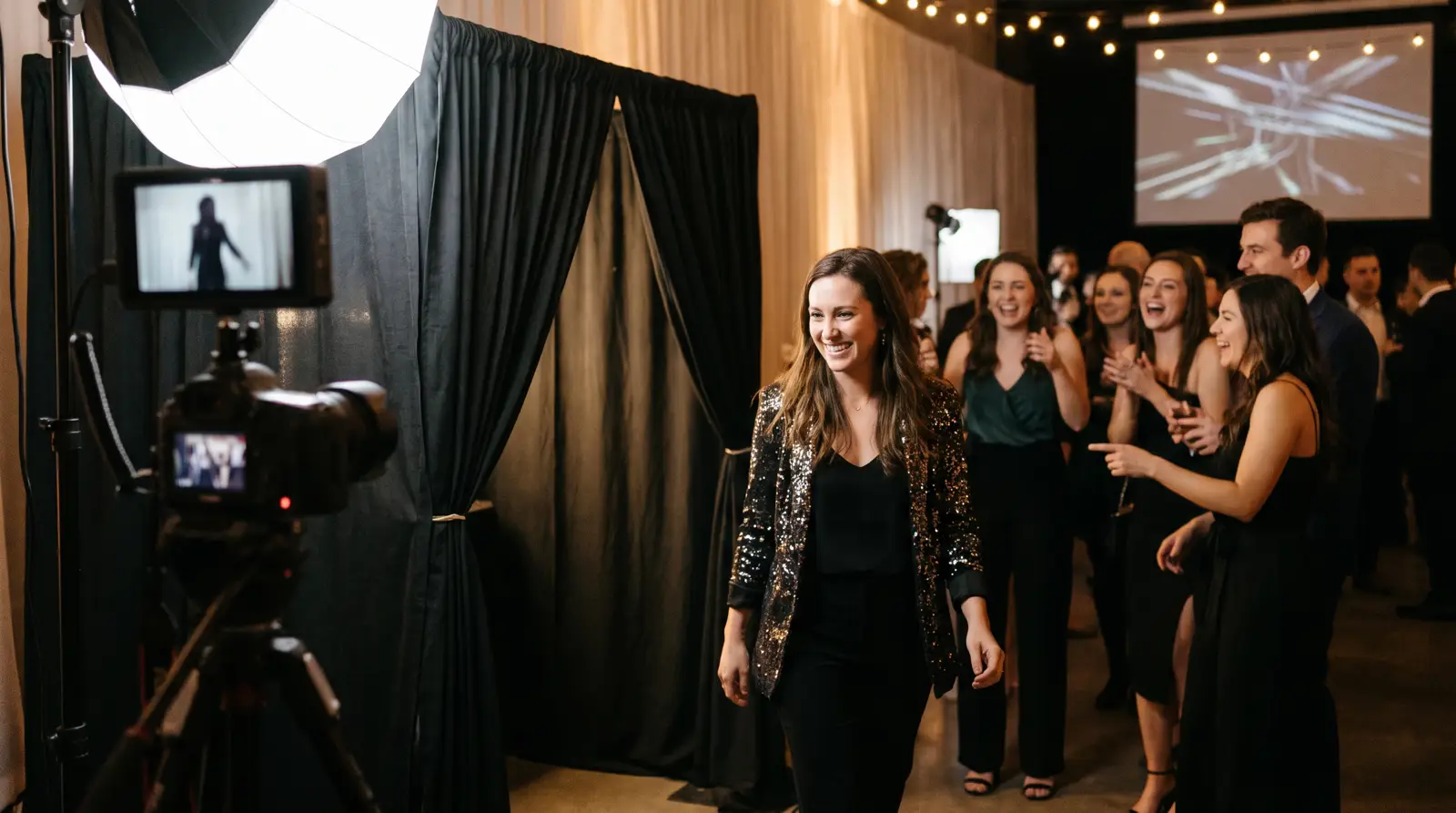
Gestire un video booth al rallentatore di successo non richiede elaborazione su cloud, complicati strumenti di post-produzione o un costante consumo dei crediti AI. Quando i clienti prenotano attivazioni ad alta energia o allestimenti da red carpet, si aspettano risultati immediati, incisivi effetti speed ramp e un'integrazione musicale fluida direttamente presso il chiosco.
Con AI Photo Booth Pro, puoi renderizzare spettacolari speed ramp, sequenze al rallentatore e riproduzioni al contrario nativamente sulla tua macchina locale. Questa guida ti accompagna attraverso la configurazione esatta all'interno dell'applicazione, così da poter produrre video impeccabili localmente e mantenere intatti i tuoi margini operativi.
Configurazione dell'acquisizione video: modalità Booth e configurazione del codec
Prima di toccare la timeline degli effetti, definisci i meccanismi di acquisizione. La creazione di un evento inizia nella schermata di Gestione Eventi (Event Management). Una volta all'interno delle impostazioni dell'evento, vai direttamente alla scheda Modalità Evento (Event Mode) per scegliere lo stile di acquisizione.
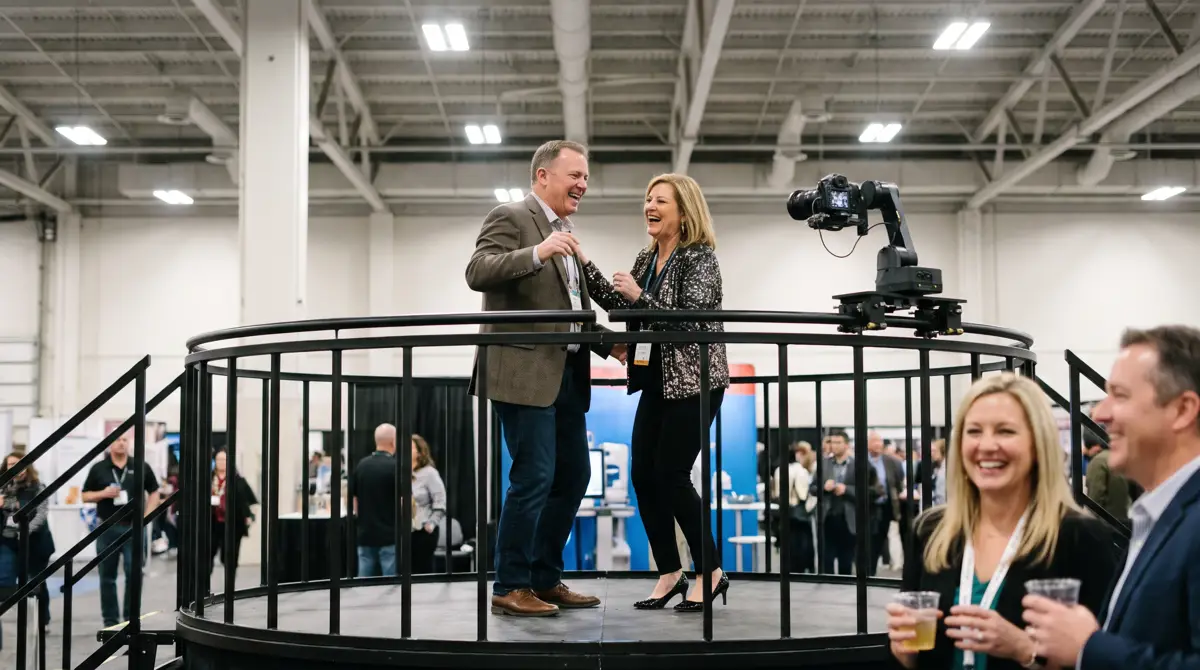
Sotto Modalità Evento, seleziona la modalità 360° Video Booth o GlamBot a seconda del tuo hardware. La selezione di una di queste modalità aggiorna automaticamente i formati di acquisizione consentiti ai flussi di lavoro video e adatta le impostazioni di approvazione automatica.
Successivamente, configura il motore di codifica andando su Sessione → 360 / Video. Mentre la scheda Output in sola lettura nelle Impostazioni Evento mostra l'orientamento del template, il vero motore di compressione si trova qui nelle Impostazioni di Sessione. Seleziona il tuo Codec di Output (come H.264 o HEVC) e definisci la tua Qualità di Output per bilanciare la velocità di rendering con la dimensione del file.
Frequenze di fotogrammi elevate sono fondamentali per fluidi effetti di movimento. Associa il tuo software a un dispositivo di acquisizione ad alta frequenza, sia utilizzando una fotocamera Canon supportata tramite USB, sia collegandoti a un flusso di lavoro esterno tramite OBS Virtual Camera. Impostare un'illuminazione adeguata e tempi di scatto elevati elimina il motion blur prima ancora che il motore di rendering tocchi la clip.
Padroneggiare la timeline degli effetti video: Slow Motion, Fast-Pace e Rewind
Lo strumento timeline sotto Sessione → 360 / Video → Effetti Video è dove prende forma il tuo profilo di velocità. Questo editor di timeline integrato manipola la durata del girato originale localmente, trasformando il movimento ordinario in momenti salienti cinematografici senza utilizzare server esterni.
Per creare un profilo di velocità coinvolgente, sovrapponi blocchi di segmenti distinti lungo il filmato acquisito:
- Intro Fast-Pace: Imposta i primi 1 o 2 secondi a velocità 2x o 3x. Questo crea un avvio energico al video mentre il braccio della piattaforma o il movimento della telecamera ha inizio.
- La finestra di punta Slow-Motion: Isola il segmento d'azione centrale (il lancio di coriandoli, un salto o una rotazione) e riduci la velocità di riproduzione in uno slow motion profondo. Poiché l'effetto viene elaborato localmente, la riproduzione rimane nitida e fluida.
- Transizioni Rewind & Boomerang: Inserisci un blocco di inversione per riportare l'azione al momento culminante prima di tornare alla riproduzione in tempo reale.
Imposta la Durata Video desiderata nella stessa scheda, in modo che il tuo file MP4 esportato finale rientri in una finestra di condivisione ridotta di 10-15 secondi, ideale per i social reel.
Avvia una prova di 14 giorni di AI Photo Booth Pro
Il catalogo attivo elenca una prova di 14 giorni. Consulta la pagina del software per i dettagli aggiornati.
Inizia gratisAggiunta di musica di rendering e controlli audio ai video finali
Una clip al rallentatore senza audio perde metà del divertimento. In Sessione → 360 / Video, gli operatori possono controllare due diverse impostazioni audio: Musica di rendering e Audio video.
L'audio video gestisce se l'audio del microfono acquisito durante la ripresa dal vivo debba essere mixato nel file. Per eventi dal ritmo serrato, l'eco della sala e il ronzio del motore rendono l'audio ambientale caotico. La maggior parte degli operatori sceglie di silenziare completamente l'ingresso del microfono e affidarsi a una base musicale d'impatto.
Carica la tua colonna sonora utilizzando lo strumento Musica di rendering. Il software mixa automaticamente questa traccia nella timeline di rendering, tagliandola con precisione per adattarla alla durata del video finale. Non confondere la Musica di rendering con la scheda Playlist che si trova nelle impostazioni generali della sessione; la Playlist riproduce brani di sottofondo in modo continuo sull'hardware del tuo chiosco, mentre la Musica di rendering incorpora l'audio direttamente nell'esportazione del video dell'ospite.
Test dal vivo in loco e condivisione istantanea per gli ospiti tramite QR
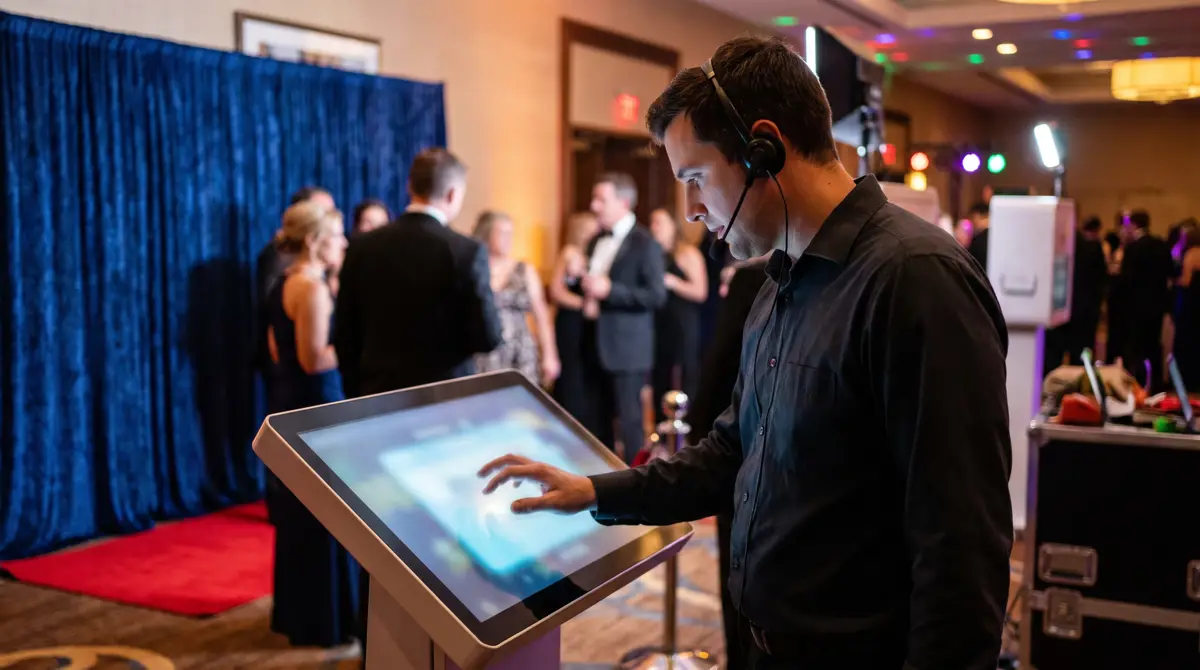
Una volta impostati i segmenti di velocità e l'audio di rendering, esegui sempre una prova completa sul posto prima dell'apertura. Se operi su una macchina Windows, verifica che i tuoi output renderizzati vengano salvati localmente nella cartella designata sotto C:\MyPhotoBooth\Photos.
Avvia una sessione di prova dallo schermo del chiosco. Controlla le transizioni: il rallentatore procede senza intoppi o scatti? La colonna sonora entra a tempo quando l'azione rallenta? Al termine del test, verifica il tuo sistema di distribuzione sotto Condivisione → Condivisione Activation.
La Condivisione Activation genera codici QR istantanei sulla schermata di condivisione subito dopo il rendering. Gli ospiti scansionano il codice con la fotocamera del proprio cellulare e accedono alla clip sul loro microsito personalizzato in pochi secondi. Se gestisci configurazioni per grandi team o hai bisogno di una gestione centralizzata della flotta su tablet e PC, consulta le nostre guide operative per ottimizzare il flusso di condivisione su tutte le tue attivazioni.
Pronto a vedere i piani attuali?
I piani mensili di AI Photo Booth Pro partono da $49/mese nel catalogo attivo.
Vedi piani e prezzi


