Aggiungere un robot che disegna con l'IA al tuo inventario di noleggio trasforma un'istantanea ordinaria in una performance fisica capace di fermare chiunque tra i corridoi di una fiera. Gli ospiti scattano un ritratto e osservano un braccio robotico che disegna il loro volto tratto dopo tratto, usando una penna vera su carta fisica.
Per offrire questa esperienza senza intoppi sotto la pressione di un evento, hai bisogno di una calibrazione affidabile, un accoppiamento hardware stabile e una gestione fluida della coda. Questa guida copre la configurazione tecnica per gli operatori che associano il software per robot che disegnano all'hardware robotico desktop.
Requisiti hardware e dello spazio di lavoro per una postazione con robot che disegna con l'IA
Gestire un'attività di disegno meccanico richiede più disciplina rispetto a un normale chiosco digitale. La tua base fisica determina la precisione del disegno; anche una minima vibrazione del tavolo introduce tremolio nelle linee sottili.
Ingombro hardware principale:
- Braccio robotico: O un Dobot Magician Lite (raggio d'azione di 340 mm, carico utile di 250 g) o un Dobot Magician standard (che disegna ritratti circa 2,5 volte più velocemente). I bracci a movimento pesante come il Dobot Nova 5 sono progettati per le attività di software glambot e non sono supportati per il disegno a penna.
- Piano d'appoggio/Superficie: Utilizza un tavolo rigido e livellato. Sia le unità Magician che Magician Lite includono una piattaforma in plastica per mantenere i fogli di carta piatti.
- Chiosco di acquisizione e computing: Un PC Windows (Windows 10 64-bit versione 1809 o superiore) o un Mac con il software AI Drawing Robot, abbinato a una fotocamera reflex Canon o Nikon supportata o a una webcam tramite USB.
- Alimentazione e connettività: Alimentazione CA dedicata per l'alimentatore del Dobot e per il tuo PC, insieme a una connessione internet per l'elaborazione dell'IA in cloud.
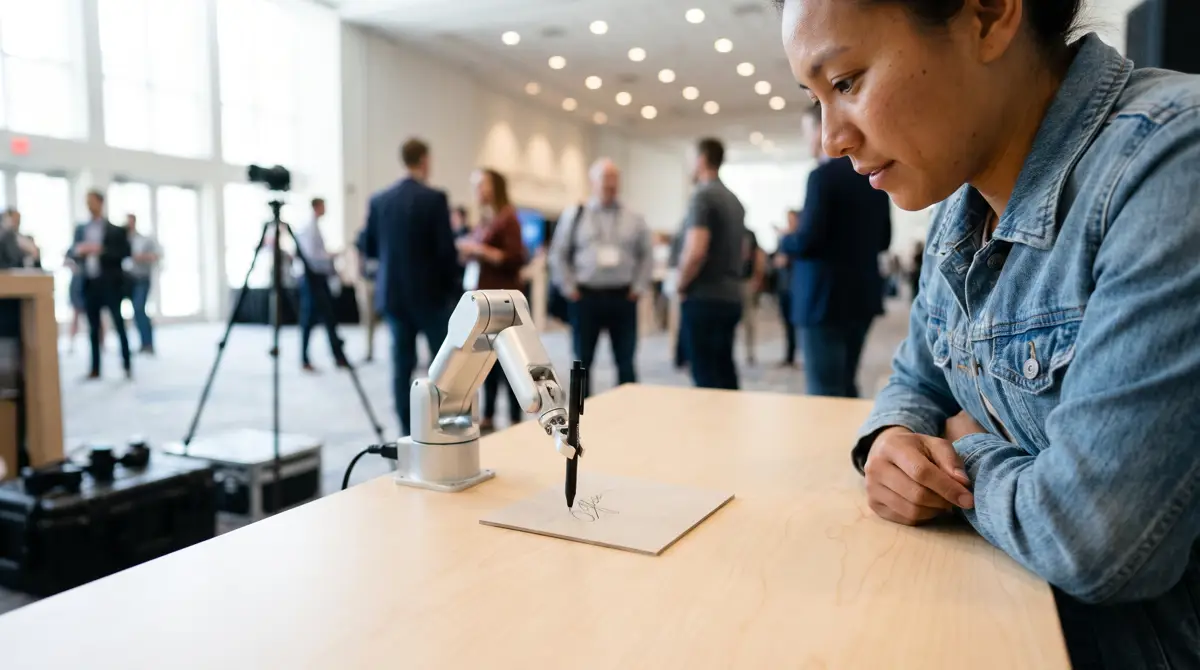
Connessione e calibrazione dei bracci Dobot Magician e Magician Lite
Prima di avviare l'attivazione, insegna al braccio robotico dove la punta della penna tocca la superficie del foglio. Una calibrazione accurata dell'asse Z assicura che la penna non strappi il foglio né rimanga sospesa a mezz'aria.
Collega il Dobot al computer tramite USB, inserisci l'alimentatore e avvia AI Drawing Robot. L'applicazione rileva automaticamente i bracci supportati e mostra una scheda del robot sulla pagina Drawing Robot.
- Porta il robot nella posizione iniziale (Home): Sulla scheda del robot, seleziona il formato carta desiderato e clicca su Home. Il braccio controllerà i limiti dei giunti e si sposterà nella sua posizione di riposo iniziale.
- Imposta l'altezza di contatto della penna: Inserisci la penna nel supporto. Tieni premuto il tasto di sblocco fisico sul braccio Dobot, guida delicatamente la punta finché non tocca leggermente la carta e rilascia il tasto.
- Leggi il valore Z: Nell'app, acquisisci le coordinate usando Leggi Z dal robot per memorizzare l'esatto valore Z contatto penna (mm).
- Verifica le distanze: Verifica l'altezza di sollevamento per assicurarti che la penna si sollevi correttamente dal foglio tra un tratto e l'altro senza trascinare l'inchiostro.
Inizia una prova di 14 giorni di AI Photo Booth Pro
Il catalogo attivo include una prova di 14 giorni. Consulta la pagina del software per i dettagli aggiornati.
Inizia gratisConfigurazione della stilizzazione AI, dei crediti cloud e degli offset della carta
Una volta effettuata la calibrazione, configura la conversione vettoriale del ritratto. Quando un partecipante scatta un ritratto, il software carica l'immagine sui servizi cloud per generare la grafica a linee.
Ogni generazione di ritratto utilizza 6 crediti AI dal tuo saldo condiviso. Poiché le conversioni vengono eseguite nel cloud, è obbligatorio mantenere una connessione internet attiva.
I disegni sono centrati attorno a un punto a 28 cm lungo l'asse X del robot. AI Drawing Robot fornisce guide di allineamento integrate:
- Vai al centro (Go to center): Posiziona la penna sollevata direttamente sopra il centro della carta.
- Segna gli angoli della carta (Mark paper corners): Disegna un piccolo segno a 'L' in ogni angolo del formato carta scelto, aiutandoti a posizionare la piattaforma con precisione.
- Offset carta (Paper Offsets): Mantieni Offset carta X e Offset carta Y a 0. Regolali con piccoli incrementi solo se il supporto fisico impedisce il centraggio naturale.
Per configurazioni esperienziali più ampie, prendi in considerazione l'abbinamento di questa postazione con il software per schermo di disegno AI o con un'installazione di software per photo mosaic wall.
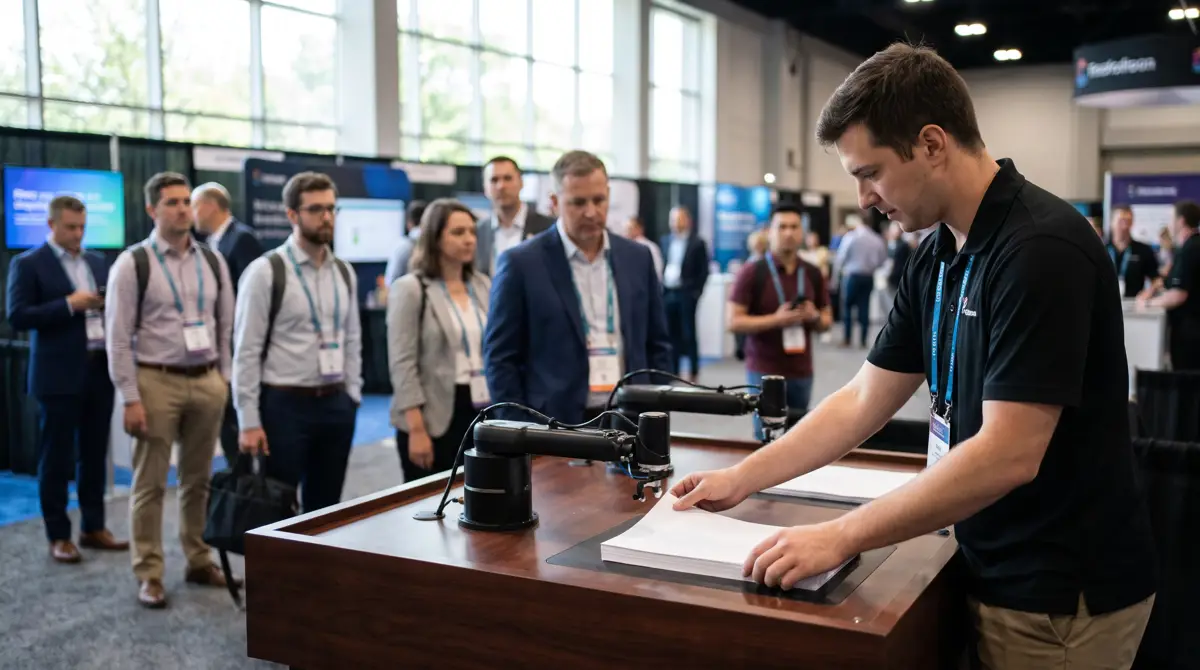
Gestione della coda dal vivo con il pannello Robot
Gli schizzi fisici richiedono minuti, mentre le catture fotografiche richiedono secondi. AI Drawing Robot risolve questa differenza di produttività disaccoppiando la cattura dal disegno.
Gli ospiti completano la loro sessione alla stazione di cattura, passando attraverso i passaggi di benvenuto, eventuale disclaimer, sondaggio, conto alla rovescia e approvazione della foto. L'attività di disegno viene messa in coda al robot in background.
Gli operatori controllano l'hardware utilizzando il pannello Robot sul bordo sinistro degli schermi degli ospiti:
- Indicatori di stato: I punti colorati mostrano se un braccio è Pronto, In fase di disegno o In errore.
- Ciclo di ricarica della carta: Dopo aver rimosso un ritratto finito e aver posizionato un foglio nuovo, premi Pronto sul pannello Robot. Il robot non avvierà il disegno successivo finché non confermerai che è stata inserita carta nuova.
- Controlli: Interrompi un disegno, riporta il braccio in posizione iniziale o usa Identità per individuare unità specifiche in configurazioni a bracci multipli.
Risoluzione dei problemi comuni dell'hardware e della penna
Quando si presentano problemi in loco, verifica questi punti di configurazione standard:
- Il robot segnala un errore: Se il braccio si ferma e segnala che gli angoli del foglio non rientrano nell'area di lavoro, reimposta Paper offset X e Paper offset Y a 0.
- Tratti saltati o carta strappata: Se le linee sono deboli o la penna strappa la carta, ricalibra il valore Pen touch Z (mm) utilizzando il pulsante di sblocco su un foglio piatto.
- Robot non rilevato: Conferma di utilizzare un Dobot Magician o Magician Lite. Controlla le connessioni USB e di alimentazione e disabilita la sospensione selettiva USB nelle impostazioni di risparmio energetico di Windows.
- Coda bloccata: Il motivo più comune per cui un disegno non inizia è dimenticarsi di premere Ready dopo aver cambiato la carta.
Pronto a vedere i piani attuali?
I piani mensili di AI Photo Booth Pro partono da $49/mese nel catalogo attivo.
Vedi piani e prezzi