













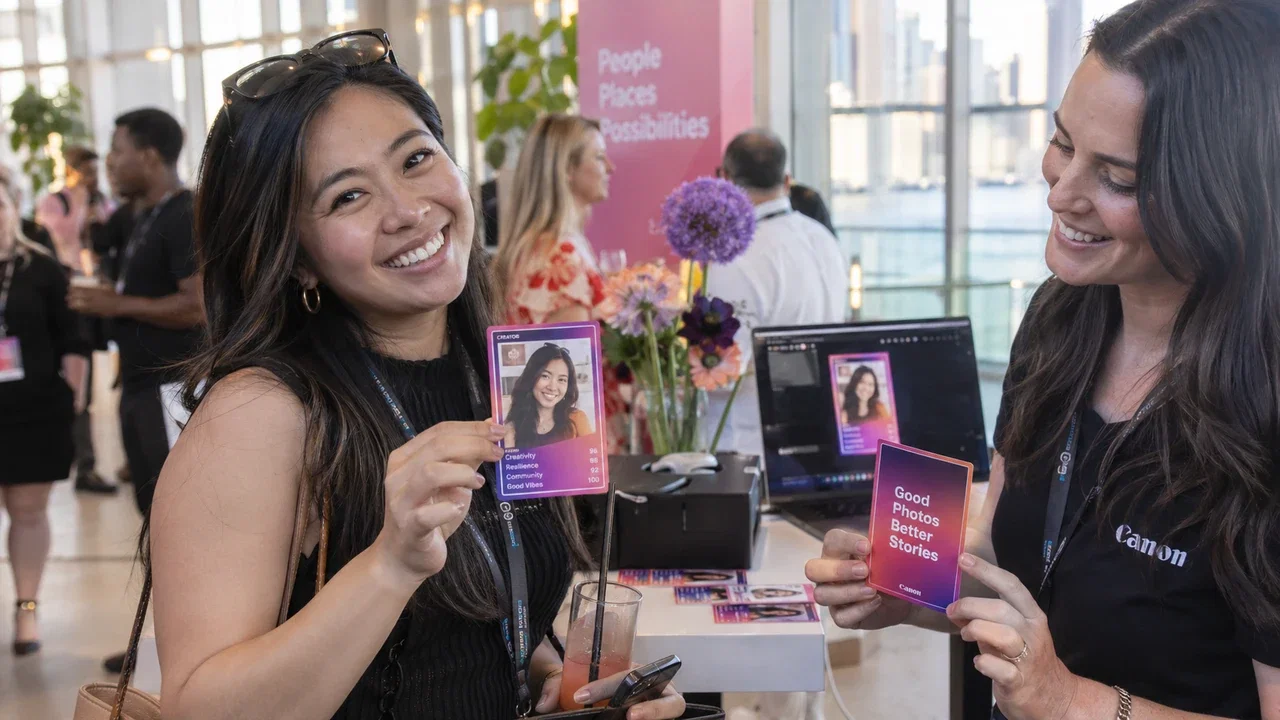
Vos invités ne sont pas obligés de repartir avec un portrait ordinaire. Ils peuvent devenir le sujet d'un objet de collection holographique : un visage, un univers visuel distinctif et une carte qui mérite d'être conservée.
Ce guide montre comment configurer cette idée en tant qu'effet IA basé sur une photo dans AI Photo Booth Pro V3. Nous utilisons les commandes documentées de l'application et un test de produit existant d'Activation King. La couverture est une illustration éditoriale générée par IA distincte ; il ne s'agit ni d'une capture d'écran ni d'une promesse de résultats identiques.
Avant de commencer
- Connectez-vous à AI Photo Booth Pro V3 avec un accès aux fonctionnalités d'IA et suffisamment de crédits. Vérifiez les droits actuels et le coût en crédits indiqués dans votre application ; ce guide ne cite pas de prix de génération fixe.
- Utilisez une caméra connectée et prise en charge avec un aperçu fonctionnel et une connexion Internet stable. Le traitement par IA nécessite le mode en ligne (Online Mode).
- Préparez un portrait bien éclairé que vous avez l'autorisation d'utiliser pour les tests. Évitez un visage obstrué ou un arrière-plan inutilement chargé.
- Choisissez un thème de carte original. Utilisez uniquement l'image de marque et les illustrations de référence que vous êtes autorisé à utiliser.
1. Créer un événement d'effet IA pour portrait
Ouvrez Gestion des événements → Créer un nouvel événement. Saisissez un nom d'événement, tel que Test de carte de collection, puis choisissez un nouvel événement vide. Sélectionnez Portrait pour le format de modèle et Effet IA pour le type d'événement. Terminez l'assistant avec Créer un événement.
Le nouvel événement devient l'événement actif et ouvre la configuration guidée. Assurez-vous de configurer cet événement avant de modifier ses paramètres de caméra, d'effets ou de sortie. Si votre interface est différente, suivez le guide de création d'événement V3 actuel.
2. Vérifiez le mode de capture et la caméra
Dans Paramètres de l'événement → Mode de l'événement, choisissez Mode en ligne et Cabine photo et vidéo classique. Gardez Photo activé sous les modes de capture. Une carte à collectionner sous forme d'image fixe ne nécessite pas de plateforme rotative ou de bras robotique.
Ouvrez Paramètres de l'événement → Caméra → Sélectionner la caméra, sélectionnez votre caméra connectée et confirmez qu'un aperçu en direct fonctionne. Utilisez le guide de configuration de la caméra pour les commandes spécifiques à l'appareil. Ne présumez pas qu'un nom de caméra apparaissant dans la liste prouve que les images arrivent.
3. Créez votre effet de carte
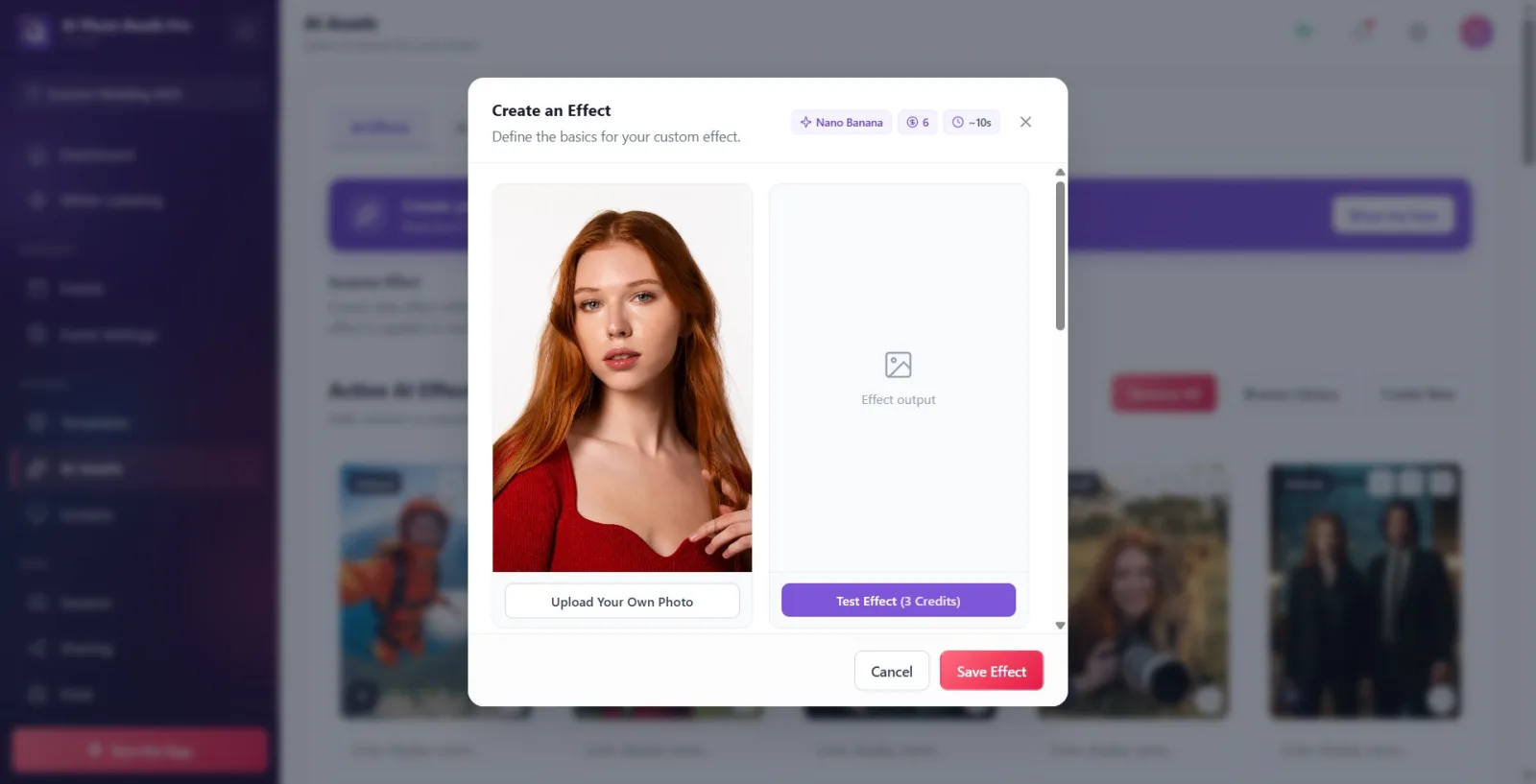
Allez dans Actifs IA → Effets IA → Créer un nouvel élément. Dans la fenêtre Créer un effet, saisissez un nom d'effet et sélectionnez le modèle IA. Nano Banana Pro est une option utile axée sur la qualité pour tester une bordure détaillée et une direction artistique contrôlée. Considérez cela comme un choix de départ, pas une garantie : jugez le résultat réel et le temps de génération sur votre configuration.
Pour Nano Banana Pro, les contrôles de résolution documentés incluent 1K, 2K et 4K. Commencez par 1K pour le premier test de composition, puis comparez un résultat en plus haute résolution si votre format de diffusion en bénéficie. Vérifiez les badges de crédit changeants avant chaque test.
4. Donnez au modèle un brief visuel clair
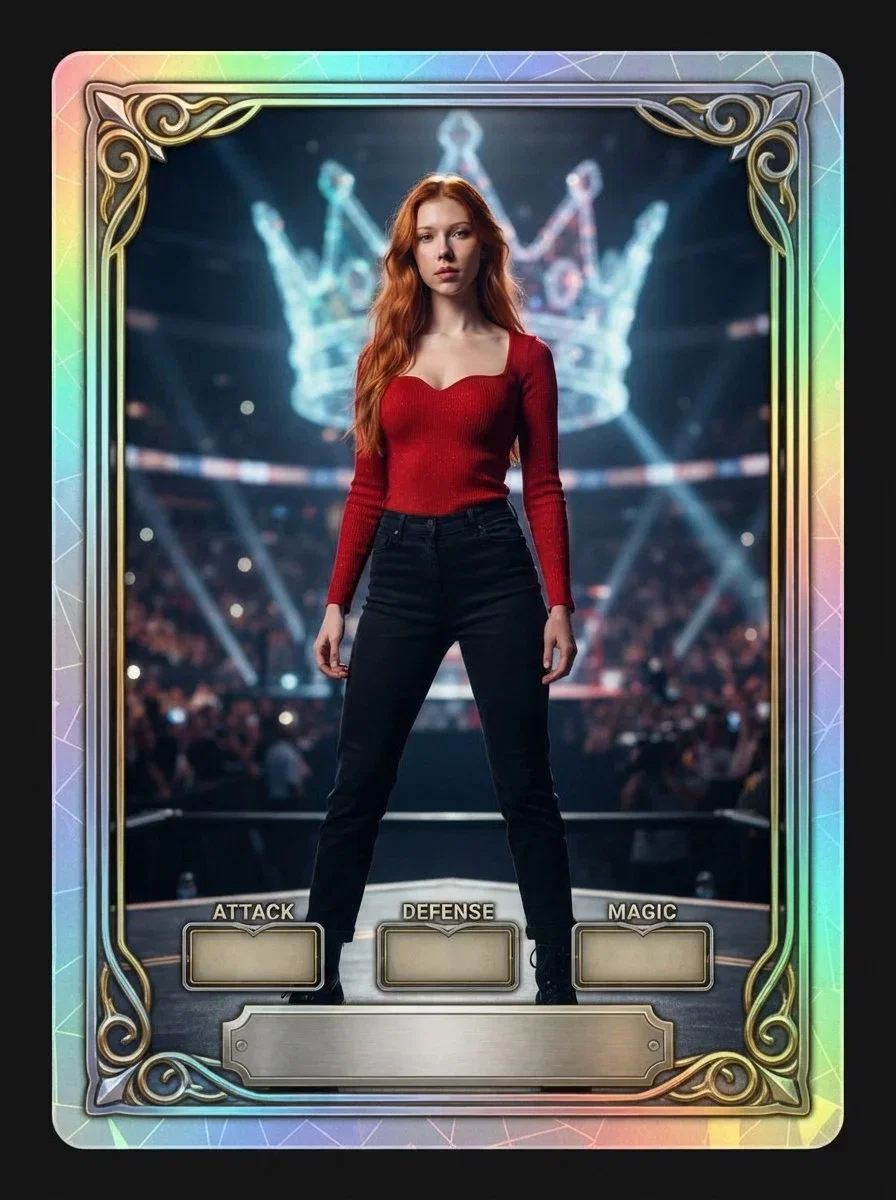
Utilisez le champ Prompt pour décrire le sujet, la composition de la carte, le matériau et les exclusions. Commencez sans noms générés ni statistiques afin de pouvoir d'abord évaluer le rendu visuel. Voici un prompt original à adapter, qui ne prétend pas reproduire l'exemple ci-dessus à l'identique :
Transformez la personne du portrait en entrée en sujet central d'une carte de collection holographique originale. Préservez les traits du visage reconnaissables et la texture naturelle de la peau. Utilisez une seule personne, une composition en portrait, une bordure métallique élégante et des reflets arc-en-ciel sobres. Placez le sujet dans un environnement cinématographique inspiré d'une arène avec des détails d'arrière-plan doux. Gardez le visage dégagé et les mains naturelles. Laissez un espace confortable entre le sujet et le bord de la carte. Utilisez une bordure décorative complète sans plaques nominatives vides ni panneaux d'attributs. N'ajoutez aucune écriture, aucun chiffre, aucun logo, aucune image de marque d'équipe sous licence, aucune signature, aucun filigrane ni aucune personne supplémentaire.
L'instruction « sans panneaux vides » répond à une faiblesse visible dans nos résultats de tests précédents. Un test doit améliorer le brief, et non simplement confirmer qu'une image a été générée.
Des images de référence optionnelles peuvent guider le style et la composition. Fournissez votre propre référence visuelle approuvée ; le portrait en entrée du test et la référence de style servent des objectifs différents. Consultez le guide des effets IA personnalisés pour connaître les contrôles de référence et les variables de personnalisation actuels.
5. Tester, inspecter et enregistrer
Utilisez Télécharger votre propre photo dans l'aperçu de l'entrée, puis appuyez sur Tester l'effet. Le bouton affiche le coût en crédits du test. Lorsque le résultat s'affiche, inspectez le visage, les mains, la bordure, le recadrage et toute écriture indésirable. Utilisez l'icône de téléchargement pour conserver le résultat du test ; utilisez Utiliser comme couverture uniquement si vous souhaitez qu'il représente l'effet dans la galerie de sélection.
Modifiez une seule partie du prompt à la fois si le résultat doit être amélioré. Une fois satisfait, choisissez Enregistrer l'effet. L'enregistrement de la configuration ne génère pas automatiquement une nouvelle photo. Vérifiez que la carte apparaît sous Effets IA actifs pour l'événement en cours.
6. Testez le parcours invité avant de l'utiliser lors d'un événement
Désactivez Effet surprise si les invités doivent choisir délibérément leur carte à collectionner. Ensuite, ouvrez Lancer l'application et terminez le flux de capture invité avec l'effet choisi. Vérifiez le résultat généré et la méthode de livraison réelle que vous avez l'intention de proposer. Un test dans l'éditeur d'effets ne prouve pas, en soi, que la capture par caméra, la borne et la livraison fonctionnent toutes ensemble.
Répétez l'opération avec différents sujets de test consentants et différents cadrages. Enregistrez le temps de traitement observé et les éventuelles tentatives supplémentaires. Pour l'impression, validez la mise en page sélectionnée, le rapport hauteur/largeur et la zone de sécurité avec l'imprimante réelle avant de promouvoir un objet de collection imprimé.
Erreurs courantes à détecter rapidement
- L'effet est manquant : vérifiez l'événement en cours et sa galerie d'effets IA actifs. Lors de l'utilisation de Parcourir la bibliothèque, sélectionner une carte ne suffit pas : appuyez sur Ajouter la sélection (N). Mettre un effet en favori ne l'ajoute pas à un événement.
- Un effet différent se lance : vérifiez l'effet surprise et la sélection de l'invité.
- L'IA ne se lance pas : vérifiez le mode en ligne, la connectivité, l'accès à l'IA et les crédits avant de modifier les visuels.
- La bordure semble correcte mais la personne non : améliorez le portrait source et simplifiez le brief avant d'augmenter la résolution.
- Le texte est manquant ou incorrect : validez toute personnalisation séparément. Ne promettez pas de noms, numéros ou logos exacts sur la base d'un échantillon non révisé.
Prêt à créer votre première expérience de collection ? Découvrez AI Photo Booth Pro et Commencez gratuitement.



