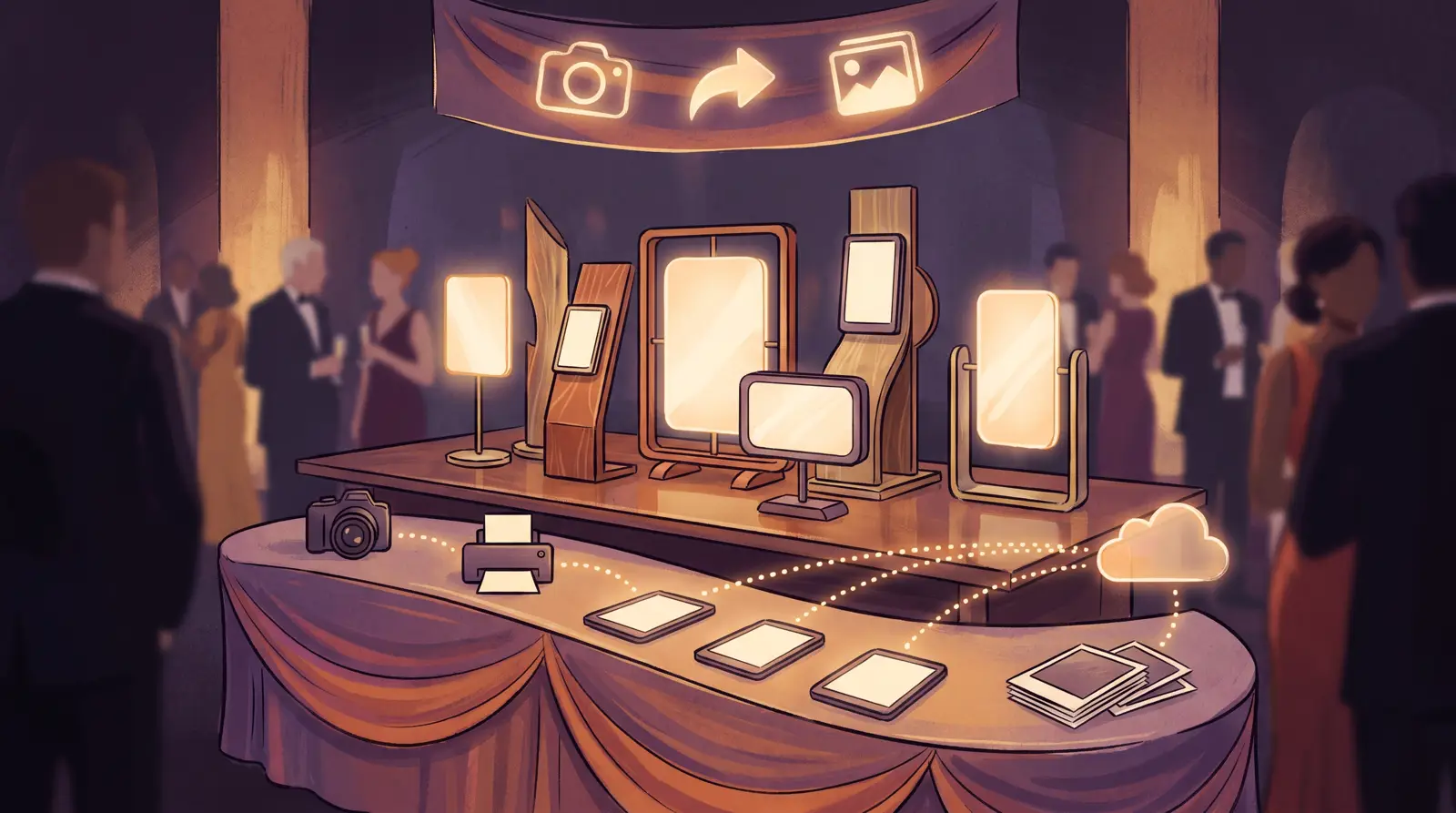
Vous pouvez changer de logiciel de photobooth sans mettre une réservation en danger si vous gardez votre matériel, reconstruisez vos modèles à partir des visuels que vous avez déjà et faites passer la nouvelle configuration par un test complet avant le prochain événement. Votre appareil photo, votre imprimante, votre tablette ou votre ordinateur restent en général les mêmes ; ce qui change, c'est le logiciel, ses modèles et sa configuration de partage.
Ce guide s'adresse aux exploitants qui utilisent dslrBooth, Snappic, LumaBooth ou une application similaire et veulent passer à AI Photo Booth Pro, par exemple pour ajouter des effets IA, le face swap IA ou la vidéo IA, ou pour gérer des appareils Windows, Mac, iPad et Android depuis un seul compte. Si vous comparez encore les options, commencez par notre aperçu des alternatives aux logiciels de photobooth ou par la comparaison alternative à dslrBooth.
Ce que vous gardez et ce que vous reconstruisez
| Élément | Ce qui se passe lors du changement |
|---|---|
| Ordinateur ou tablette | Vous le gardez. AI Photo Booth Pro fonctionne sur Windows, Mac, iPad, iPhone et Android. |
| Appareil reflex ou hybride | Vous le gardez s'il s'agit d'un modèle Canon ou Nikon compatible connecté en USB. Les webcams, GoPro et l'appareil photo intégré de la tablette fonctionnent aussi. |
| Imprimante photo | Vous la gardez. Les imprimantes à sublimation DNP et Citizen sont des choix courants, et les bandes découpées de 2 pouces fonctionnent sur DNP et Citizen. |
| Visuels d'overlay et de cadre | Réutilisez les fichiers PNG et images. Les modèles ne se transfèrent pas d'une application à l'autre, vous reconstruisez donc la mise en page dans l'éditeur de modèles. |
| Écrans du photobooth | Reconstruisez les écrans d'accueil, de prise de vue et de partage avec vos couleurs, vos textes et votre logo. |
| Partage | Reconfigurez le partage par QR code, e-mail et SMS. Les invités reçoivent une page galerie pour leurs photos. |
| Photos des événements passés | Laissez-les où elles sont. Téléchargez tout ce dont vous avez encore besoin depuis votre ancienne application avant de résilier. |
Étape 1 : installer et se connecter
Installez AI Photo Booth Pro sur l'appareil que vous utilisez en événement et connectez-vous avec un compte Activation King. L'essai de 14 jours ne demande aucune carte bancaire et inclut 100 crédits IA offerts ; les résultats de l'essai portent un filigrane. Un abonnement couvre 2 appareils, vous pouvez donc faire tourner en même temps un photobooth de prise de vue et une station de partage ou d'impression.
Étape 2 : créer votre premier événement
Un événement regroupe tout ce qui concerne une réservation : modes du photobooth, modèles, écrans, partage et réglages d'impression. Créez un nouvel événement, choisissez l'orientation (portrait, paysage ou les deux) et les modes que vous vendez. Le guide créer un événement montre chaque étape. Une fois un événement prêt, vous pouvez le copier pour la réservation suivante au lieu de repartir de zéro.
Étape 3 : connecter votre appareil photo
Connectez un appareil Canon ou Nikon compatible avec un câble USB, sélectionnez-le dans les réglages de l'appareil photo et vérifiez l'aperçu en direct. Le guide des appareils Canon et Nikon détaille les réglages avancés. Si vous venez d'une application iPad comme Snappic, vous pouvez continuer à utiliser l'appareil photo de l'iPad et verrouiller la tablette sur le photobooth avec le mode kiosque.
Étape 4 : reconstruire vos modèles
Ouvrez Templates, appuyez sur Create New et choisissez le format d'impression et la mise en page. Ajoutez vos visuels d'overlay ou de cadre existants, votre logo et le nombre de poses. Les modèles d'autres applications ne peuvent pas être importés, prévoyez donc 15 à 30 minutes par modèle la première fois. Le guide des modèles photo présente l'éditeur pas à pas. Des modèles prêts à l'emploi sont aussi disponibles dans la bibliothèque si vous voulez une base de départ.
Étape 5 : configurer l'impression et le partage
Ajoutez votre imprimante dans les réglages d'impression, lancez une impression de test et définissez l'impression automatique et le nombre de copies. Activez ensuite les options de partage que vous proposez : QR code, e-mail et SMS. Sur tablette, imprimez via une imprimante équipée d'un module sans fil ou via un ordinateur qui sert de station d'impression.
Étape 6 : ajouter les modes IA que votre ancienne application n'avait pas
C'est en général la raison du changement. Ajoutez à l'événement les effets IA, le face swap IA ou la vidéo IA, choisissez quelques styles adaptés au client et testez-les avec de vraies photos d'invités. Chaque résultat IA consomme des crédits, et le coût par mode est indiqué sur la page des tarifs.
Étape 7 : faire un test complet avant l'événement réel
- Faites au moins 20 sessions dans chaque mode que vous allez vendre.
- Imprimez plusieurs photos et vérifiez les couleurs et l'alignement.
- Envoyez-vous un partage par QR code, e-mail et SMS sur votre propre téléphone.
- Testez sur la même connexion internet que celle du lieu, et gardez un partage de connexion mobile en secours.
- Gardez votre ancienne application installée jusqu'à la fin de votre premier événement sur le nouveau logiciel.
Un calendrier de changement sans risque
- Semaine 1 : installation, connexion, création d'un événement et branchement de l'appareil photo et de l'imprimante.
- Semaine 2 : reconstruction de vos modèles et écrans les plus utilisés, puis test complet.
- Première réservation : utilisez d'abord le nouveau logiciel sur un événement plus modeste, avec l'ancienne configuration prête en secours.
- Ensuite : copiez votre événement terminé comme point de départ des nouvelles réservations et résiliez l'ancien abonnement quand vous n'en avez plus besoin.