













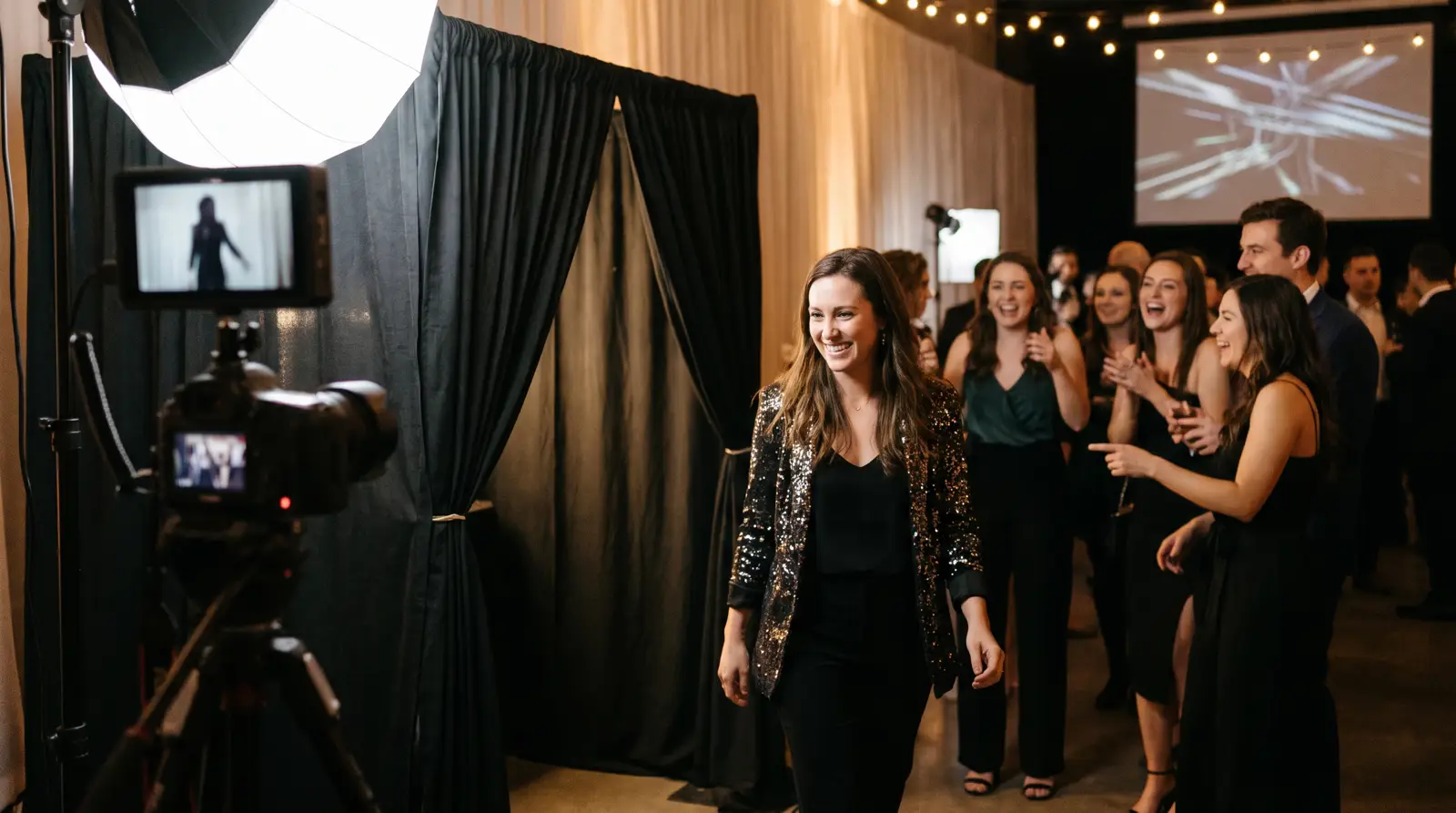
Exploiter un slow motion video booth (borne vidéo ralentie) performant ne nécessite ni traitement cloud, ni outils de post-production compliqués, ni une consommation constante de vos crédits IA. Lorsque vos clients réservent des activations dynamiques ou des installations pour tapis rouge, ils attendent un résultat immédiat, des effets de vitesse percutants et une intégration musicale fluide directement sur la borne.
Avec AI Photo Booth Pro, vous pouvez générer des effets de vitesse spectaculaires, des séquences au ralenti et une lecture inversée nativement sur votre machine locale. Ce guide vous accompagne dans la configuration précise au sein de l'application afin que vous puissiez produire des vidéos impeccables localement et préserver vos marges opérationnelles.
Configuration de la capture vidéo : Mode borne et configuration du codec
Avant de toucher à la timeline des effets, verrouillez vos mécanismes de capture. La création d'un événement commence sur l'écran de gestion des événements (Event Management). Une fois dans vos paramètres d'événement, accédez directement à l'onglet Mode d'événement (Event Mode) pour choisir votre style de capture.
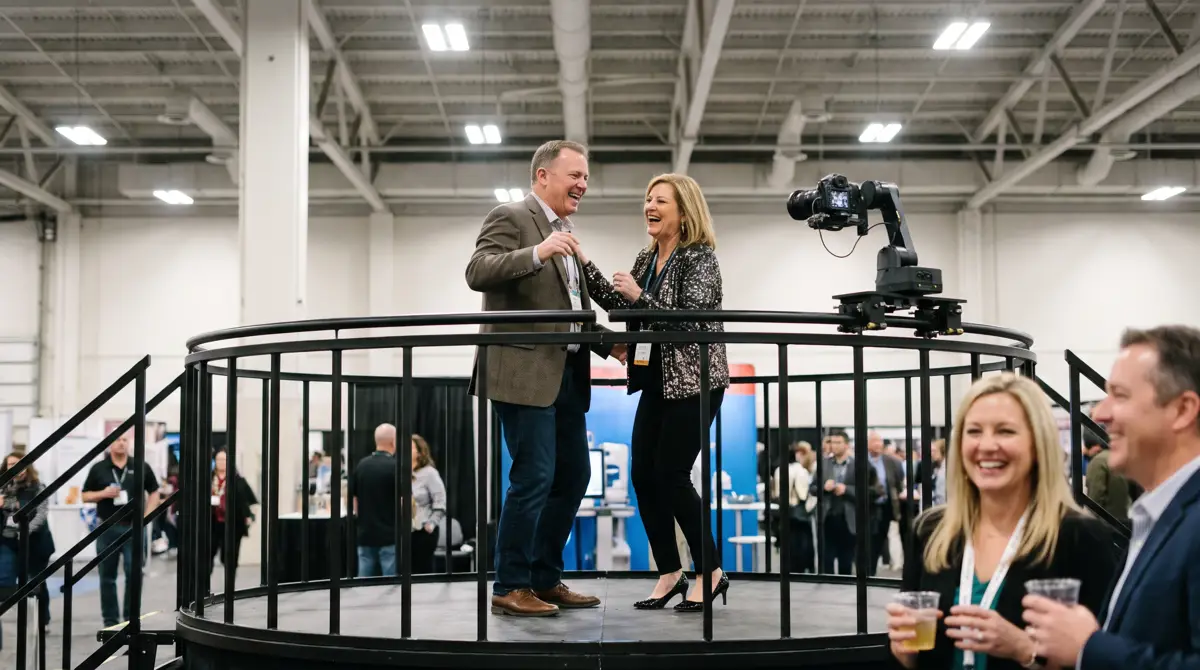
Sous Mode d'événement, sélectionnez le mode 360° Video Booth ou GlamBot selon votre équipement. La sélection de l'un ou l'autre de ces modes met automatiquement à jour vos formats de capture autorisés vers des flux de travail vidéo et adapte les paramètres d'approbation automatique.
Ensuite, configurez votre moteur d'encodage en vous rendant dans Session → 360 / Video. Alors que l'onglet Sortie (Output) en lecture seule dans les paramètres d'événement affiche l'orientation de votre modèle, le moteur de compression réel se trouve ici, dans les paramètres de session. Sélectionnez votre codec de sortie (tel que H.264 ou HEVC) et définissez votre qualité de sortie pour équilibrer la vitesse de rendu et la taille du fichier.
Des fréquences d'images élevées sont essentielles pour des rampes de mouvement fluides. Associez votre logiciel à un périphérique de capture à haute fréquence d'images, que ce soit en utilisant une caméra Canon compatible via USB ou en vous connectant à un flux de travail externe via OBS Virtual Camera. Une mise en place d'un éclairage approprié et de vitesses d'obturation élevées permet d'éliminer le flou de mouvement avant même que le moteur de rendu ne traite le clip.
Maîtriser la timeline des effets vidéo : ralenti, accélération et retour arrière
L'outil de timeline situé sous Session → 360 / Vidéo → Effets vidéo est l'endroit où votre profil de vitesse prend forme. Cet éditeur de timeline intégré manipule localement la durée de votre enregistrement brut, transformant un mouvement ordinaire en moments cinématographiques sans solliciter de serveurs externes.
Pour créer un profil de vitesse captivant, empilez des blocs de segments distincts le long de la séquence capturée :
- Introduction rapide : Réglez les 1 à 2 premières secondes sur une vitesse 2x ou 3x. Cela crée un lancement énergique dans la vidéo au moment où le bras de la plateforme ou le mouvement de la caméra commence.
- La fenêtre de ralenti maximale : Isolez le segment d'action central (lancer de confettis, saut ou tour) et réduisez la vitesse de lecture pour obtenir un ralenti profond. Comme l'effet est traité localement, la lecture reste nette et fluide.
- Transitions en retour arrière et boomerang : Insérez un bloc inversé pour ramener l'action vers le moment fort avant de revenir à une lecture en temps réel.
Définissez la durée vidéo cible dans le même onglet afin que votre fichier MP4 final exporté s'inscrive dans une fenêtre de partage concise de 10 à 15 secondes, idéale pour les réseaux sociaux.
Démarrez un essai de 14 jours d'AI Photo Booth Pro
Le catalogue actif propose un essai de 14 jours. Consultez la page du logiciel pour les détails actuels.
Essai gratuitAjout de musique de rendu et de commandes audio aux vidéos finales
Un clip au ralenti sans son perd la moitié de son impact. Dans Session → 360 / Vidéo, les opérateurs peuvent contrôler deux paramètres audio distincts : Musique de rendu et Audio vidéo.
L'option Audio vidéo permet de gérer si l'audio du microphone capturé pendant la prise en direct est intégré au fichier. Pour les événements rythmés, l'écho de la salle et le bourdonnement des moteurs rendent l'audio ambiant confus. La plupart des opérateurs choisissent de couper complètement l'entrée micro et de miser sur une piste musicale percutante.
Téléchargez votre bande-son à l'aide de l'outil Musique de rendu. Le logiciel mixe automatiquement cette piste dans la chronologie de rendu, en la découpant précisément pour qu'elle corresponde à la durée de la vidéo finale. Ne confondez pas Musique de rendu avec l'onglet Liste de lecture situé dans les paramètres généraux de la session ; la Liste de lecture joue des musiques de fond en continu sur le matériel de votre borne, tandis que la Musique de rendu intègre l'audio directement dans l'exportation vidéo de l'invité.
Tests sur site en direct et partage instantané pour les invités via QR
Une fois vos segments de vitesse et votre audio de rendu configurés, effectuez toujours un essai complet sur place avant l'ouverture des portes. Si vous utilisez une machine Windows, vérifiez que vos rendus sont bien enregistrés localement dans le dossier désigné sous C:\MyPhotoBooth\Photos.
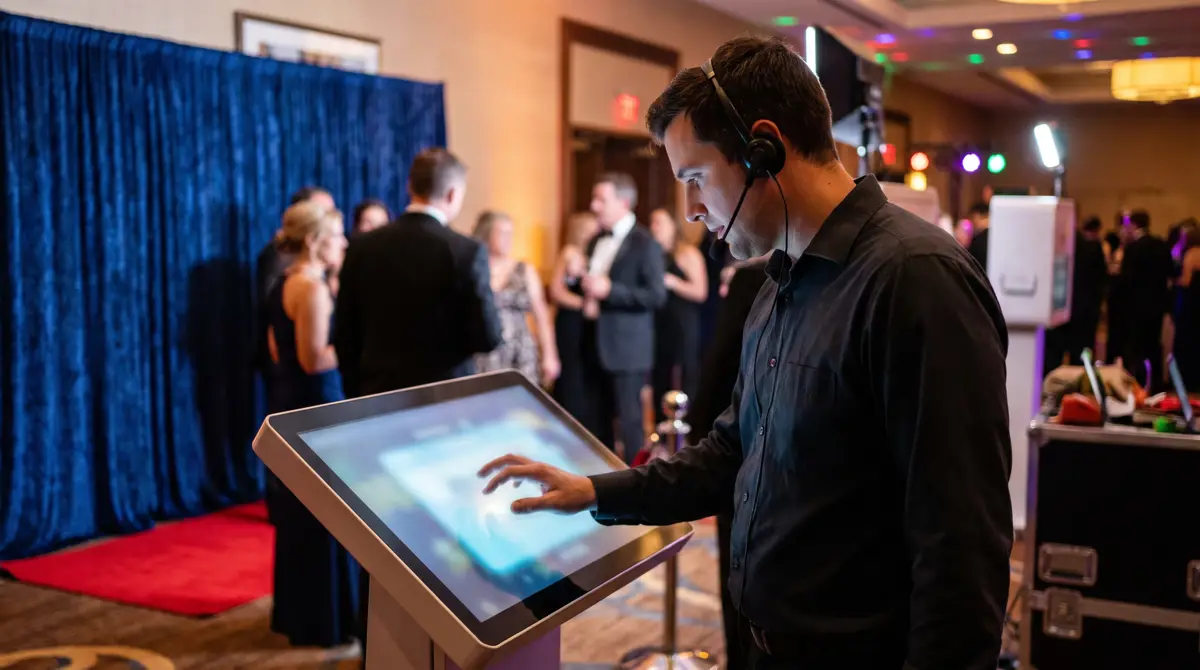
Exécutez une session de test depuis l'écran de la borne. Vérifiez les transitions : le ralenti s'effectue-t-il de manière fluide sans saccades ? La bande-son tombe-t-elle sur le temps lorsque l'action ralentit ? Une fois le test terminé, vérifiez votre pipeline de livraison sous Partage → Partage Activation.
Le Partage Activation génère des codes QR instantanés sur l'écran de partage juste après le rendu. Les invités scannent le code avec l'appareil photo de leur mobile et accèdent à leur clip sur leur microsite personnalisé en quelques secondes. Si vous gérez de grandes configurations d'équipe ou si vous avez besoin d'une gestion de parc centralisée sur tablettes et PC, consultez nos guides opérationnels pour optimiser le débit de partage sur toutes vos activations.
Prêt à découvrir les offres actuelles ?
Les plans mensuels d'AI Photo Booth Pro commencent à 49 $/mois dans le catalogue actif.
Voir les plans et les tarifs


