L'ajout d'un robot dessinateur IA à votre inventaire de location transforme un simple cliché en une performance physique qui immobilise les visiteurs dans les allées des salons professionnels. Les invités prennent un portrait et regardent un bras robotique esquisser leur visage trait par trait à l'aide d'un véritable stylo sur du papier physique.
Pour offrir cette expérience de manière fluide sous la pression d'un événement, vous avez besoin d'un étalonnage fiable, d'un appariement matériel stable et d'une gestion efficace de la file d'attente. Ce guide couvre la configuration technique pour les opérateurs associant le logiciel de robot dessinateur à du matériel robotique de bureau.
Exigences matérielles et d'espace de travail pour un stand de robot dessinateur IA
L'exploitation d'une animation de dessin mécanique exige plus de rigueur concernant la table qu'une borne numérique standard. Votre base physique dicte la précision du dessin ; même une légère vibration de la table introduit des saccades dans le tracé des traits fins.
Encombrement matériel de base :
- Bras robotique : Soit un Dobot Magician Lite (portée de 340 mm, charge utile de 250 g), soit un Dobot Magician standard (qui dessine les portraits environ 2,5 fois plus vite). Les bras à mouvement lourd comme le Dobot Nova 5 sont conçus pour les animations de logiciel glambot et ne sont pas pris en charge pour le dessin au stylo.
- Platine/Surface : Utilisez une table rigide et plane. Les unités Magician et Magician Lite incluent une plateforme en plastique pour maintenir les feuilles à plat.
- Borne de capture et informatique : Un PC Windows (Windows 10 64 bits version 1809 ou ultérieure) ou un Mac exécutant AI Drawing Robot, couplé à un appareil photo reflex numérique Canon ou Nikon pris en charge ou à une webcam via USB.
- Alimentation et connectivité : Alimentation secteur dédiée pour le bloc d'alimentation du Dobot et votre PC, ainsi qu'une connexion Internet pour le traitement IA dans le cloud.
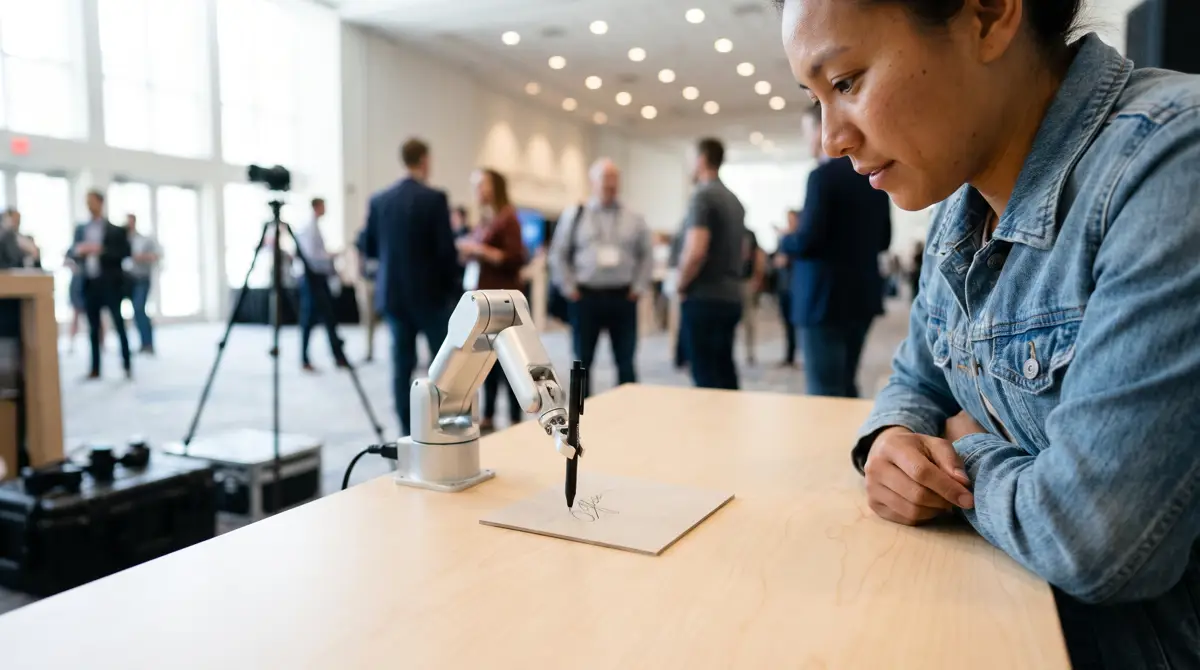
Connexion et étalonnage des bras Dobot Magician et Magician Lite
Avant de lancer votre activation, apprenez au bras robotique où la pointe du stylo touche la surface du papier. Un étalonnage précis de l'axe Z garantit que le stylo ne déchire pas la feuille et ne flotte pas au-dessus.
Connectez le Dobot à votre ordinateur via USB, branchez son adaptateur secteur et lancez AI Drawing Robot. L'application détecte automatiquement les bras pris en charge et affiche une carte du robot sur la page Drawing Robot.
- Initialiser le robot : Sur la carte du robot, sélectionnez la taille de papier souhaitée et cliquez sur Home. Le bras vérifie les limites articulaires et se déplace vers sa position de repos initiale.
- Définir la hauteur de contact du stylo : Insérez votre stylo dans le support. Appuyez sur la touche de déverrouillage physique du bras Dobot et maintenez-la enfoncée, guidez doucement la pointe jusqu'à ce qu'elle touche légèrement le papier, puis relâchez la touche.
- Lire la valeur Z : Dans l'application, capturez les coordonnées en utilisant Read Z from robot pour enregistrer la valeur exacte de Pen touch Z (mm).
- Vérifier les dégagements : Testez la hauteur de levage pour vous assurer que le stylo se soulève proprement de la feuille entre les traits sans traîner d'encre.
Démarrez un essai de 14 jours d'AI Photo Booth Pro
Le catalogue actif propose un essai de 14 jours. Consultez la page du logiciel pour les détails actuels.
Commencer gratuitementConfiguration de la stylisation par IA, des crédits cloud et des décalages de papier
Une fois calibrée, configurez la conversion vectorielle du portrait. Lorsqu'un participant prend un portrait, le logiciel télécharge l'image vers des services cloud pour générer le dessin au trait.
Chaque génération de portrait consomme 6 crédits IA de votre solde partagé. Comme les conversions s'effectuent dans le cloud, le maintien d'une connexion internet active est obligatoire.
Les dessins se centrent autour d'un point situé à 28 cm le long de l'axe X du robot. AI Drawing Robot fournit des assistants d'alignement intégrés :
- Aller au centre : Positionne le stylo levé directement au-dessus du centre du papier.
- Marquer les coins du papier : Dessine une petite marque en « L » à chaque coin du format de papier choisi, vous aidant à positionner le support avec précision.
- Décalages du papier : Maintenez Décalage papier X et Décalage papier Y à 0. Ajustez-les par petits paliers uniquement si votre montage physique empêche le centrage naturel.
Pour des installations expérientielles plus larges, envisagez d'associer cette station à un logiciel d'écran de dessin IA ou à une installation de logiciel de mur de mosaïque photo.
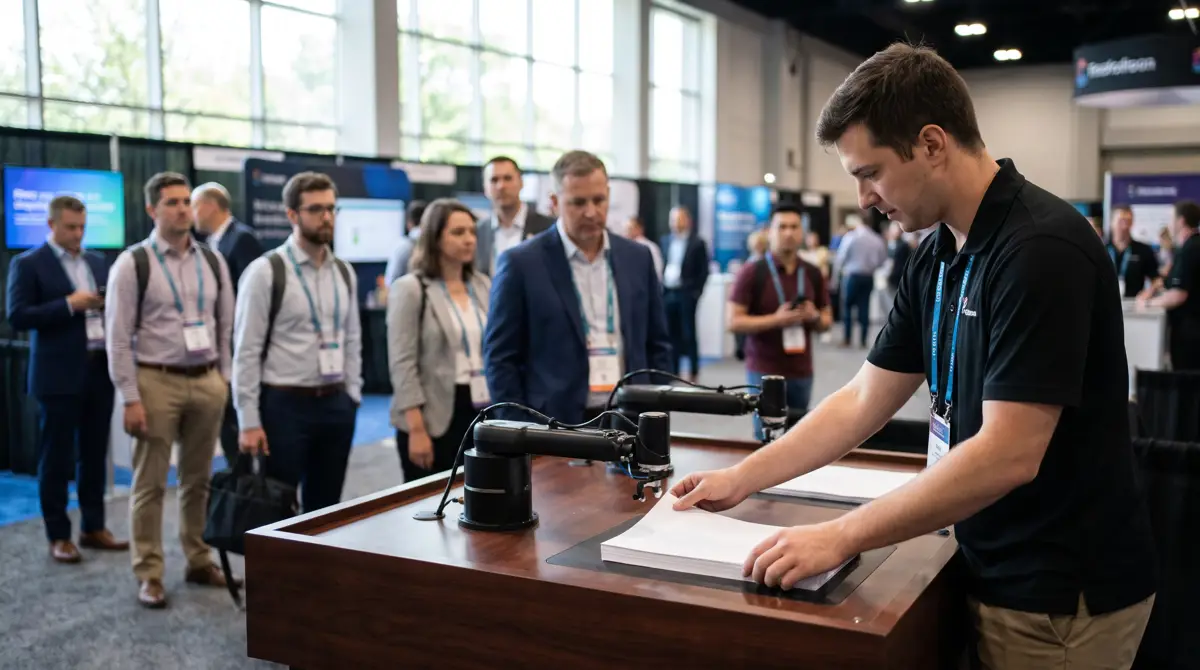
Gestion de la file d'attente en direct avec le panneau des robots
Les croquis physiques prennent des minutes tandis que les captures photo prennent des secondes. AI Drawing Robot résout cette différence de débit en dissociant la capture du dessin.
Les invités terminent leur session à la station de capture en passant par les étapes d'accueil, d'avertissement optionnel, de sondage, de compte à rebours et de validation de la photo. La tâche de dessin est mise en file d'attente pour le robot en arrière-plan.
Les opérateurs contrôlent le matériel à l'aide du panneau Robots situé sur le bord gauche des écrans des invités :
- Indicateurs d'état : Des points colorés indiquent si un bras est Prêt, En cours de dessin ou En erreur.
- Cycle de rechargement du papier : Après avoir retiré un portrait terminé et placé une nouvelle feuille, appuyez sur Prêt dans le panneau Robots. Le robot ne commencera pas le dessin suivant tant que vous n'aurez pas confirmé que le nouveau papier est en place.
- Commandes : Arrêtez un dessin, ramenez le bras à sa position initiale ou utilisez Identité pour localiser des unités spécifiques dans les configurations multi-bras.
Dépannage des problèmes courants de matériel et de stylo
Lorsque des problèmes surviennent sur site, vérifiez ces points de configuration standard :
- Le robot indique une erreur : Si le bras s'arrête et signale que les coins du papier ne correspondent pas à l'espace de travail, réinitialisez le Décalage papier X et le Décalage papier Y à 0.
- Traits sautés ou papier déchiré : Si les lignes sont faibles ou si le stylo déchire le papier, recalibrez votre valeur Contact stylo Z (mm) en utilisant le bouton de déverrouillage sur une feuille plane.
- Robot non détecté : Confirmez que vous utilisez un Dobot Magician ou Magician Lite. Vérifiez les connexions USB et d'alimentation, et désactivez la suspension sélective USB dans les paramètres d'alimentation de Windows.
- La file d'attente se bloque : La raison la plus courante pour laquelle un dessin ne démarre pas est l'oubli d'appuyer sur Prêt après avoir changé le papier.
Prêt à découvrir les plans actuels ?
Les plans mensuels AI Photo Booth Pro commencent à 49 $/mois dans le catalogue actif.
Voir les plans et tarifs