













Las entradas de cámara estándar funcionan bien para eventos básicos, pero las activaciones de marca complejas a menudo requieren conmutación multicámara personalizada, capturas de pantalla en vivo, tercios inferiores dinámicos o feeds de video especializados. Dirigir su producción a través de un flujo de trabajo de obs virtual camera photo booth le permite componer escenas de video intrincadas en OBS Studio y enviar ese feed compuesto directamente a su aplicación de cabina como una cámara web seleccionable.
Al final de esta guía, tendrá una escena de producción de OBS Studio funcionando y alimentando sin problemas su estación de captura en Windows, lo que le permitirá capturar imágenes de alto impacto sin que las tarjetas de captura de hardware bloqueen su canal de software.
Requisitos previos y configuración del sistema en Windows
Antes de iniciar su configuración en el lugar del evento, verifique que su computadora cumpla con las demandas de rendimiento de ejecutar la composición de video en tiempo real junto con su sistema de captura. El procesamiento de video requiere un margen suficiente para evitar la pérdida de cuadros durante las sesiones activas.
- Sistema operativo: Windows 10 o Windows 11 (64 bits). El enrutamiento de cámara virtual en esta configuración está dedicado a las configuraciones de cabina en Windows.
- Software: La última versión de OBS Studio instalada, junto con AI Photo Booth Pro.
- Hardware de captura de video: Su cámara DSLR conectada, cámara sin espejo a través de captura HDMI, cámara web para fotomatón o conmutador de video externo conectado a través de USB.
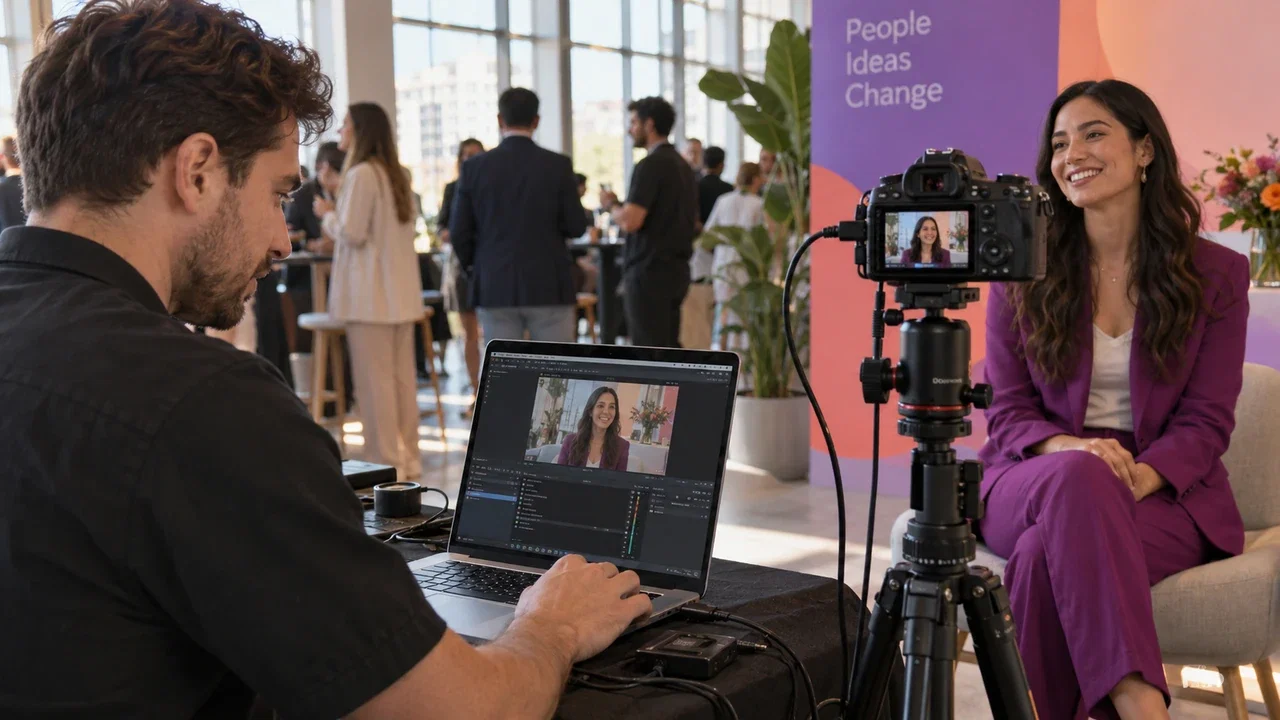
Paso a paso: Configuración de su escena y cámara virtual en OBS Studio
Para utilizar OBS como fuente de cámara virtual, primero debe construir su lienzo visual dentro de OBS Studio antes de enviar la señal a su aplicación de cabina de fotos.
1. Cree su lienzo de video
Abra OBS Studio y diríjase a Ajustes > Video. Haga coincidir su Resolución de la base (lienzo) y la Resolución de salida (escalada) con la relación de aspecto deseada para su cabina de fotos (como 1920x1080 para formato horizontal o 1080x1920 para pantallas de quiosco verticales). Establezca el valor de FPS comunes en 30 o 60 fps para obtener vistas previas fluidas.
2. Añada fuentes de video
En el panel Fuentes, haga clic en el botón + para añadir su dispositivo de entrada de video (como su tarjeta de captura o cámara web USB). Coloque sus marcos PNG transparentes, superposiciones de medios animados o alertas de fuentes de navegador por encima de la capa de video en la jerarquía de fuentes.
3. Inicie la cámara virtual
Vaya al panel Controles en la parte inferior derecha de la interfaz de OBS. Haga clic en Iniciar cámara virtual. OBS ahora transmitirá su salida de programa activa como un dispositivo de video DirectShow en todo su sistema Windows.
Conexión de la cámara virtual de OBS dentro de AI Photo Booth Pro
Una vez que OBS esté emitiendo la señal virtual, puede seleccionarla directamente dentro de su software de cabina de fotos tal como lo haría con cualquier cámara física conectada.
Siga estos pasos dentro de AI Photo Booth Pro:
- Abra su evento activo desde la Gestión de eventos o inicie el editor de configuración del evento.
- Navegue a la pestaña Cámara dentro de la Configuración del evento.
- En la sección Añadir cámara, abra el menú desplegable de selección de fuente de cámara.
- Seleccione OBS Virtual Camera de la lista de dispositivos disponibles.
- Compruebe su ventana de vista previa en vivo. Ajuste la rotación, el reflejo o el escalado de pantalla dentro del panel de configuración de la cámara para asegurarse de que su encuadre coincida con el lienzo de salida.
Inicia una prueba de 14 días de AI Photo Booth Pro
El catálogo activo incluye una prueba de 14 días. Revisa la página del software para conocer los detalles actuales.
Comenzar gratis
Solución de problemas de latencia, resolución y detección de cámara
Ejecutar dos programas de video en tiempo real simultáneamente requiere una configuración adecuada para evitar errores operativos comunes:
- La cámara virtual no aparece: Si la aplicación de la cabina no muestra la cámara virtual de OBS, cierra AI Photo Booth Pro, asegúrate de que la cámara virtual esté iniciada dentro de OBS Studio y vuelve a abrir el software de la cabina. Inicia siempre la salida de OBS antes de ejecutar el software de captura.
- Distorsión en la relación de aspecto de salida: Asegúrate de que la resolución establecida en la configuración de video de OBS coincida con la orientación configurada en las plantillas de tu cabina. Si utilizas una configuración vertical, gira el lienzo base dentro de OBS en lugar de depender únicamente del estiramiento del lado del software.
- Retraso en la vista previa de video: Comprueba la utilización de la GPU en Windows. En las opciones de energía de Windows, asegúrate de que esté activo el modo de alto rendimiento. En OBS, deshabilita la renderización de la vista previa en el monitor principal si utilizas archivos de origen animados pesados en PC de cabina con especificaciones más bajas.
¿Listo para ver los planes actuales?
Los planes mensuales de AI Photo Booth Pro comienzan en $79/mes en el catálogo activo.
Ver planes y precios


