Sie müssen keine Tausenden von Dollar in proprietäre Tablet-Gehäuse oder iPad-Halterungen investieren, um eine kommerzielle Aktivierung durchzuführen. Ein moderner MacBook- oder Windows-Rechner, auf dem eine zuverlässige Fotobox-App für Laptops läuft, übertrifft mobile Geräte in Bezug auf reine Rechenleistung, kabelgebundene Stabilität und kabelgebundene Kamerasteuerung.
Durch die Nutzung von AI Photo Booth Pro auf Desktop-Plattformen erhalten Sie die volle Kontrolle über native Kameratreiber, lokale Druckwarteschlangen und interaktive Gästeschnittstellen. Hier ist der operative Plan, um ein solides Laptop-Fotobox-Setup für Firmenveranstaltungen und private Feiern aufzubauen.
Warum Fotobox-Software auf einem Laptop statt auf einem iPad ausführen?
Tablets sind zwar leicht, aber bei Aktivierungen mit hohem Aufkommen stoßen sie an ihre operativen Grenzen. Intensive Grafikverarbeitung bei Dauerbetrieb kann zu thermischer Drosselung führen, mobile USB-C-Adapter sind anfällig für versehentliches Herausziehen und die drahtlose Druckansteuerung scheitert in überfüllten Funkumgebungen von Veranstaltungsorten häufig.
Der Betrieb professioneller Fotobox-Software auf einer Laptop-Workstation ermöglicht Ihnen ein direktes USB-Tethering an Canon- und Nikon-Kameras mit direkter Belichtungssteuerung. Sie profitieren zudem von robusten Desktop-Druckertreibern, die lange Druckaufträge von Thermosublimationsstreifen ohne AirPrint-Latenz bewältigen, sowie von ausreichender CPU- und GPU-Kapazität für eine reibungslose Wiedergabe hochauflösender Assets.
Der Vergleich zwischen mobilen Workflows und Desktop-Leistung in unserem Leitfaden zu Fotobox-Software für Windows verdeutlicht, warum dedizierte Hardware eine höhere Warteschlangenabfertigung und zuverlässige Verfügbarkeit bei Veranstaltungen gewährleistet.
Hardware- & Kamera-Setup: Anschluss von DSLRs und Webcams an Ihren Laptop
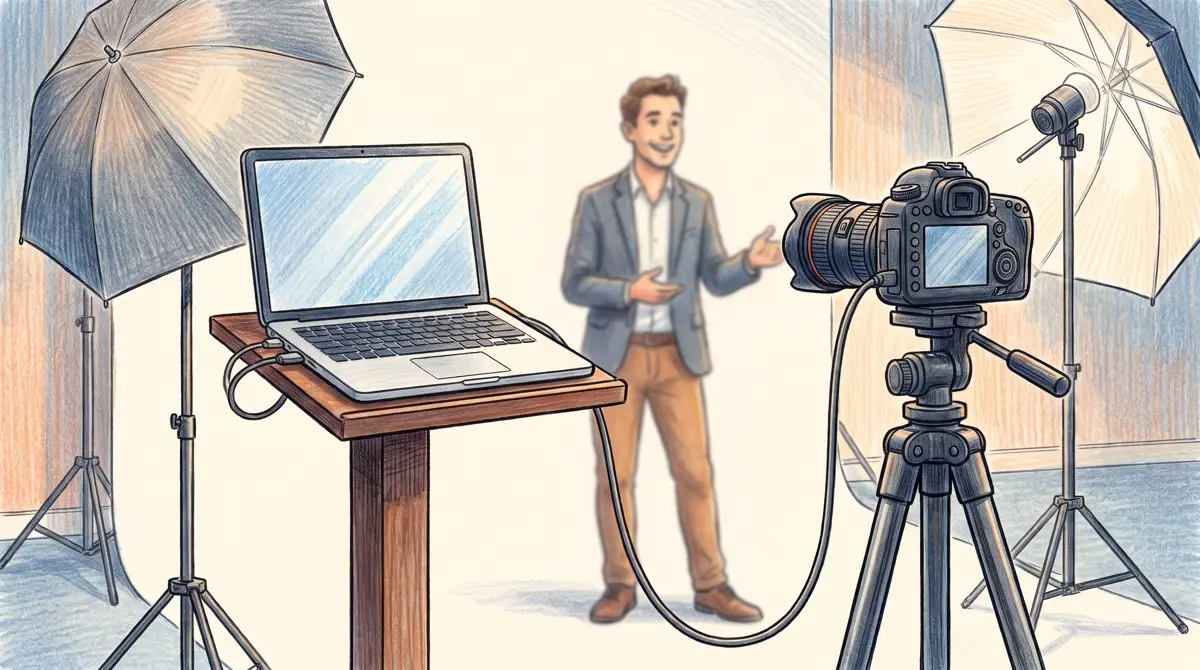
Bevor Sie Ihre Software starten, sollten Sie Ihre physische Ausrüstung vorbereiten, um Verbindungsabbrüche während betriebsamer Zeiten zu vermeiden. Platzieren Sie Ihren Laptop auf einem stabilen Stehtisch oder einem sicheren Tresen und lassen Sie das Netzteil jederzeit angeschlossen.
Schließen Sie Ihre Kamera über ein abgeschirmtes, aktives USB-Kabel an. AI Photo Booth Pro verbindet sich direkt mit Canon- und Nikon-DSLRs, sodass Sie ISO, Verschlusszeit und Blende direkt über die Softwareoberfläche feinabstimmen können. Auf Windows-Rechnern, die die OBS Virtual Camera verwenden, können Sie zudem individuell angepasste Video-Feeds direkt in die Booth-Sitzung einspeisen.
Um eine unterbrechungsfreie USB-Verbindung auf Windows-Laptops zu gewährleisten, passen Sie das Energieprofil des Betriebssystems an:
- Öffnen Sie die Windows-Systemsteuerung und navigieren Sie zu Hardware und Sound → Energieoptionen.
- Wählen Sie Höchstleistung aus, um zu verhindern, dass die Systemdrosselung im Hintergrund aktive Hardware-Anschlüsse unterbricht.
- Klicken Sie auf Energiesparplaneinstellungen ändern → Erweiterte Energieeinstellungen ändern.
- Erweitern Sie USB-Einstellungen → Einstellung für selektives USB-Energiesparen und ändern Sie diese auf Deaktiviert.
Die Deaktivierung des selektiven USB-Energiesparens stellt sicher, dass Windows während Pausen im Besucheraufkommen nicht die Stromzufuhr zu inaktiven USB-Ports unterbricht, wodurch Ihre Kamera-Vorschau aktiv und einsatzbereit bleibt.
Konfiguration von AI Photo Booth Pro unter Windows und macOS
AI Photo Booth Pro bietet einen identischen Funktionsablauf, egal ob Sie es unter macOS oder Windows einsetzen. Jedes Abonnement beinhaltet 2 gleichzeitige Gerätelizenzen, sodass Sie eine primäre Aufnahmestation zusammen mit einem separaten Sharing-Kiosk am selben Veranstaltungsort betreiben können.
Melden Sie sich bei der Software an und folgen Sie dieser Ereignissequenz:
- Ereignis erstellen: Starten Sie in der Ereignisverwaltung den Assistenten „Neues Ereignis erstellen“, geben Sie Ihren Aktivierungstitel ein und wählen Sie Ihr Ausrichtungsformat.
- Booth-Modus auswählen: Wählen Sie unter Ereigniseinstellungen → Ereignismodus Ihr Booth-Layout (Classic, 360° oder GlamBot) und aktivieren Sie die gewünschten Ausgabeformate, wie Foto, GIF oder Video.
- Kamera zuweisen: Gehen Sie zu Ereigniseinstellungen → Kamera, wählen Sie Ihre angeschlossene DSLR oder Webcam aus, überprüfen Sie die Live-Ansicht und passen Sie die Beleuchtungseinstellungen an.
- Vorlagen anwenden: Öffnen Sie Vorlagen, um Ihre gebrandeten Grafiken zu laden. Wenn Sie 2×6-Ausdrucke vor Ort erstellen, aktivieren Sie die Einstellung für den geteilten Schnitt direkt im Vorlageneditor, wie in unserem Leitfaden zum Drucken von Fotostreifen beschrieben.
Starten Sie eine 14-tägige Testversion von AI Photo Booth Pro
Der aktive Katalog listet eine 14-tägige Testversion auf. Überprüfen Sie die Software-Seite für aktuelle Details.
Kostenlos startenKiosk-Sperre, Druck-Routing & Live-Cloud-Sharing von einer Laptop-Station
Bei unbeaufsichtigten Setups ist es wichtig zu verhindern, dass Benutzer die App schließen oder auf Desktop-Einstellungen zugreifen können. Zuverlässige Software benötigt eine strenge Kiosk-Sicherheit.
Gehen Sie zu Ereigniseinstellungen → Kiosk und geben Sie eine 4-stellige Dashboard-PIN ein. Dies verhindert, dass Gäste den Kiosk minimieren oder lokale Dateien durchsuchen. Aktivieren Sie in Desktop-Umgebungen die Option Beim Start ausführen, um nach einem versehentlichen Neustart automatisch wieder in den Vollbild-Booth-Modus zu gelangen.
Richten Sie Medienverteilungskanäle ein:
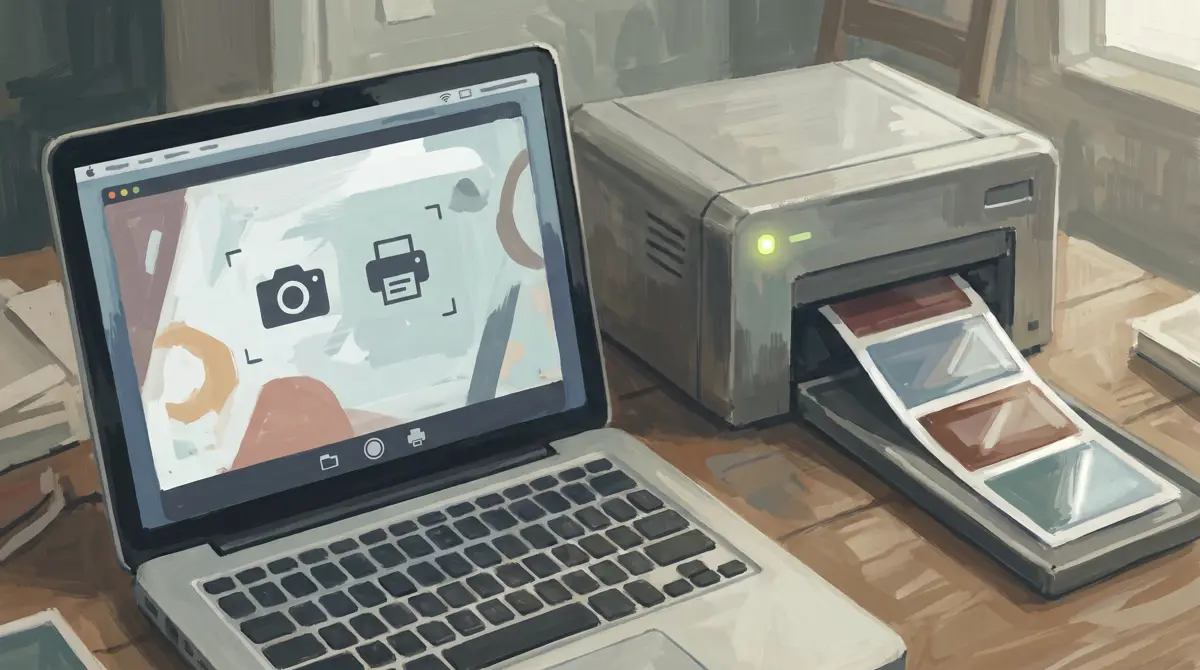
- Drucker-Routing: Verbinden Sie unter Run → Print Ihr USB-Thermosublimationsgerät, überprüfen Sie die Testausrichtung und wählen Sie zwischen sofortigem automatischen Druck oder vom Gast ausgelösten manuellen Drucken.
- Activation Share: Aktivieren Sie unter Sharing Settings → Activation Share die Bereitstellung per QR-Code, damit die Gäste den Bildschirm scannen können, um gebrandete Dateien über die Cloud abzurufen.
- E-Mail & SMS: Konfigurieren Sie in den benachbarten Tabs das E-Mail-Routing über integrierte Konten oder benutzerdefiniertes SMTP oder verbinden Sie Ihre Twilio-Anmeldedaten, um Links per SMS zu versenden.
Führen Sie vor der Begrüßung der Gäste drei vollständige Testsitzungen durch. Bestätigen Sie die Belichtung, prüfen Sie die Druckausrichtung und den sauberen Schnitt und scannen Sie den QR-Code zum Teilen, um die Live-Cloud-Bereitstellung zu verifizieren.
Bereit, die aktuellen Pläne zu sehen?
Die monatlichen Pläne für AI Photo Booth Pro beginnen bei $79/Monat im aktiven Katalog.
Pläne und Preise ansehen