













Eine lange Schlange vor Ihrer Fotobox verlangsamt den Durchsatz und frustriert die Gäste. Wenn Teilnehmer Zeit damit verbringen, E-Mails einzutippen oder Galerien zu durchsuchen, bleibt Ihre Aufnahmestation ungenutzt. Die Aufteilung Ihres Setups in ein primäres Aufnahme-Kiosk und eine dedizierte iPad-Sharing-Station sorgt dafür, dass die Kamera kontinuierlich weiterläuft.
Um dieses Setup aufzubauen, benötigen Sie zwei Geräte, auf denen AI Photo Booth Pro läuft, einen lokalen WLAN-Router oder Hotspot, eine unterstützte Canon- oder Nikon-DSLR und optional einen Thermosublimationsdrucker. Da jedes Abonnement 2 Geräte gleichzeitig unter Windows, Mac, iOS und Android abdeckt, können Sie beide Stationen mit einem einzigen Plan einsetzen, ohne zusätzliche Lizenzen erwerben zu müssen.
Der 2-Geräte-Workflow: Warum die Aufteilung den Veranstaltungsdurchsatz steigert
Bei einer Konfiguration mit nur einem Gerät erfordert jede Sitzung Aufnahme-, Rendering- und Sharing-Interaktionen am exakt gleichen Bildschirm. Dies begrenzt den operativen Durchsatz während der Stoßzeiten.
Ein Workflow mit zwei Stationen trennt diese Rollen. Das Haupt-Aufnahme-Kiosk übernimmt die Kamerasteuerung, Countdowns und das automatisierte Rendering. Die Gäste gehen sofort zu einer Tablet-Station weiter, um die Galerie zu durchsuchen, Telefonnummern einzugeben, E-Mails zu versenden oder Drucke auszulösen.
Das sofortige Freimachen des Aufnahmebereichs nach dem Fotografieren maximiert die operative Kapazität. Dieser Workflow ist ideal für hochfrequente Markenaktivierungen, Firmenveranstaltungen und schnelllebige Hochzeiten.
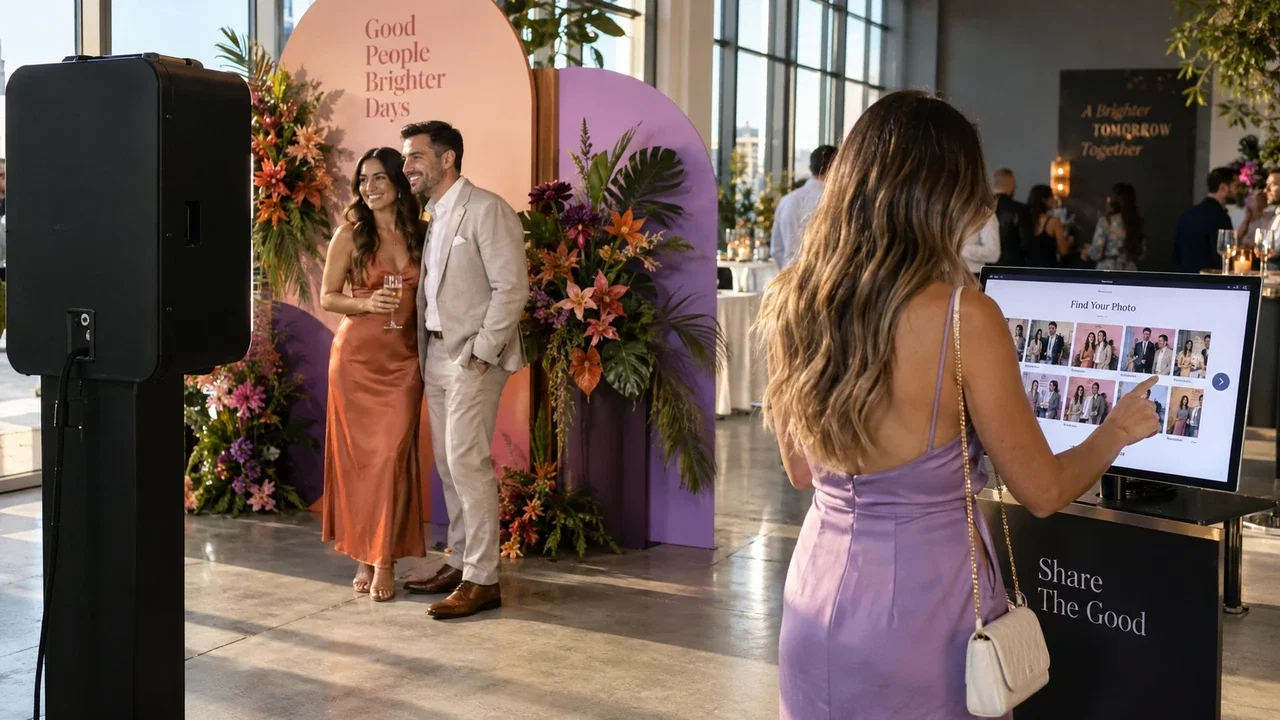
Wichtige Hardware: Haupt-Aufnahme-Kiosk vs. dedizierte iPad-Station
Der Aufbau einer stabilen Multi-Device-Anlage erfordert die Abstimmung Ihrer Hardware auf die jeweilige Aufgabe der Station:
- Aufnahme-Kiosk (Haupteinheit): Ein Windows-PC mit mindestens einem Intel Core i5 und 8 GB RAM, der über ein hochwertiges USB-Kabel mit Ihrer DSLR (wie einer Canon EOS R5 Mark II, EOS R50 V oder einer Standard-Canon-DSLR) verbunden ist. Eine integrierte Einheit wie die AK Photo Booth Pro 32″ bietet das Aluminiumgehäuse, das Touch-Panel und die Kameramontage in einer Stellfläche.
- Sharing-Station: Ein iPad oder Android-Tablet, das sicher auf einem Ständer montiert ist. Dieses Gerät übernimmt die Gastinteraktionen, ohne den Aufnahme-PC durch Rechenlast zu belasten.
- Netzwerk: Ein dedizierter Dual-Band-WLAN-Router. Auch ohne aktive Internetverbindung sorgt das lokale Netzwerk-Routing für Peer-to-Peer-Datenübertragungen zwischen den Stationen.
Starten Sie eine 14-tägige Testversion von AI Photo Booth Pro
Der aktive Katalog bietet eine 14-tägige Testversion. Bitte prüfen Sie die Software-Seite für aktuelle Details.
Kostenlos startenSchritt-für-Schritt-Einrichtung: 2 Geräte verbinden und Cloud-Synchronisierung aktivieren
Die Einrichtung Ihres Multi-Device-Fotobox-Systems dauert nur wenige Minuten, wenn Sie diesen Schritten folgen:
- Auf beiden Geräten anmelden: Öffnen Sie AI Photo Booth Pro auf Ihrem Aufnahme-PC und Ihrem iPad. Melden Sie sich mit Ihrem Activation King-Konto an. Ihr aktiver Abonnement-Platz wird auf beiden Geräten automatisch erkannt.
- Event auf dem Aufnahme-PC vorbereiten: Erstellen Sie Ihr Event unter Event-Verwaltung. Konfigurieren Sie Vorlagen, Kameraeinstellungen und KI-Assets, falls Sie Pro- oder White Label-Pläne nutzen. Lesen Sie unseren Leitfaden zur Gründung eines AI Photo Booth-Unternehmens für Ideen zu Vorlagen.
- Live-Synchronisierung aktivieren: Navigieren Sie auf Ihrem Aufnahme-Gerät zu Event-Einstellungen > Kiosk. Aktivieren Sie Änderungen bei laufender App synchronisieren.
- Event auf das iPad übertragen: Gehen Sie auf Ihrer iPad-Sharing-Station zur Event-Verwaltung und laden Sie das Event über die Cloud-Event-Synchronisierung von Ihrem Konto herunter. Alle Designs, Galerien und Layout-Assets werden direkt auf das Tablet heruntergeladen.
- Sharing-Kiosk-Modus starten: Wechseln Sie auf dem iPad die App-Oberfläche in die dedizierte Sharing-Station-Ansicht, damit Gäste nur Medienwiedergabe, QR-Codes sowie Optionen zum Teilen per SMS und E-Mail sehen.
Druckerverwaltung und -freigabe: Drahtloses Drucken vs. stationsverwaltete Warteschlangen
Das Drucken in einem System mit zwei Geräten hängt davon ab, wo Ihr physischer Thermosublimationsdrucker angeschlossen ist. Da iPads keine nativen USB-Druckertreiber direkt verwalten, fungiert Ihr primärer Windows-Rechner als Druckserver.
Schließen Sie Ihren Drucker per USB an den Windows-Aufnahmerechner an. Bestätigen Sie auf der Registerkarte Ausführen > Drucken-Einstellungen, dass der Drucker ausgewählt und funktionsfähig ist. Die Tablet-Sharing-Station kommuniziert über Ihr gemeinsam genutztes lokales Netzwerk mit der Windows-Druckwarteschlange.
Wenn Gäste an der iPad-Station „Drucken“ auswählen, wird der Befehl zurück an den Aufnahme-Computer geleitet. Stellen Sie für 2×6-Fotostreifen sicher, dass die Option 2 Zoll Schnitt in den Vorlageneinstellungen Ihres Haupteventprofils aktiviert ist.
Für die digitale Bereitstellung konfigurieren Sie Ihre Kanäle unter Freigabeeinstellungen. Activation King ermöglicht es Ihnen, QR-Codes zu aktivieren, E-Mails über Gmail/Outlook oder ein benutzerdefiniertes SMTP zu senden und Textnachrichten mithilfe verbundener Twilio-Anmeldeinformationen weiterzuleiten.
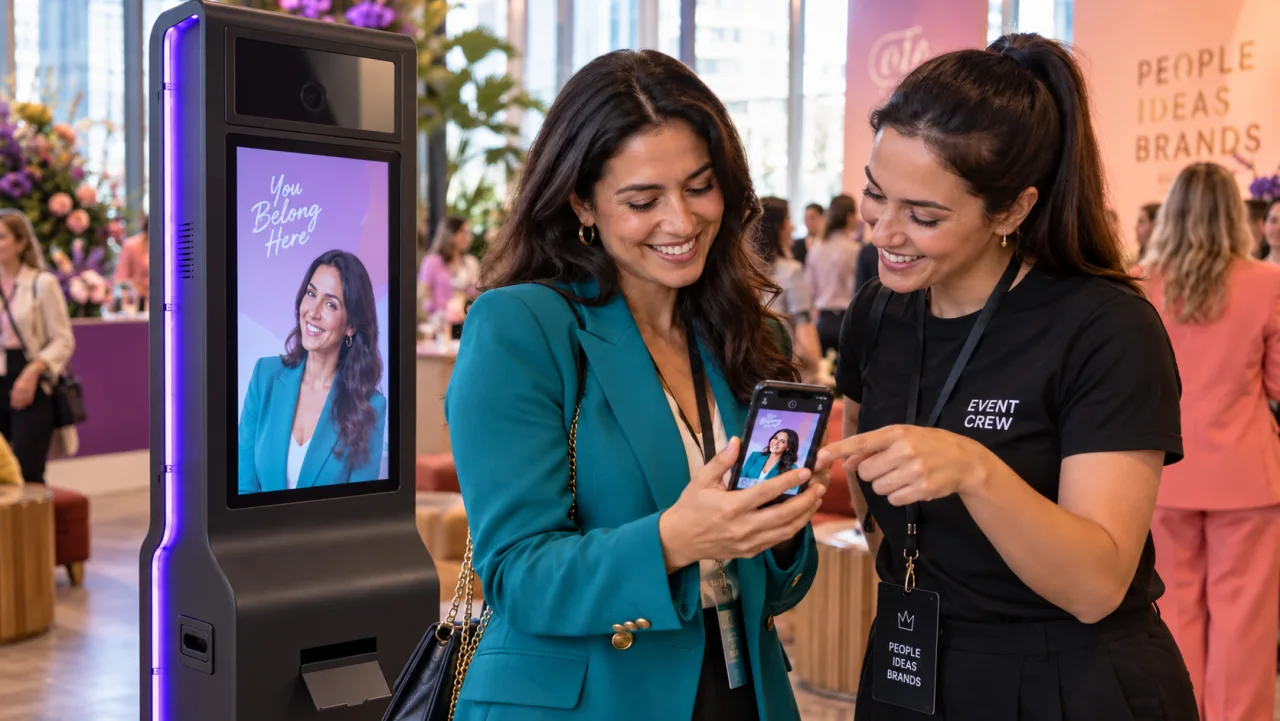
Praxiserprobte Best Practices zur Vermeidung von Verbindungsabbrüchen und zur Beschleunigung des Gästeflusses
Befolgen Sie diese Betriebsregeln, um Hardware-Verbindungsabbrüche zu vermeiden und einen stetigen Gästefluss aufrechtzuerhalten:
- Selektives USB-Energiesparen deaktivieren: Stellen Sie in den Windows-Energieoptionen Ihren Energiesparplan auf „Höchstleistung“ und deaktivieren Sie das selektive USB-Energiesparen. Dies verhindert, dass Windows die Stromversorgung zur DSLR unterbricht.
- Kiosk-Exits sperren: Legen Sie auf beiden Geräten eine 4-stellige Dashboard-PIN unter Event-Einstellungen > Kiosk fest, um ein unbeabsichtigtes Verlassen des aktiven Bildschirms zu verhindern.
- Hardware für den Publikumsverkehr positionieren: Platzieren Sie das Sharing-iPad 6 bis 10 Fuß (ca. 1,8 bis 3 Meter) entfernt vom Aufnahme-Hintergrund in Richtung Ausgangspfad, damit sich fertige Gruppen auf natürliche Weise von den ankommenden Gästen entfernen.
- Warteschlange testen: Führen Sie Testdurchläufe durch, bevor die Türen geöffnet werden, um sicherzustellen, dass Fotos zeitnah auf dem Tablet erscheinen und Druckaufträge ohne Formatierungsfehler verarbeitet werden.
Bereit, die aktuellen Pläne zu sehen?
Die monatlichen Pläne für AI Photo Booth Pro beginnen bei $79/Monat im aktiven Katalog.
Pläne und Preise ansehen


