













Standardní vstupy z fotoaparátu fungují pro základní akce dobře, ale komplexní aktivace značek často vyžadují vlastní přepínání mezi více kamerami, živé snímání obrazovky, dynamické dolní třetiny nebo specializované video kanály. Směrování vaší produkce přes pracovní postup obs virtual camera photo booth vám umožní vytvářet složité video scény v OBS Studiu a odesílat tento kompozitní kanál přímo do vaší aplikace pro fotobudku jako volitelnou webkameru.
Na konci této příručky budete mít funkční produkční scénu v OBS Studiu, která bude hladce proudit do vaší snímací stanice ve Windows, což vám umožní zachytit působivé vizuály, aniž by hardwarové zachytávací karty blokovaly váš softwarový kanál.
Předpoklady a nastavení systému ve Windows
Než spustíte své nastavení na místě, ověřte, zda váš počítač splňuje výkonnostní požadavky na provozování kompozice videa v reálném čase spolu se systémem snímání. Zpracování videa vyžaduje dostatečnou rezervu, aby se zabránilo vypadávání snímků během aktivních relací.
- Operační systém: Windows 10 nebo Windows 11 (64bitový). Směrování virtuální kamery v této konfiguraci je určeno pro instalace fotobudek ve Windows.
- Software: Nainstalovaná nejnovější verze OBS Studio spolu s AI Photo Booth Pro.
- Hardware pro zachytávání videa: Váš připojený DSLR, bezzrcadlovka přes HDMI zachytávání, webkamera pro fotobudku nebo externí video přepínač připojený přes USB.
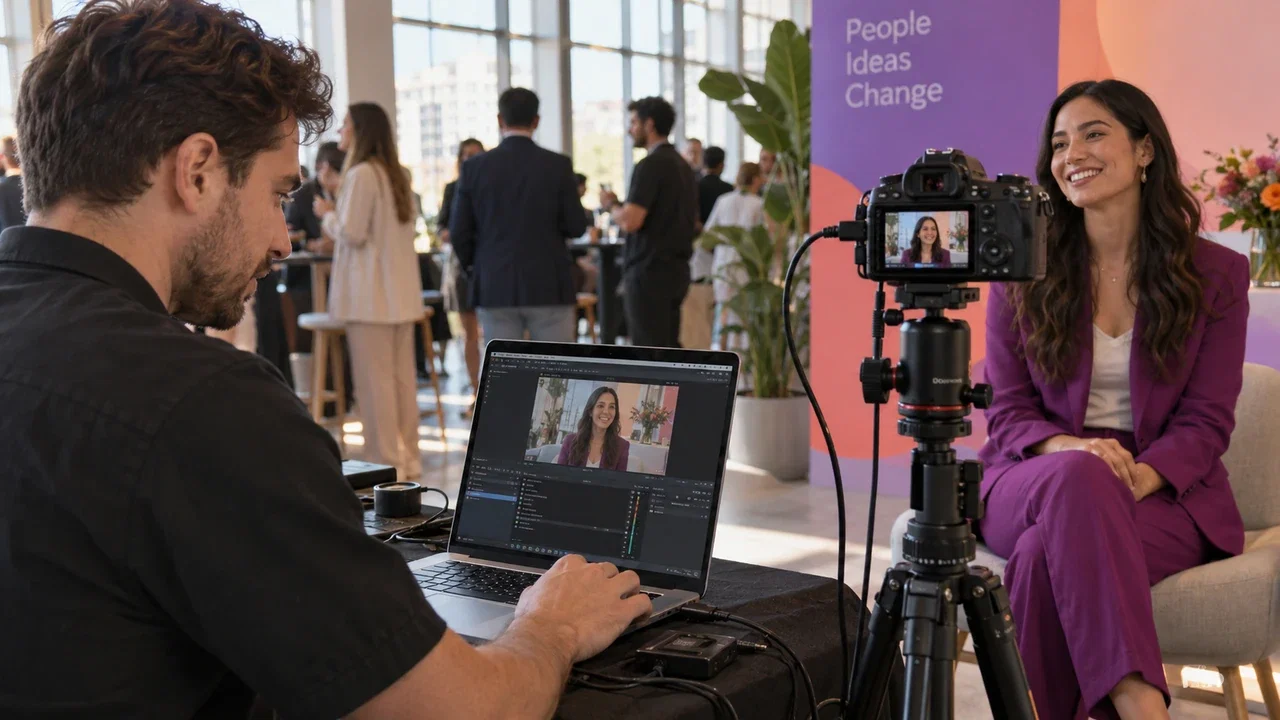
Krok za krokem: Nastavení scény a virtuální kamery v OBS Studio
Abyste mohli OBS používat jako zdroj virtuální kamery, musíte nejprve vytvořit vizuální plátno v OBS Studio a poté odeslat obraz do aplikace vašeho fotokoutku.
1. Vytvořte video plátno
Otevřete OBS Studio a přejděte do Nastavení > Video. Sjednoťte základní (plátno) rozlišení a výstupní (škálované) rozlišení s poměrem stran vašeho fotokoutku (např. 1920x1080 pro orientaci na šířku nebo 1080x1920 pro vertikální displeje kiosků). Nastavte společnou hodnotu FPS na 30 nebo 60 fps pro plynulý náhled.
2. Přidejte zdroje videa
V panelu Zdroje klikněte na tlačítko + a přidejte své vstupní video zařízení (např. zachytávací kartu nebo USB webkameru). Průhledné PNG rámečky, animované překryvy médií nebo upozornění z prohlížeče vrstvěte v hierarchii zdrojů nad video vrstvu.
3. Spusťte virtuální kameru
Přejděte do doku Ovládací prvky v pravém dolním rohu rozhraní OBS. Klikněte na Spustit virtuální kameru. OBS nyní bude vysílat svůj aktivní výstup programu jako DirectShow video zařízení v celém vašem systému Windows.
Propojení virtuální kamery OBS s AI Photo Booth Pro
Jakmile OBS vysílá virtuální signál, můžete jej vybrat přímo ve svém softwaru pro fotokoutky stejně, jako byste vybrali jakoukoli připojenou fyzickou kameru.
V aplikaci AI Photo Booth Pro postupujte podle těchto kroků:
- Otevřete aktivní událost ze Správy událostí nebo spusťte editor nastavení události.
- Přejděte na kartu Kamera v rámci Nastavení události.
- V sekci Přidat kameru otevřete rozbalovací nabídku výběru zdroje kamery.
- Ze seznamu dostupných zařízení vyberte OBS Virtual Camera.
- Zkontrolujte okno živého náhledu. Upravte rotaci, zrcadlení nebo škálování displeje v panelu nastavení kamery, abyste zajistili, že vaše záběry odpovídají výstupnímu plátnu.
Zahájit 14denní zkušební verzi AI Photo Booth Pro
Aktivní katalog nabízí 14denní zkušební verzi. Aktuální podrobnosti naleznete na stránce softwaru.
Zahájit zdarma
Řešení problémů s latencí, rozlišením a detekcí kamery
Provozování dvou programů pro video v reálném čase současně vyžaduje správnou konfiguraci, aby se předešlo běžným provozním chybám:
- Virtuální kamera se nezobrazuje: Pokud aplikace fotobudky neuvádí OBS Virtual Camera, zavřete AI Photo Booth Pro, ujistěte se, že je virtuální kamera v OBS Studio spuštěna, a restartujte software fotobudky. Vždy nejprve spusťte výstup OBS a až poté software pro záznam.
- Zkreslení poměru stran výstupu: Ujistěte se, že rozlišení nastavené v nastavení videa v OBS odpovídá orientaci nakonfigurované ve vašich šablonách fotobudky. Pokud používáte vertikální nastavení, otočte základní plátno přímo v OBS, místo abyste se spoléhali pouze na roztahování v softwaru.
- Zpoždění náhledu videa: Zkontrolujte vytížení GPU ve Windows. V možnostech napájení systému Windows se ujistěte, že je aktivní režim vysokého výkonu. Pokud na méně výkonných počítačích fotobudky používáte náročné animované zdrojové soubory, vypněte v OBS vykreslování náhledu na hlavním monitoru.
Chcete vidět aktuální plány?
Měsíční plány AI Photo Booth Pro začínají v aktivním katalogu na $79/měsíc.
Zobrazit plány a ceny


