













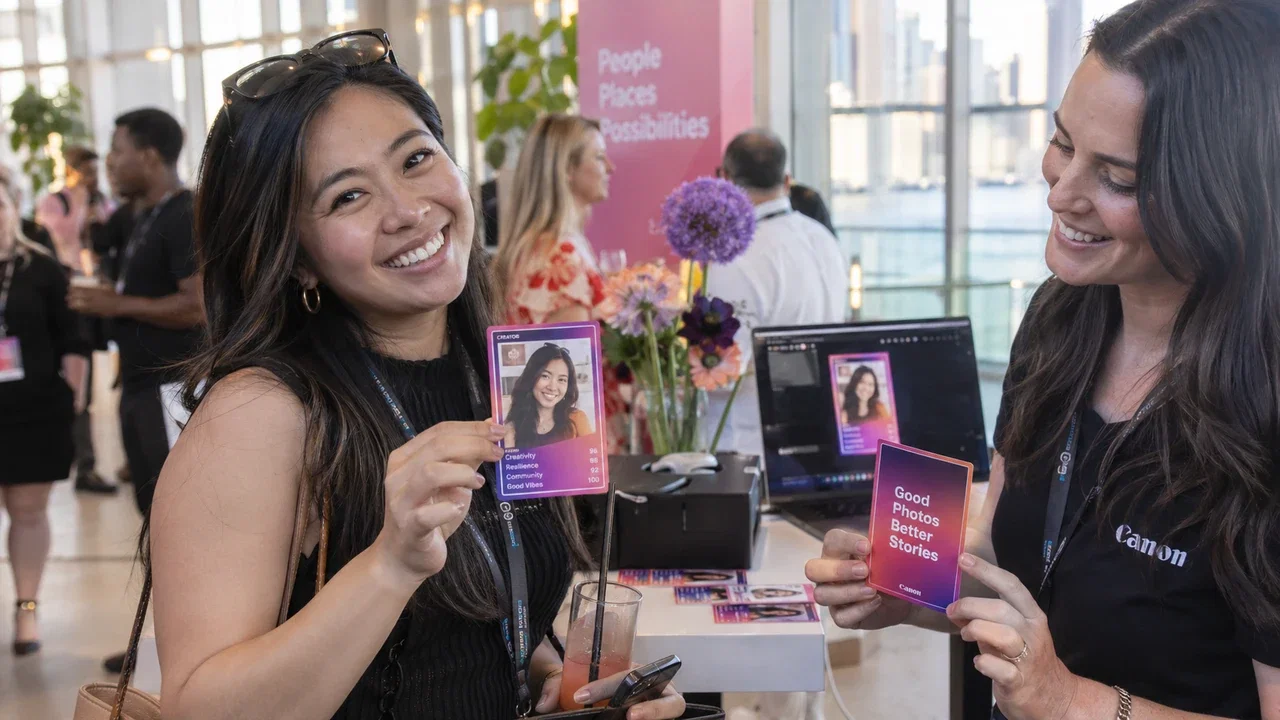
Invitații tăi nu trebuie să plece cu un alt portret obișnuit. Ei pot deveni subiectul unui obiect de colecție holografic: o față, un univers vizual distinctiv și un card care merită păstrat.
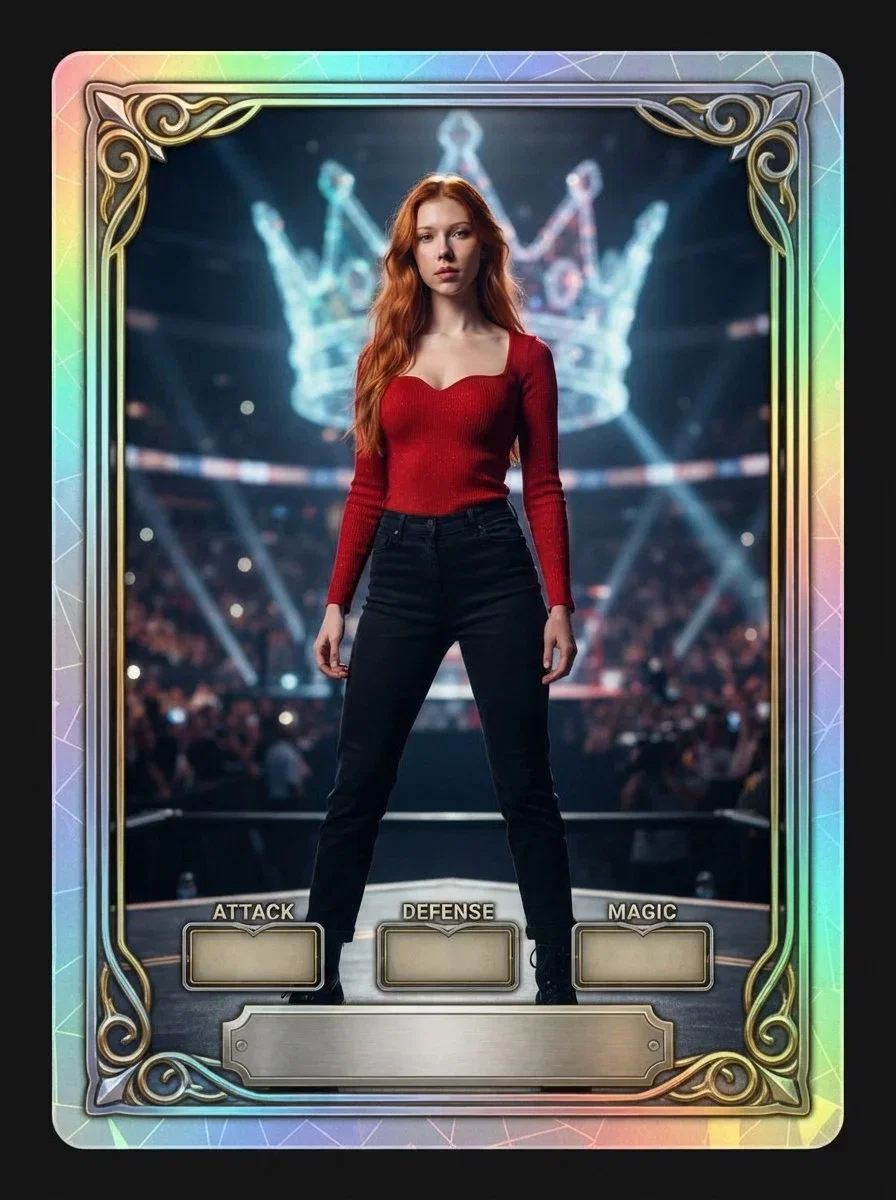
Acest ghid arată cum să configurați această idee sub formă de Efect AI bazat pe fotografie în AI Photo Booth Pro V3. Folosim comenzile documentate ale aplicației și un rezultat de test al unui produs Activation King existent. Coperta este o ilustrație editorială generată separat de AI; nu este o captură de ecran și nici o promisiune privind rezultate identice.
Înainte de a începe
- Conectați-vă la AI Photo Booth Pro V3 având acces la funcțiile AI și suficiente credite. Verificați dreptul actual și costul în credite afișat în aplicație; acest ghid nu indică un preț fix pentru generare.
- Folosiți o cameră foto acceptată și conectată, cu o previzualizare funcțională și o conexiune stabilă la internet. Procesarea AI necesită modul Online.
- Pregătiți un portret bine iluminat pe care aveți permisiunea să îl utilizați pentru testare. Evitați o față obstrucționată sau un fundal inutil de încărcat.
- Alegeți o temă originală pentru card. Utilizați doar elemente de branding și grafică de referință pe care aveți dreptul să le folosiți.
1. Creați un eveniment cu Efect AI pentru portrete
Deschideți Event Management → Create New Event (Gestionare evenimente → Creare eveniment nou). Introduceți un nume pentru eveniment, cum ar fi Collectible Card Test (Test card de colecție), apoi alegeți un eveniment nou și gol. Selectați Portrait (Portret) pentru formatul șablonului și AI Effect (Efect AI) pentru tipul de eveniment. Finalizați expertul cu Create an Event (Creare eveniment).
Noul eveniment devine evenimentul curent și deschide Configurarea ghidată (Guided Setup). Asigurați-vă că configurați acest eveniment înainte de a modifica setările camerei, ale efectelor sau ale ieșirii. Dacă interfața dvs. diferă, urmați ghidul actual de creare a evenimentelor V3.
2. Verificați modul de captură și camera
În Setări eveniment (Event Settings) → Mod eveniment (Event Mode), alegeți Mod online (Online Mode) și Cabină foto și video clasică (Classic Photo & Video Booth). Mențineți Foto (Photo) activat la modurile de captură. Un card de tranzacționare cu imagine statică nu necesită o platformă rotativă sau un braț robotic.
Deschideți Setări eveniment (Event Settings) → Cameră (Camera) → Selectați camera (Select Camera), selectați camera conectată și confirmați că previzualizarea live funcționează. Utilizați ghidul de configurare a camerei pentru controale specifice dispozitivului. Nu presupuneți că un nume de cameră care apare în listă garantează primirea cadrelor.
3. Creați efectul pentru card
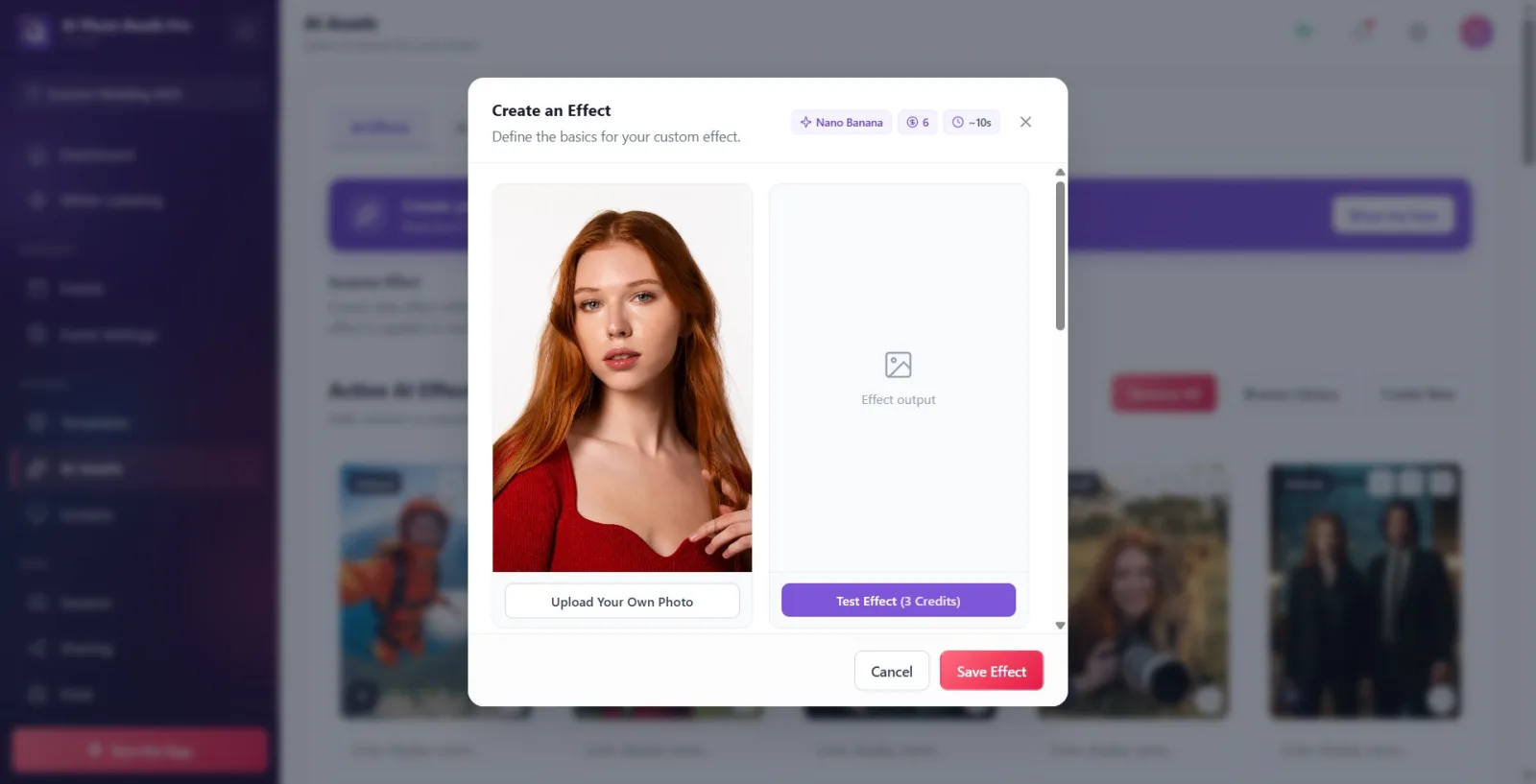
Mergeți la Active AI (AI Assets) → Efecte AI (AI Effects) → Creați unul nou (Create New). În fereastra Creați un efect (Create an Effect), introduceți un nume pentru efect și selectați modelul AI. Nano Banana Pro este o opțiune utilă, axată pe calitate, pentru a testa o margine detaliată și o direcție artistică controlată. Considerați aceasta o alegere inițială, nu o garanție: evaluați rezultatul real și timpul de generare pe configurația dumneavoastră.
Pentru Nano Banana Pro, controalele de rezoluție documentate includ 1K, 2K și 4K. Începeți cu 1K pentru primul test de compoziție, apoi comparați un rezultat la o rezoluție mai mare dacă formatul de livrare beneficiază de acest lucru. Verificați insignele de credit care se schimbă înainte de fiecare test.
4. Oferă modelului o descriere vizuală clară
Folosește câmpul Prompt pentru a descrie subiectul, compoziția cardului, materialul și elementele de exclus. Începe fără nume generate sau statistici, astfel încât să poți evalua mai întâi tratamentul vizual. Iată un prompt original de adaptat, nu o afirmație că acesta reproduce exact exemplul de mai sus:
Transformă persoana din portretul introdus în subiectul central al unui card de colecție holografic original. Păstrează trăsăturile faciale recognoscibile și textura naturală a pielii. Folosește o singură persoană, o compoziție de tip portret, o margine metalică elegantă și reflexii discrete de folie curcubeu. Plasează subiectul într-un mediu cinematic inspirat de o arenă, cu detalii de fundal difuze. Păstrează fața neobstrucționată și mâinile naturale. Lasă un spațiu confortabil între subiect și marginea cardului. Folosește o margine decorativă completă, fără plăcuțe de nume goale sau panouri de atribute. Nu adăuga text, numere, logo-uri, branding de echipă licențiat, semnături, filigrane sau persoane suplimentare.
Instrucțiunea privind evitarea panourilor goale abordează o slăbiciune vizibilă în rezultatele noastre anterioare. Un test ar trebui să îmbunătățească descrierea, nu doar să confirme că a fost generată o imagine.
Imaginile de referință opționale pot ghida stilul și compoziția. Furnizează propria referință vizuală aprobată; portretul de test introdus și referința de stil servesc unor scopuri diferite. Consultă ghidul pentru efecte AI personalizate pentru controalele de referință curente și variabilele de personalizare.
5. Testează, inspectează și salvează
Folosește Încarcă propria fotografie în previzualizarea intrării, apoi apasă pe Testează efectul. Butonul afișează costul în credite al testului. Când apare rezultatul, inspectează fața, mâinile, marginea, decupajul și orice text nedorit. Folosește pictograma de descărcare pentru a păstra rezultatul testului; folosește Folosește ca copertă doar dacă dorești ca acesta să reprezinte efectul în galeria de selecție.
Modifică câte o parte a promptului pe rând dacă rezultatul necesită ajustări. Odată ce ești mulțumit, alege Salvează efectul. Salvarea configurației nu generează automat o fotografie nouă. Confirmă că respectivul card apare în secțiunea Efecte AI active pentru evenimentul curent.
6. Parcurgeți fluxul invitatului înainte de a-l utiliza la un eveniment
Mențineți Efectul Surpriză dezactivat dacă invitații trebuie să selecteze în mod deliberat cardul de colecție. Apoi deschideți Rulează Aplicația și parcurgeți fluxul de captură al invitatului cu efectul ales. Verificați rezultatul generat și metoda de livrare efectivă pe care intenționați să o oferiți. Un test în editorul de efecte nu demonstrează de la sine că funcția de captură foto, chioșcul și livrarea funcționează împreună.
Repetați testul cu diferiți subiecți consimțitori și diferite încadrări. Notați timpul de procesare observat și orice reîncercări. Pentru imprimare, validați aspectul selectat, raportul de aspect și marginea de siguranță cu imprimanta propriu-zisă înainte de a promova un obiect de colecție imprimat.
Greșeli frecvente de detectat din timp
- Efectul lipsește: verificați evenimentul curent și galeria sa de Efecte AI Active. Când utilizați Navigare Bibliotecă, selectarea unui card nu este suficientă: apăsați Adaugă Selectat (N). Marcarea ca favorit nu îl adaugă la un eveniment.
- Rulează un alt efect: verificați Efectul Surpriză și selecția invitatului.
- AI-ul nu rulează: verificați Modul Online, conectivitatea, accesul AI și creditele înainte de a modifica elementele grafice.
- Marginea arată bine, dar persoana nu: îmbunătățiți portretul sursă și simplificați instrucțiunile (brief-ul) înainte de a mări rezoluția.
- Textul lipsește sau este incorect: validați orice personalizare separat. Nu promiteți nume, numere sau logo-uri exacte bazându-vă pe o mostră neverificată.
Sunteți gata să construiți prima experiență de colecție? Explorați AI Photo Booth Pro și Începeți Gratuit.



