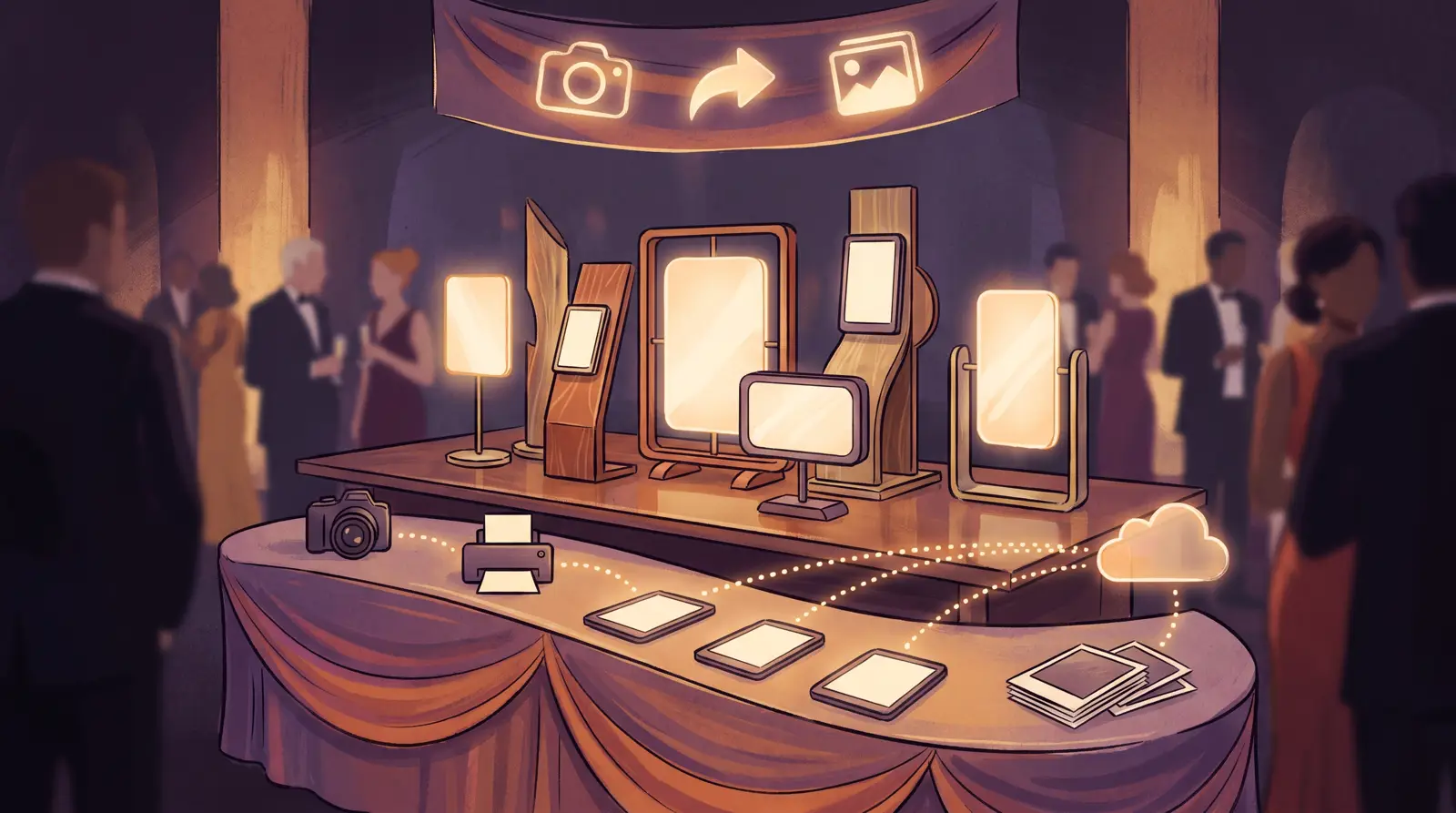
Poți schimba software-ul de cabină foto fără să riști vreo rezervare dacă îți păstrezi echipamentul, îți refaci șabloanele din grafica pe care o ai deja și treci noua configurație printr-un test complet înainte de următorul eveniment. Camera, imprimanta, tableta sau computerul rămân de obicei aceleași; se schimbă software-ul, șabloanele lui și setările de partajare.
Acest ghid este pentru operatorii care folosesc dslrBooth, Snappic, LumaBooth sau o aplicație similară și vor să treacă la AI Photo Booth Pro, de exemplu ca să adauge efecte AI, face swap AI sau video AI, ori ca să ruleze dispozitive Windows, Mac, iPad și Android dintr-un singur cont. Dacă încă compari opțiunile, începe cu prezentarea noastră a alternativelor la software-ul de cabină foto sau cu comparația alternativă la dslrBooth.
Ce se păstrează și ce refaci
| Element | Ce se întâmplă când schimbi |
|---|---|
| Computer sau tabletă | Îl păstrezi. AI Photo Booth Pro rulează pe Windows, Mac, iPad, iPhone și Android. |
| Cameră DSLR sau mirrorless | O păstrezi dacă este un model Canon sau Nikon compatibil, conectat prin USB. Funcționează și camerele web, GoPro și camera proprie a tabletei. |
| Imprimantă foto | O păstrezi. Imprimantele cu sublimare DNP și Citizen sunt alegeri frecvente, iar benzile tăiate de 2 inch funcționează pe DNP și Citizen. |
| Grafică pentru overlay și rame | Refolosești fișierele PNG și imaginile. Șabloanele nu se transferă între aplicații, așa că refaci aranjamentul în editorul de șabloane. |
| Ecranele cabinei | Refaci ecranele de bun venit, de captură și de partajare cu propriile culori, texte și logo. |
| Partajare | Configurezi din nou partajarea prin cod QR, email și SMS. Invitații primesc o pagină de galerie pentru fotografiile lor. |
| Fotografii de la evenimente trecute | Le lași unde sunt. Descarcă tot ce îți mai trebuie din vechea aplicație înainte să o anulezi. |
Pasul 1: Instalează și autentifică-te
Instalează AI Photo Booth Pro pe dispozitivul pe care îl folosești la evenimente și autentifică-te cu un cont Activation King. Perioada de probă de 14 zile nu necesită card de credit și include 100 de credite AI gratuite; rezultatele din perioada de probă au filigran. Un abonament acoperă 2 dispozitive, așa că poți rula în același timp o cabină de captură și o stație de partajare sau de printare.
Pasul 2: Creează primul eveniment
Evenimentele conțin tot ce ține de o rezervare: modurile cabinei, șabloanele, ecranele, partajarea și setările de printare. Creează un eveniment nou, alege orientarea (portret, peisaj sau ambele) și selectează modurile cabinei pe care le vinzi. Ghidul creează un eveniment arată fiecare pas. Când un eveniment este gata, îl poți copia pentru următoarea rezervare în loc să o iei de la zero.
Pasul 3: Conectează camera
Conectează o cameră Canon sau Nikon compatibilă cu un cablu USB, selecteaz-o în setările camerei și verifică previzualizarea live. Ghidul pentru camere Canon și Nikon acoperă setările avansate. Dacă vii de la o aplicație pentru iPad, cum ar fi Snappic, poți folosi în continuare camera iPad-ului și poți bloca tableta pe cabină cu modul kiosk.
Pasul 4: Refă-ți șabloanele
Deschide Templates, apasă Create New și alege dimensiunea de printare și aranjamentul. Adaugă grafica de overlay sau de ramă pe care o ai deja, logo-ul și numărul de poze. Șabloanele din alte aplicații nu pot fi importate, așa că planifică aproximativ 15 până la 30 de minute pentru fiecare șablon prima dată. Ghidul pentru șabloane foto te ghidează prin editor. În bibliotecă găsești și șabloane gata făcute, dacă vrei un punct de plecare.
Pasul 5: Configurează printarea și partajarea
Adaugă imprimanta în setările de printare, fă o printare de test și setează printarea automată și numărul de copii. Apoi activează opțiunile de partajare pe care le oferi: cod QR, email și SMS. Pentru tablete, printează printr-o imprimantă cu modul wireless sau printr-un computer care funcționează ca stație de printare.
Pasul 6: Adaugă modurile AI pe care vechea aplicație nu le avea
De obicei acesta este motivul schimbării. Adaugă la eveniment efecte AI, face swap AI sau video AI, alege câteva stiluri potrivite pentru client și testează-le cu fotografii ale unor oameni reali. Fiecare rezultat AI consumă credite, iar costul pe mod este afișat pe pagina de prețuri.
Pasul 7: Fă un test complet înainte de evenimentul live
- Fă cel puțin 20 de sesiuni în fiecare mod al cabinei pe care îl vei vinde.
- Printează mai multe fotografii și verifică culorile și alinierea.
- Trimite pe propriul telefon o partajare prin QR, email și SMS.
- Testează pe aceeași conexiune la internet pe care o vei avea la locație și păstrează un hotspot mobil ca rezervă.
- Păstrează vechea aplicație instalată până când se termină primul eveniment cu noul software.
Un calendar sigur pentru schimbare
- Săptămâna 1: instalează, autentifică-te, creează un eveniment și conectează camera și imprimanta.
- Săptămâna 2: refă șabloanele și ecranele pe care le folosești cel mai des, apoi fă testul complet.
- Prima rezervare: folosește noul software mai întâi la un eveniment mai mic, cu vechea configurație pregătită ca rezervă.
- După aceea: copiază evenimentul finalizat ca punct de plecare pentru rezervările noi și anulează vechiul abonament când nu mai ai nevoie de el.