Adăugarea unui robot de desen AI în inventarul tău de închirieri transformă o fotografie obișnuită într-o reprezentație fizică ce atrage privirile la orice expoziție. Invitații realizează un portret și urmăresc cum un braț robotic le schițează chipul trăsătură cu trăsătură, folosind un pix veritabil pe hârtie reală.
Pentru a oferi această experiență fără probleme sub presiunea evenimentelor, ai nevoie de o calibrare fiabilă, o asociere stabilă a hardware-ului și un flux fluid al cozii. Acest ghid acoperă configurarea tehnică pentru operatorii care asociază software-ul pentru robot de desen cu hardware robotic desktop.
Cerințe hardware și spațiu de lucru pentru o cabină cu robot de desen AI
Gestionarea unei activări cu schițare mecanică necesită mai multă disciplină la masă decât un kiosk digital standard. Fundația ta fizică dictează precizia desenului; chiar și o vibrație minoră a mesei introduce tremur în arta liniară fină.
Amprenta hardware de bază:
- Braț robotic: Fie un Dobot Magician Lite (rază de 340 mm, sarcină utilă de 250 g), fie un Dobot Magician standard (care desenează portrete de aproximativ 2,5 ori mai rapid). Brațele cu mișcare grea, precum Dobot Nova 5, sunt concepute pentru activări cu software glambot și nu sunt suportate pentru schițarea cu pixul.
- Placă/Suprafață: Folosește o masă rigidă și plană. Atât unitățile Magician, cât și cele Magician Lite includ o platformă de hârtie din plastic pentru a menține foile întinse.
- Kiosk de captură și calcul: Un PC cu Windows (Windows 10 pe 64 de biți, versiunea 1809 sau mai nouă) sau un Mac care rulează AI Drawing Robot, cuplat cu un aparat DSLR Canon sau Nikon compatibil sau o cameră web prin USB.
- Alimentare și conectivitate: Sursă de curent alternativ dedicată pentru alimentatorul Dobot și pentru PC-ul tău, împreună cu o conexiune la internet pentru procesarea AI în cloud.
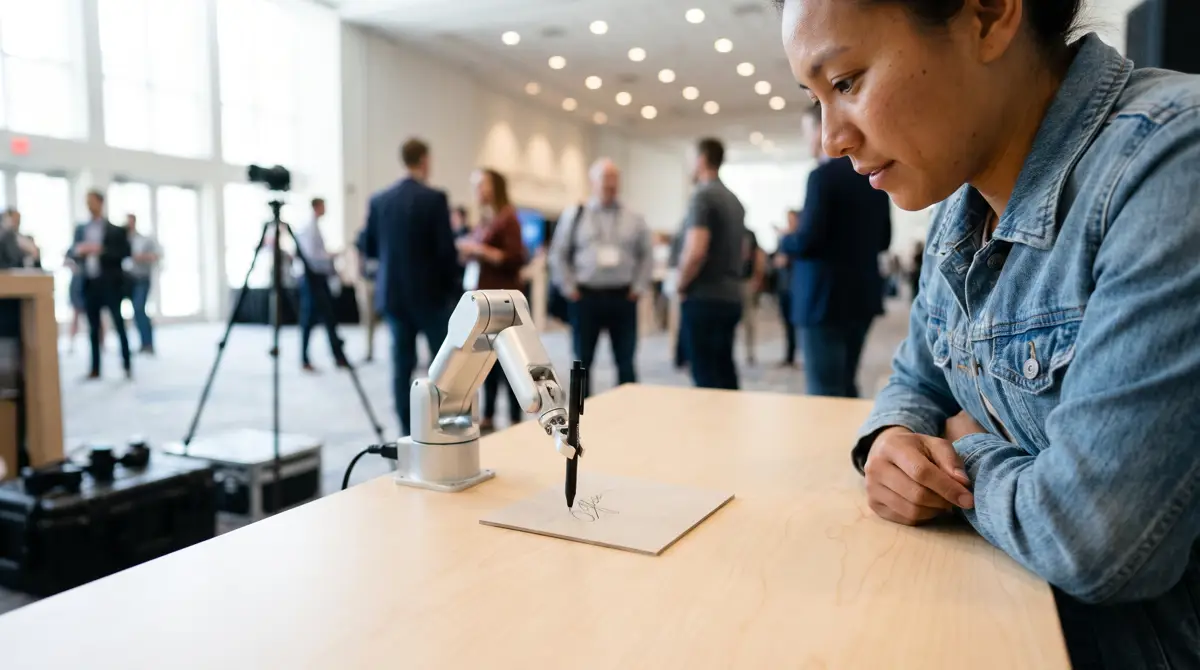
Conectarea și calibrarea brațelor Dobot Magician și Magician Lite
Înainte de a lansa activarea, învățați brațul robotic unde atinge vârful stiloului suprafața hârtiei. Calibrarea precisă a axei Z asigură că stiloul nici nu rupe foaia, nici nu plutește în aer.
Conectați Dobot la computer prin USB, introduceți adaptorul de alimentare și lansați AI Drawing Robot. Aplicația detectează automat brațele compatibile și afișează un card al robotului pe pagina Drawing Robot.
- Revenirea la poziția inițială (Home): Pe cardul robotului, selectați dimensiunea dorită a hârtiei și faceți clic pe Home. Brațul verifică limitele articulațiilor și se deplasează în poziția sa inițială de repaus.
- Setarea înălțimii de contact a stiloului: Introduceți stiloul în suport. Apăsați și mențineți apăsată tasta fizică de deblocare de pe brațul Dobot, ghidați ușor vârful până când atinge ușor hârtia și eliberați tasta.
- Citirea valorii Z: În aplicație, capturați coordonatele folosind Read Z from robot pentru a stoca valoarea exactă Pen touch Z (mm).
- Verificarea spațiilor libere: Testați înălțimea de ridicare pentru a vă asigura că stiloul se ridică complet de pe foaie între linii, fără a trage cerneală.
Începeți o perioadă de încercare de 14 zile pentru AI Photo Booth Pro
Catalogul activ listează o perioadă de încercare de 14 zile. Consultați pagina software-ului pentru detalii actuale.
Începeți gratuitConfigurarea stilizării AI, a creditelor cloud și a decalajelor hârtiei
După calibrare, configurați conversia vectorială a portretelor. Când un participant face un portret, software-ul încarcă imaginea în serviciile cloud pentru a genera arta liniară.
Fiecare generare de portret consumă 6 credite AI din soldul dvs. partajat. Deoarece conversiile rulează în cloud, menținerea unei conexiuni active la internet este obligatorie.
Desenele sunt centrate în jurul unui punct aflat la 28 cm de-a lungul axei X a robotului. AI Drawing Robot oferă instrumente de aliniere integrate:
- Go to center (Mergi la centru): Poziționează stiloul ridicat direct deasupra centrului hârtiei.
- Mark paper corners (Marchează colțurile hârtiei): Desenează un mic marcaj în formă de „L” la fiecare colț al dimensiunii de hârtie alese, ajutându-vă să poziționați platforma cu precizie.
- Paper Offsets (Decalaje hârtie): Păstrați Paper offset X și Paper offset Y la 0. Ajustați-le în pași mici doar dacă montura fizică împiedică centrarea naturală.
Pentru configurații experiențiale mai vaste, luați în considerare asocierea acestei stații cu software-ul pentru ecranul de desen AI sau cu o instalare de software pentru perete foto mozaic.
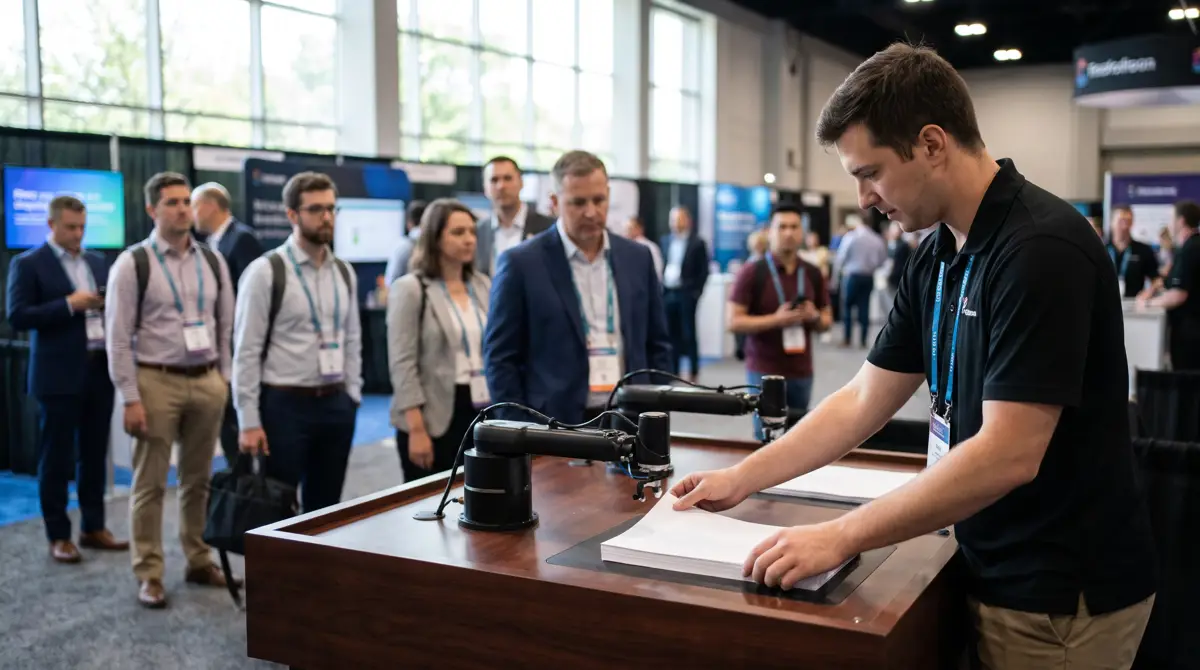
Gestionarea cozii live cu panoul Roboților
Schițele fizice durează câteva minute, în timp ce capturile foto durează câteva secunde. AI Drawing Robot rezolvă această diferență de productivitate prin decuplarea capturii de desen.
Oaspeții își finalizează sesiunea la stația de captură, parcurgând etapele de bun venit, declinarea opțională a răspunderii, sondaj, numărătoarea inversă și aprobarea fotografiei. Sarcina de desen este pusă în coadă pentru robot în fundal.
Operatorii controlează hardware-ul folosind panoul Roboți de pe marginea stângă a ecranelor invitaților:
- Indicatori de stare: Punctele colorate arată dacă un braț este Ready (Pregătit), Drawing (Desenează) sau Faulted (Eroare).
- Ciclu de reîncărcare a hârtiei: După ce ați scos un portret finit și ați pus o foaie nouă, apăsați pe Ready în panoul Roboți. Robotul nu va începe următorul desen până când nu confirmați că hârtia nouă este pregătită.
- Comenzi: Opriți un desen, readuceți brațul în poziția inițială sau folosiți Identity pentru a localiza unități specifice în configurațiile cu mai multe brațe.
Depanarea problemelor comune de hardware și a stiloului
Când apar probleme la fața locului, verificați aceste puncte standard de configurare:
- Robotul indică o eroare: Dacă brațul se oprește și raportează că colțurile hârtiei nu se potrivesc cu spațiul de lucru, resetați Paper offset X și Paper offset Y la 0.
- Linii întrerupte sau ruperea hârtiei: Dacă liniile sunt palide sau stiloul rupe hârtia, recalibrați valoarea Pen touch Z (mm) folosind butonul de deblocare pe o foaie plană.
- Robotul nu este detectat: Confirmați că utilizați un Dobot Magician sau Magician Lite. Verificați conexiunile USB și de alimentare și dezactivați suspendarea selectivă USB în setările de alimentare Windows.
- Blocarea cozii de așteptare: Cel mai frecvent motiv pentru care un desen nu începe este uitarea de a apăsa Ready (Gata) după schimbarea hârtiei.
Sunteți gata să vedeți planurile actuale?
Abonamentele lunare AI Photo Booth Pro încep de la 49$/lună în catalogul activ.
Vezi planurile și prețurile